Instrukcja obsługi FCPOS
Jak założyć konto, uruchomić kasę i prowadzić w FCPOS sprzedaż, magazyn i raporty. Opis obejmuje kasę na Androidzie i panel w przeglądarce na fcpos.pl.
Stan na 13 października 2026 r. Aktualna wersja: fcpos.pl/instrukcja/1 Wstęp
FCPOS to program kasowy na tablety i terminale z Androidem oraz panel firmy w przeglądarce na fcpos.pl. Ten rozdział mówi, z czego składa się system, jak jego części współpracują i ile kosztuje.
1.1 Czym jest FCPOS
FCPOS ma dwie części, które pracują na jednym koncie firmy:
- Kasa - aplikacja FCPOS na urządzeniu z Androidem. Na niej sprzedajesz: nabijasz towary, przyjmujesz płatność, drukujesz paragon na drukarce fiskalnej, robisz zwroty i raporty.
- Panel - strona fcpos.pl otwierana w przeglądarce na komputerze albo tablecie. W panelu prowadzisz kartotekę towarów i magazyn, oglądasz sprzedaż ze wszystkich kas, wystawiasz faktury, przyjmujesz dostawy z faktur zakupowych (z KSeF, wpisanych ręcznie albo z pliku CSV), robisz remanent i opłacasz licencje.
Jedno konto firmy może mieć wiele kas (stanowisk). Każda kasa widzi te same towary, a jej sprzedaż trafia do wspólnego panelu.
1.2 Warianty branżowe
FCPOS to jedna aplikacja w czterech odmianach. Wariant wybierasz przy pierwszym uruchomieniu kasy:
| Wariant | Dla kogo |
|---|---|
| FCGASTRO | restauracje, bary, kawiarnie, food trucki - sala i stoliki |
| FCSKLEP | sklepy i handel detaliczny - skaner kodów, towary na wagę, magazyn |
| FCBEAUTY | salony beauty i fryzjerskie - usługi i wizyty |
| FCHOTEL | hotele, pensjonaty, noclegi - pokoje i rezerwacje |
Wariant widać w panelu przy każdym stanowisku (kolumna Wariant na liście stanowisk). Panel jest wspólny dla wszystkich wariantów.
1.3 Urządzenia i drukarki fiskalne
Kasa FCPOS działa na urządzeniach z Androidem 8 lub nowszym, między innymi na:
- terminalach Sunmi: D3 Pro, T2s, V2s, D2s,
- terminalu Posnet TrioTAB,
- zwykłych tabletach z Androidem.
FCPOS nie jest kasą wirtualną. Paragon drukuje zawsze certyfikowana drukarka fiskalna online, podłączona do kasy kablem USB albo przez sieć (Wi-Fi/LAN). Program współpracuje z drukarkami w protokołach Posnet, Novitus i Thermal - z drukarkami Posnet i Novitus oraz z każdą drukarką fiskalną online pracującą na protokole Thermal, na przykład Elzab. Jaki sprzęt polecamy i co z nim współpracuje, opisuje następny rozdział, Sprzęt do FCPOS. Jak podłączyć drukarkę, opisuje punkt Podłączenie drukarki fiskalnej.
1.4 Jak kasa i panel wymieniają dane
Kasa i panel łączą się przez internet i wymieniają dane na bieżąco:
- z kasy do panelu trafiają paragony, zwroty, ruchy magazynowe i liczenie remanentu,
- z panelu do kasy trafiają towary, kategorie, ceny, wygląd kafelków i licencja stanowiska.
Gdy kasa straci internet, sprzedaje dalej, a zaległe dane wyśle, gdy połączenie wróci. Panel sam odświeża listy, gdy kasy przyślą coś nowego - nie trzeba przeładowywać strony. Gdy przeglądarka straci połączenie z panelem, w prawym dolnym rogu pojawi się znacznik Brak połączenia - ponawiam.
1.5 Licencje i okres próbny
Każde stanowisko (każde urządzenie z kasą FCPOS) ma własną licencję.
- Okres próbny - pierwsze stanowisko firmy dostaje 30 dni pełnej funkcjonalności za darmo. Kolejne stanowiska trzeba opłacić od razu.
- Licencja miesięczna albo roczna - cenę za stanowisko widać w panelu w zakładce Płatności (w chwili pisania instrukcji: 39,00 zł netto miesięcznie albo 390,00 zł netto rocznie).
- Płatność - online w panelu (strona płatności operatora imoje; licencja przedłuża się od razu po zapłacie) albo przelewem na podstawie pro formy zamówionej w panelu. Odbiorcą płatności jest McProdukt Sp. j., właściciel FCPOS, i to McProdukt wystawia faktury VAT za licencje.
Na 30, 10, 3 i 1 dzień przed końcem licencji właściciel firmy dostaje przypomnienie e-mailem. Panel pokazuje wygasające licencje na Pulpicie i na liście Stanowiska. Jak opłacić licencję, opisuje rozdział Licencja stanowiska.
1.6 Jak czytać tę instrukcję
Instrukcja idzie w kolejności pracy: najpierw wybór sprzętu, założenie konta i dodanie stanowiska, potem uruchomienie kasy i sprzedaż, na końcu praca w panelu. Na kasie dotykasz ekranu, w panelu klikasz myszką.
- Napisy z ekranu wyglądają tak: Zaloguj.
- Drogę przez menu zapisujemy tak: Stanowiska › Dodaj stanowisko.
- Numery w kółkach na zrzutach ekranu odpowiadają numerom w objaśnieniu pod zrzutem. Kliknij zrzut, żeby zobaczyć go w pełnym rozmiarze.
2 Sprzęt do FCPOS
Na jakich urządzeniach działa kasa FCPOS, jakie drukarki fiskalne, wagi, czytniki kodów i terminale płatnicze z nią współpracują i jaki zestaw polecamy. Przeczytaj ten rozdział, zanim kupisz sprzęt.
2.1 Zalecany zestaw: Sunmi D3 Pro z drukarką fiskalną
Do sklepu i do gastronomii polecamy terminal Sunmi D3 Pro z jedną z dwóch drukarek fiskalnych online:
- Posnet Thermal XL2 Online albo
- Novitus POINT.
Dlaczego ten zestaw:
- Duży ekran - 15,6 cala, ustawiony poziomo. Kasa mieści na nim naraz kategorie, kafelki towarów i paragon.
- Aktualizacje bez Google Play - D3 Pro nie ma sklepu Google Play. FCPOS instalujesz na nim z pliku pobranego ze strony fcpos.pl/update, a kolejne wersje kasa pobiera już sama (Z Google Play i bez niego).
- Gniazda USB na cały sprzęt - D3 Pro ma trzy gniazda USB typu A i jedno USB-C. Wystarczy na drukarkę fiskalną, czytnik kodów, wagę i terminal płatniczy podłączone naraz.
- Internet przez Wi-Fi albo kabel - D3 Pro ma gniazdo sieci przewodowej (LAN), więc kasa nie musi polegać na Wi-Fi.
Do D3 Pro można dokupić drugi ekran, zwrócony do klienta. FCPOS na razie nic na nim nie wyświetla, więc do pracy z FCPOS nie jest potrzebny.
2.2 Na czym działa aplikacja kasy
Kasa FCPOS to aplikacja na Androida. Urządzenie musi mieć:
- Androida 8.0 lub nowszego,
- gniazdo USB, do którego podłączysz drukarkę fiskalną - w tablecie sprawdź, czy obsługuje podłączanie urządzeń USB (USB OTG),
- dostęp do internetu przez Wi-Fi albo kabel sieciowy.
FCPOS działa między innymi na:
- terminalach Sunmi: D3 Pro, T2s, D2s, V2s,
- terminalu Posnet TrioTAB (drukarka Posnet Trio w uchwycie TrioGRIP),
- tabletach z Androidem.
Najwygodniej pracuje się na ekranie od 10 cali, ustawionym poziomo. Wtedy zakładki kasy są w pasku z boku ekranu. Na mniejszym ekranie albo w pionie zakładki chowają się pod przyciskiem menu - kasa działa tak samo, tylko do zakładek jest o jedno dotknięcie dalej.
Z Google Play i bez niego
- Urządzenie z Google Play - FCPOS instalujesz ze sklepu (Instalacja z Google Play). Nowe wersje przychodzą tą samą drogą.
- Urządzenie bez Google Play (na przykład Sunmi D3 Pro) - na kasie otwórz w przeglądarce adres fcpos.pl/update i pobierz plik APK. Ten sam plik pobierzesz po zalogowaniu do panelu przyciskiem Pobierz APK w menu po lewej, nad plakietką Google Play (na telefonie także ikona pobierania na górnym pasku). Fabryczna przeglądarka Sunmi pokaże zamiast strony komunikat o przeglądarce - plik pobierzesz wtedy przyciskiem Pobierz FCPOS na Androida (plik APK). Otwórz pobrany plik, zezwól przeglądarce na instalowanie aplikacji z nieznanego źródła i dotknij Zainstaluj. Kolejne wersje kasa pobiera sama z fcpos.pl i proponuje instalację wtedy, gdy nie trwa sprzedaż.
Panel w przeglądarce
Panel fcpos.pl otworzysz na komputerze, tablecie albo telefonie z aktualną przeglądarką: Chrome 88 lub nowszym, Firefoksem, Edge albo Safari. Fabryczna przeglądarka terminali Sunmi jest na panel za stara - co wtedy zrobić, opisuje punkt Strona fcpos.pl na kasie jest pusta.
2.3 Drukarki fiskalne
FCPOS nie jest kasą wirtualną. Każdy paragon drukuje drukarka fiskalna online podłączona do kasy kablem USB albo przez sieć (Wi-Fi/LAN) - bez niej kasa nie sprzeda. Po podłączeniu kasa sama rozpoznaje drukarkę (Podłączenie drukarki fiskalnej).
FCPOS współpracuje z drukarkami w trzech protokołach: Posnet, Novitus i Thermal.
| Protokół | Drukarki, przykładowe modele | Ustawienie w drukarce | Pozycja w Ustawienia › Drukarka fiskalna |
|---|---|---|---|
| Posnet | Posnet: Thermal XL2 Online, Thermal HD Online, Trio Online (w TrioTAB), Temo Online; drukarki Fawag pracujące na protokole Posnet | przez USB bez ustawień; przez sieć - interfejs PC na TCP/IP (port zwykle 6666) | Posnet |
| Novitus | Novitus: POINT, Bono Online, Deon Online, HD Online, HD II Online | protokół „NOVITUS”, strona kodowa Mazovia; przez sieć - port COM5 (TCP) na „PC” (port zwykle 6001) | Novitus |
| Thermal | każda drukarka fiskalna online pracująca na protokole Thermal, np. Elzab: Mera Online, Zeta Online, Cube Online | protokół „Thermal”, strona kodowa Mazovia | Thermal |
- Protokół Posnet - drukarki Posnet i Fawag z tym protokołem sprawdziliśmy na sprzęcie i działają z FCPOS.
- Protokół Novitus - Novitus udostępnia otwarty opis swojego protokołu i FCPOS go obsługuje, także w drukarce Novitus POINT.
- Protokół Thermal - ogólnodostępny protokół drukarek fiskalnych. Z FCPOS działa każda drukarka fiskalna online pracująca na protokole Thermal, bez względu na producenta (Drukarki w trybie Thermal).
Drukarka w sieci (Wi-Fi/LAN)
Drukarkę z gniazdem sieciowym (LAN) albo z Wi-Fi, na przykład Posnet Thermal XL2 Online, możesz połączyć z kasą przez sieć zamiast kablem USB. Kasa wysyła do niej te same polecenia co przez USB, więc działają te same protokoły: Posnet, Novitus i Thermal.
- Drukarka i kasa muszą być w tej samej sieci lokalnej, na przykład podłączone do jednego routera.
- Potrzebujesz adresu IP drukarki i numeru portu. Ustaw w drukarce stały adres IP (bez DHCP) - inaczej po restarcie routera adres może się zmienić i kasa straci drukarkę.
- Port w menu drukarki musi być przypisany do komunikacji z komputerem (PC). Posnet: Konfiguracja › Konfig. połączeń › Usługi PC › Interfejs PC, wybierz TCP/IP, numer portu (zwykle 6666) i protokół POSNET; adres IP ustawia się w Konfiguracja › Konfig. połączeń › TCP/IP. Novitus: Ustawienia › Konfiguracja › Komunikacja › Połączenia portów, port COM5 (TCP) ustaw na „PC” (port zwykle 6001) i protokół „NOVITUS”. W drukarkach w trybie Thermal port i protokół ustawia serwis.
W kasie wybierasz połączenie przez sieć w Ustawienia › Drukarka fiskalna (Drukarka w sieci).
Drukarki w trybie Thermal
Wszystkie drukarki fiskalne online pracujące na protokole Thermal działają z FCPOS - kasa ma wbudowany sterownik tego protokołu. Wiele drukarek różnych producentów ma protokół Thermal w menu i można je na niego przestawić. Zwykle robi to serwis drukarki.
- Poproś serwis o ustawienie w drukarce protokołu „Thermal” i strony kodowej Mazovia.
- Podłącz drukarkę do kasy kablem USB i włącz ją. Kasa sama ją rozpozna - możesz też w Ustawienia › Drukarka fiskalna dotknąć Wykryj drukarkę.
- Drukarka Elzab dostanie pozycję Thermal - podstawowy sterownik Thermal, bez dodatków Novitus.
- Drukarka, która nie poda marki, pojawi się jako Drukarka w trybie Thermal, z nazwą modelu, jeśli drukarka ją podaje, a plakietka w górnym pasku pokaże WYBIERZ DRUKARKĘ. Kasa nie zgaduje wtedy sterownika: wybierz ręcznie Novitus, jeśli to drukarka Novitus, albo Thermal dla innych marek. Zły wybór dla drukarki Novitus mógłby drukować płatność kartą jako gotówkę.
- Jeśli kasa rozpozna drukarkę jako Novitus, a paragon się nie wydrukuje, wybierz ręcznie pozycję Thermal.
Przy tym sterowniku nagłówek paragonu (nazwę i adres firmy) ustawia się w menu drukarki albo programem serwisowym producenta - przycisk Zaprogramuj nagłówek z danych firmy tego nie zrobi.
Drukarka online sama wysyła dane do Centralnego Repozytorium Kas, więc też potrzebuje dostępu do internetu. Fiskalizację drukarki i jej połączenie z internetem ustawia serwis drukarki, nie FCPOS.
2.4 Wagi
Kasa odczytuje wskazanie wagi sklepowej podłączonej kablem RS-232→USB. Waga musi być samodzielna, z własnym wyświetlaczem i zasilaniem, i mieć protokół Angel (nazywany też AP-1). Taki tryb mają między innymi wagi CAS (PR-II, ER Plus, SW-II), Fawag WS-1, Elzab Prima, Aclas PS1X i DIBAL.
Nie działają szalki ważące bez wyświetlacza zrobione do konkretnej kasy fiskalnej, na przykład Fawag DS-1 do kas Posnet. Wymagania, listę modeli i ustawienia wagi opisuje punkt Jakie wagi działają z FCPOS.
Odczyt wagi działa według opisu protokołu Angel. Przed zakupem wagi zapytaj nas, czy Twój model był już podłączany do FCPOS. Waga etykietująca nie musi być podłączona do kasy: kasa czyta wagę albo cenę z kodu na etykiecie (Kody wagowe z etykiet).
2.5 Czytniki kodów kreskowych
- Działają czytniki, które wysyłają kod jak klawiatura (tryb HID): przewodowe USB, bezprzewodowe z odbiornikiem USB (2,4 GHz) i Bluetooth. FCPOS nie potrzebuje do nich sterowników.
- W czytniku ustaw sufiks Enter (CR) i układ klawiatury US/QWERTY. Ustawienia i test czytnika opisuje punkt Skaner kodów i kody wagowe.
- Wystarczy czytnik kodów 1D. Kasa szuka towaru po kodzie EAN-13 albo EAN-8 i po numerze PLU, czyta kody wagowe z etykiet i karty pracowników (kod Code 128). Czytnik 2D też się nada, bo czyta również kody 1D.
- Czytników wbudowanych w terminale FCPOS nie obsługuje osobno. Taki czytnik zadziała tylko wtedy, gdy w ustawieniach urządzenia da się go przełączyć na wysyłanie kodu jak z klawiatury, z Enterem na końcu. Sprawdź to przed zakupem albo zapytaj nas.
- Kamera urządzenia nie służy w FCPOS do skanowania kodów.
2.6 Terminale płatnicze
- Kasa przekazuje kwotę na terminal płatniczy w protokole ECR-EFT, przez sieć (Wi-Fi albo LAN) albo kablem USB. Ten protokół udostępnia większość operatorów terminali w Polsce, między innymi eService, Elavon, Polskie ePłatności (PeP) i Polcard.
- Współpracę terminala z kasą włącza operator terminala. Zamów ją razem z terminalem: współpraca z kasą, protokół ECR-EFT, złącze USB albo TCP/IP.
- Terminal z własnym internetem (GPRS/LTE) łączysz z kasą kablem USB, a terminal w sieci lokalnej - przez sieć.
- Gdy terminal przestanie odpowiadać w trakcie płatności, kasa nie zakłada, że karty nie obciążono. Zapamiętuje płatność i prosi kasjera o sprawdzenie terminala, zamiast od razu zlecać nową - dzięki temu klient nie zapłaci dwa razy.
- Terminal połączony z kasą nie jest obowiązkowy. Bez niego kasa tylko zapisuje płatność kartą, a kwotę wpisujesz na terminalu ręcznie.
- Płatności zbliżeniowych na samym urządzeniu (SoftPOS) ani terminali wbudowanych w kasę FCPOS nie obsługuje.
Połączenie z terminalem jest zrobione według oficjalnej specyfikacji ECR-EFT. Przed podpisaniem umowy z operatorem zapytaj nas, czy terminal tego operatora był już podłączany do FCPOS. Konfigurację opisuje punkt Terminal płatniczy.
2.7 Inne urządzenia i internet
- Szuflada kasowa - FCPOS nie wysyła polecenia otwarcia szuflady, ani przez drukarkę fiskalną, ani przez gniazdo szuflady w terminalu. Szuflada podłączona do drukarki albo terminala nie otworzy się sama po paragonie.
- Drukarka kuchenna - osobnej drukarki kuchennej FCPOS nie obsługuje. W FCGASTRO bon kuchenny drukuje drukarka fiskalna przy kasie, jako wydruk niefiskalny (Sala i stoliki).
- Zwykła drukarka przy komputerze - z panelu drukujesz na niej cenówki na arkuszach A4 (Cenówki), karty pracowników (Karta pracownika) i faktury.
- Internet - kasa łączy się z panelem przez Wi-Fi albo kabel sieciowy. Bez internetu sprzedaje dalej, a dane wyśle, gdy połączenie wróci (Czy kasa działa bez internetu?).
2.8 Przykładowe zestawy
| Branża | Zestaw | Uwagi |
|---|---|---|
| FCSKLEP | Sunmi D3 Pro, drukarka fiskalna (Posnet Thermal XL2 Online albo Novitus POINT), czytnik kodów USB, waga z protokołem Angel, terminal płatniczy z ECR-EFT | Wagę dobierz tylko wtedy, gdy sprzedajesz towary na wagę. Wszystkie urządzenia podłączasz do gniazd USB D3 Pro. |
| FCGASTRO | Sunmi D3 Pro, drukarka fiskalna, terminal płatniczy z ECR-EFT | Bon kuchenny drukuje drukarka fiskalna. Druga kasa, na przykład tablet przy barze albo w ogródku, to osobne stanowisko z własną drukarką fiskalną i licencją. Otwarte rachunki stolików nie przechodzą między kasami. |
| FCBEAUTY, FCHOTEL | tablet z Androidem 8.0 lub nowszym (najlepiej od 10 cali), drukarka fiskalna, terminal płatniczy z ECR-EFT | Tablet musi obsługiwać podłączanie urządzeń USB (USB OTG). Zamiast tabletu możesz wybrać D3 Pro. |
Każde urządzenie z kasą FCPOS to osobne stanowisko z własną licencją (Licencje i okres próbny).
3 Konto na fcpos.pl
Konto firmy zakładasz raz, w przeglądarce. Na nim pracują panel i wszystkie kasy firmy.
3.1 Zakładanie konta
Do rejestracji potrzebujesz NIP-u firmy i adresu e-mail właściciela. Dane firmy panel może pobrać z rejestru GUS.
- Otwórz w przeglądarce stronę fcpos.pl.
- Pod oknem logowania kliknij Zarejestruj firmę.
- Wpisz NIP - 10 cyfr, bez kresek i spacji.
- Kliknij Pobierz z GUS. Panel uzupełni nazwę firmy i adres.
- Sprawdź pobrane dane i w razie potrzeby popraw je ręcznie.
- Wpisz E-mail właściciela. Tym adresem będziesz się logować do panelu.
- Wpisz Hasło - co najmniej 10 znaków.
- Przeczytaj Regulamin FCPOS i Politykę prywatności - odnośniki w polu pod hasłem otwierają je w nowej karcie. Zaznacz pole Akceptuję Regulamin FCPOS (…) i Politykę prywatności. Bez tego konto nie powstanie.
- Kliknij Załóż konto.
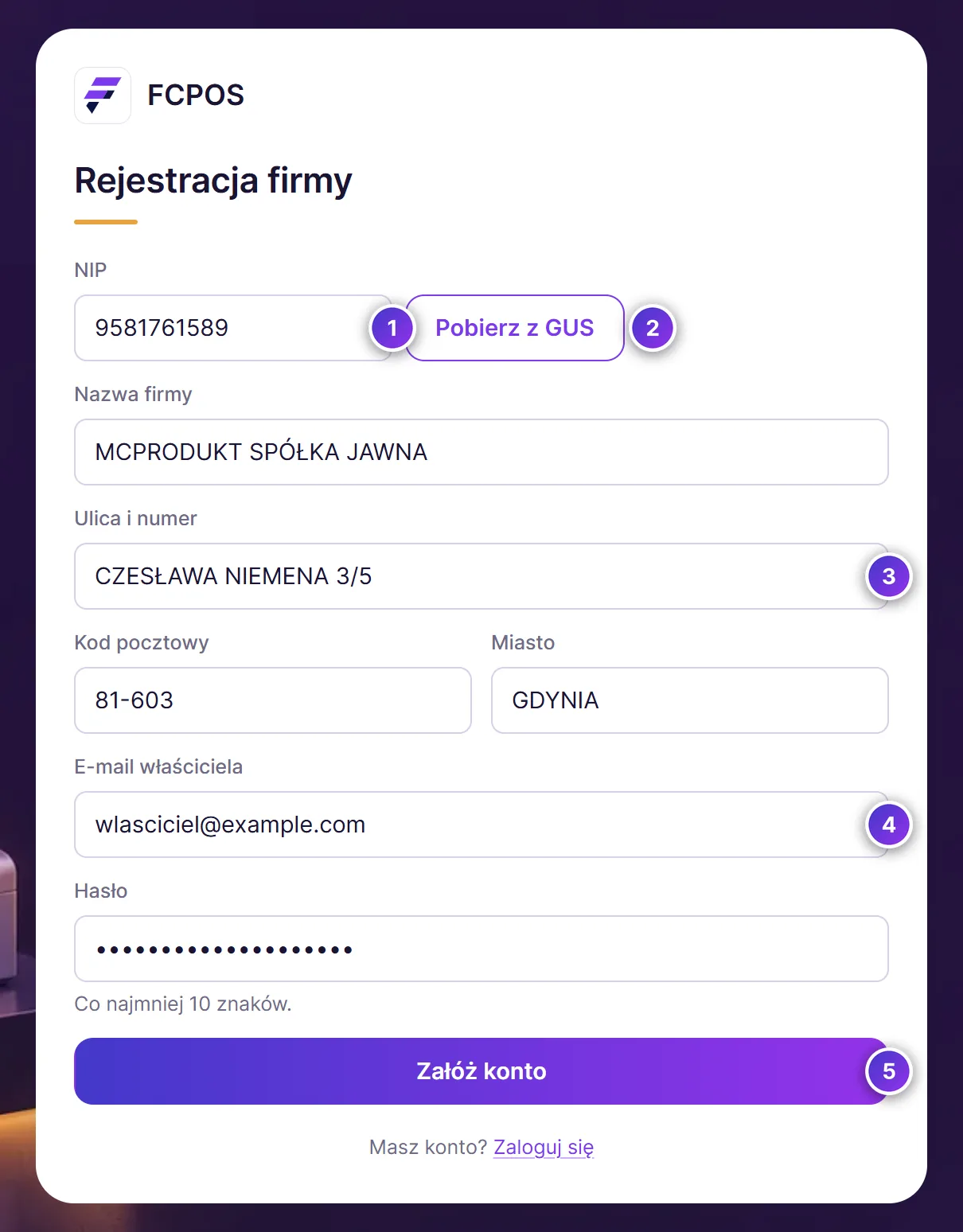
- Pole NIP
- Pobierz z GUS - uzupełnia nazwę i adres firmy
- Adres pobrany z rejestru - sprawdź go przed zapisem
- E-mail właściciela - login do panelu
- Załóż konto
Po założeniu konta panel od razu Cię zaloguje i otworzy listę Stanowiska. Jest pusta - pierwszą kasę dodasz tak, jak opisuje rozdział Dodanie stanowiska.
3.2 Logowanie do panelu
- Otwórz w przeglądarce stronę fcpos.pl.
- Wpisz E-mail i Hasło.
- Kliknij Zaloguj. Panel otworzy listę stanowisk.
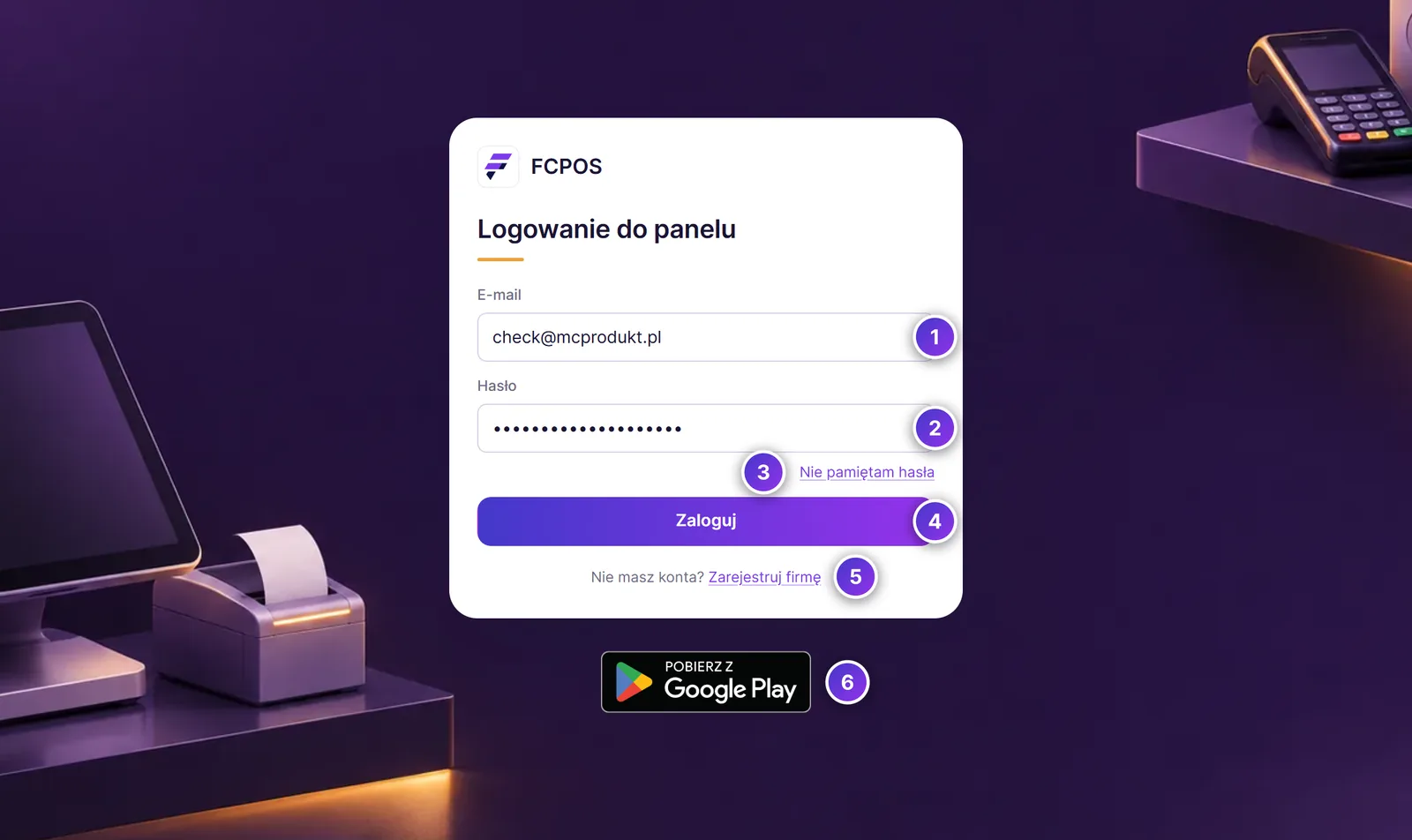
- Hasło
- Nie pamiętam hasła - link do ustawienia nowego hasła (Nie pamiętam hasła)
- Zaloguj
- Zarejestruj firmę - dla firm, które nie mają jeszcze konta
- Pobierz z Google Play - aplikacja kasy FCPOS w sklepie Google Play
Aby się wylogować, kliknij Wyloguj w pasku bocznym, pod listą sekcji.
3.3 Akceptacja regulaminu przy pierwszym logowaniu
Korzystanie z FCPOS to umowa Twojej firmy z McProdukt Sp. j. Jej zasady opisują Regulamin FCPOS i Polityka prywatności. Jeśli firma nie zaakceptowała obowiązujących wersji, po zalogowaniu panel pokaże okno Regulamin i polityka prywatności. Zdarza się to w dwóch sytuacjach:
- konto założył Ci opiekun - wtedy najpierw zmienisz hasło tymczasowe z e-maila na własne, a zaraz potem zobaczysz to okno. Opiekun nie akceptuje dokumentów za Ciebie,
- zaczęła obowiązywać nowa wersja dokumentów - okno poprosi o jej akceptację.
- Otwórz Regulamin FCPOS i Politykę prywatności FCPOS z odnośników w oknie. Otworzą się w nowej karcie, a okno zostanie na miejscu.
- Zaznacz oba pola. Pod każdym widać wersję dokumentu i datę, od której obowiązuje.
- Kliknij Akceptuję. Panel otworzy się jak zwykle.
Jeśli nie chcesz akceptować dokumentów, kliknij Nie akceptuję - co mogę zrobić. Zobaczysz tylko dwie rzeczy:
- Pobierz swoje dane - pliki CSV z kartoteką towarów, stanami i ruchami magazynów oraz remanentami. Pozostałe dane (sprzedaż, faktury sprzedaży, faktury zakupowe) przekażemy na prośbę wysłaną na kontakt@mcprodukt.pl,
- Zatrzymaj płatności - usunięcie pro formy czekającej na przelew, wyłączenie płatności cyklicznej i usunięcie zapisanej karty.
Przycisk Wróć do akceptacji przenosi z powrotem do okna z dokumentami.
Nową wersję dokumentów zapowiadamy z wyprzedzeniem. Do dnia, w którym zacznie obowiązywać, panel pokazuje nad stroną pasek Od … obowiązuje nowa wersja… z odnośnikiem do nowego dokumentu - nic się wtedy nie blokuje. Przyciskiem Zaakceptuj wcześniej zaakceptujesz ją od razu i w dniu zmiany panel nie poprosi już o nic.
Oba dokumenty są zawsze pod ręką: odnośniki Regulamin i Polityka prywatności stoją w pasku bocznym, pod przyciskiem Wyloguj.
3.4 Nie pamiętam hasła
Zapomniane hasło ustawisz od nowa sam, bez kontaktu z nami - przez link, który panel wyśle na Twój adres e-mail.
- Na stronie logowania kliknij Nie pamiętam hasła (pod polem hasła).
- Wpisz E-mail, którym logujesz się do panelu, i kliknij Wyślij link.
- Otwórz wiadomość „FCPOS - ustawienie nowego hasła” i kliknij link w jej treści.
- Wpisz Nowe hasło (co najmniej 10 znaków) i powtórz je w polu Powtórz nowe hasło.
- Kliknij Ustaw nowe hasło. Panel wróci do logowania z komunikatem, że nowe hasło jest ustawione - zaloguj się nim.
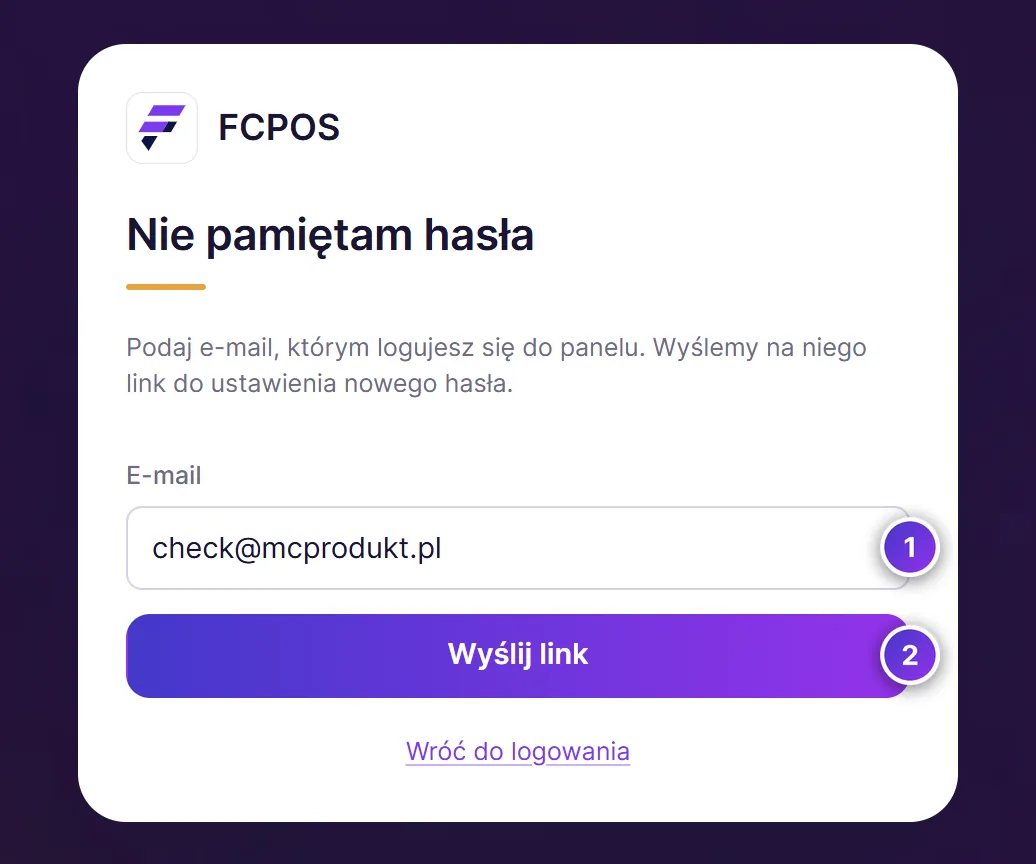
- E-mail - ten sam adres, którym logujesz się do panelu
- Wyślij link
Po kliknięciu Wyślij link panel odpowie zawsze tak samo: jeśli konto z tym adresem istnieje, link już jest w drodze. Panel celowo nie mówi, czy konto istnieje - dzięki temu nikt obcy nie sprawdzi w ten sposób, kto ma konto w FCPOS.
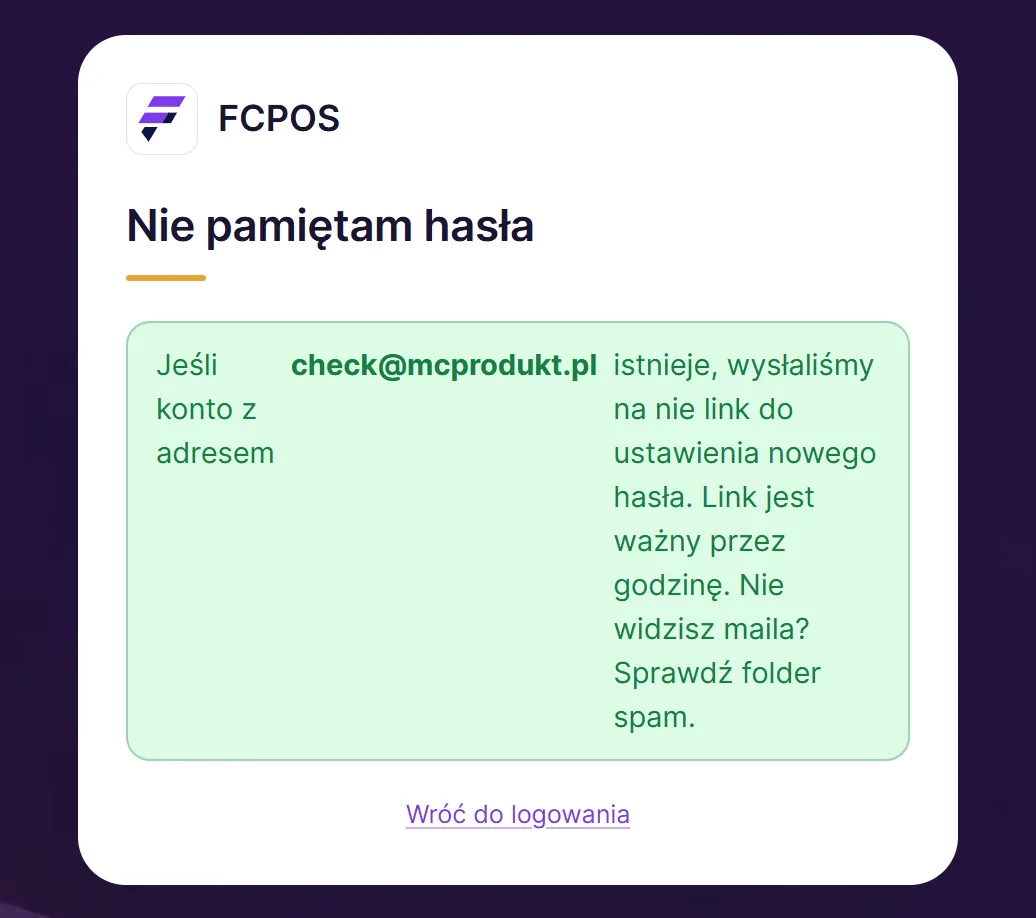
Link z wiadomości otwiera okno Ustaw nowe hasło:
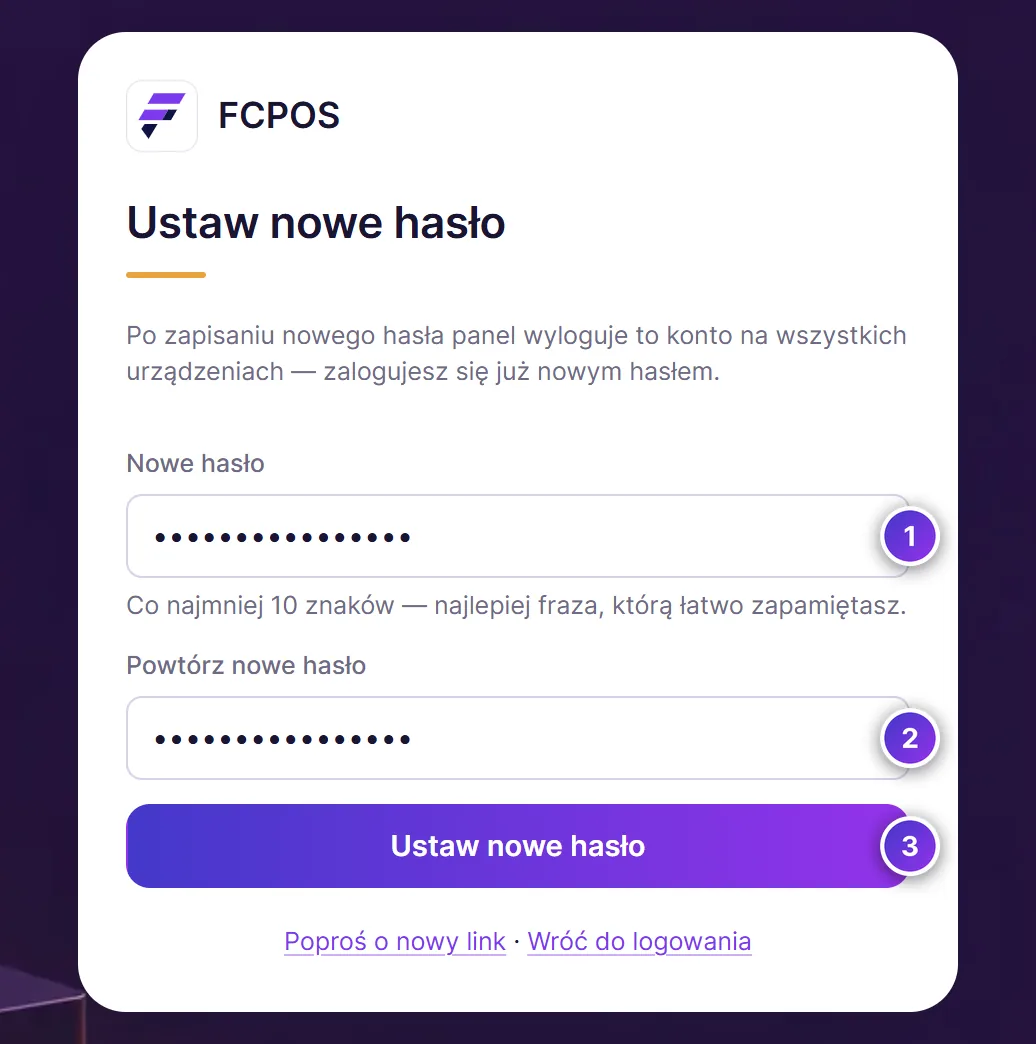
- Nowe hasło - co najmniej 10 znaków
- Powtórz nowe hasło - musi być takie samo
- Ustaw nowe hasło
3.5 Pierwsze spojrzenie na panel
Po lewej stronie jest pasek z menu. Na górze widać nazwę Twojej firmy, niżej sekcje panelu w trzech grupach.
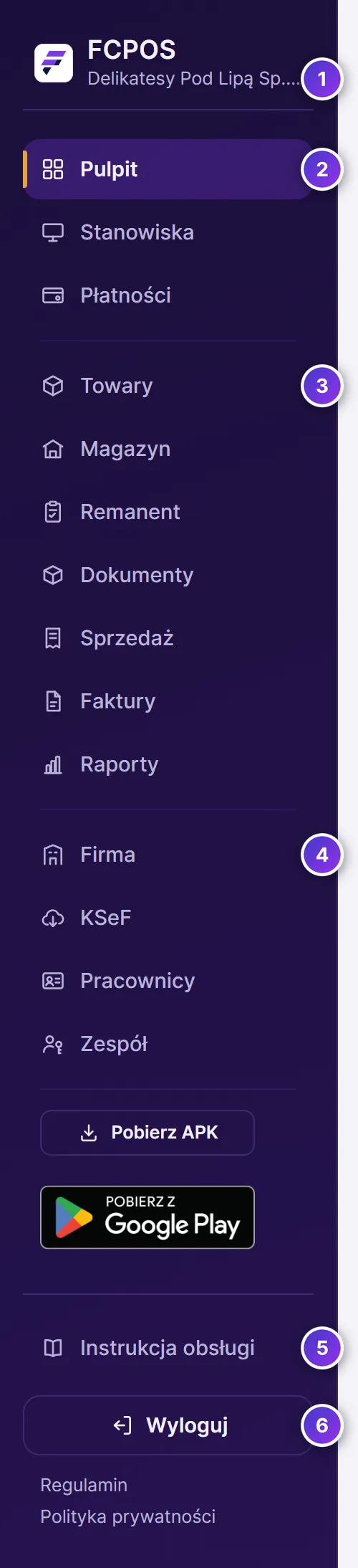
- Nazwa firmy, na którą jesteś zalogowany
- Stan firmy i pieniądze: Pulpit, Stanowiska, Płatności
- Codzienna praca: Towary, Magazyn, Remanent, Dokumenty, Sprzedaż, Faktury, Raporty
- Ustawienia: Firma, KSeF, Pracownicy i Zespół
- Instrukcja obsługi - otwiera tę instrukcję
- Wyloguj
| Sekcja | Do czego służy | Opis |
|---|---|---|
| Pulpit | sprzedaż dziś, stan kas i sprawy do załatwienia | Pulpit |
| Stanowiska | kasy firmy, kody parowania, nazwy kas | Stanowiska |
| Płatności | licencje stanowisk i pro formy | Płatności i licencje |
| Towary | kartoteka towarów i kategorii, cenówki | Towary i kategorie |
| Magazyn | stany, ruchy, przesunięcia | Magazyn |
| Remanent | spis z natury | Remanent |
| Dokumenty | faktury od dostawców (z KSeF, wpisane ręcznie, z plików CSV) i przyjęcie towaru | Dokumenty |
| Sprzedaż, Faktury | paragony, zwroty, faktury sprzedaży | Sprzedaż i faktury |
| Raporty | analiza sprzedaży | Raporty |
| Firma, KSeF | dane firmy, numeracja faktur, połączenie z KSeF | Firma i KSeF |
| Pracownicy | pracownicy kas, PIN-y i uprawnienia na kasie | Pracownicy i uprawnienia |
| Zespół | osoby z dostępem do panelu i ich uprawnienia (tylko właściciel i administrator) | Zespół i uprawnienia |
Członek zespołu - osoba, której właściciel albo administrator dał dostęp do panelu - widzi w menu tylko nadane mu sekcje (Co widzi członek zespołu).
Panel działa też na tablecie i telefonie. Na wąskim ekranie menu chowa się pod przyciskiem z trzema kreskami w górnym pasku.
4 Dodanie stanowiska
Stanowisko to jedno urządzenie z kasą FCPOS. Dodajesz je w panelu kodem parowania, a potem opłacasz jego licencję.
4.1 Kod parowania
Kod parowania łączy nową kasę z kontem firmy. Dzięki niemu na kasie nie trzeba wpisywać hasła do panelu. Kod generuje właściciel albo administrator konta - członek zespołu nie ma przycisku Dodaj stanowisko (Co widzi członek zespołu).
- W panelu kliknij Stanowiska.
- Kliknij Dodaj stanowisko w prawym górnym rogu.
- Panel pokaże okno Kod parowania z sześcioznakowym kodem.
- Na kasie wybierz Sparuj kodem z panelu i przepisz kod. Szczegóły po stronie kasy opisuje punkt Parowanie kodem z panelu.
- Kliknij Zamknij.
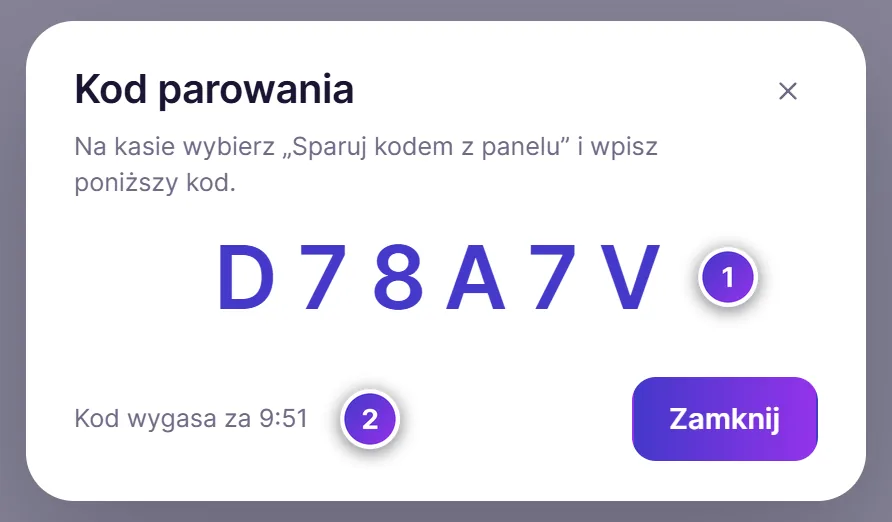
- Kod do wpisania na kasie
- Czas, po którym kod wygaśnie
Gdy kasa się sparuje, pojawi się na liście Stanowiska ze swoim identyfikatorem (na przykład FC-595NR-V9CLA), nazwą urządzenia i wariantem.
4.2 Nazwa kasy
Zamiast identyfikatora możesz nadać kasie przyjazną nazwę, na przykład „Kasa 1” albo „Bar”. Nazwa pokazuje się potem w całym panelu: na liście stanowisk, w płatnościach i raportach.
- Na liście Stanowiska kliknij identyfikator kasy albo Szczegóły w jej wierszu.
- W karcie Alias kasy wpisz nazwę (najwyżej 40 znaków).
- Kliknij Zapisz pod polem. Pojawi się napis Zapisano.
Wszystkie ustawienia stanowiska opisuje punkt Szczegóły stanowiska.
4.3 Licencja stanowiska
Każda kasa potrzebuje ważnej licencji. Pierwsze stanowisko firmy dostaje po sparowaniu 30 dni okresu próbnego. Każde kolejne trzeba opłacić - do tego czasu panel pokazuje przy nim Wymaga aktywacji, a kasa komunikat Stanowisko wymaga aktywacji.
Stan licencji widać w kolumnie Licencja na liście stanowisk i na stronie Płatności:
- Roczna do 23.08.2027 (na zielono) - licencja ważna dłużej niż 30 dni,
- Miesięczna - wygasa za 5 dni (na żółto) - zostało 30 dni albo mniej,
- Wygasła … (na czerwono) - licencja się skończyła,
- Wymaga aktywacji z odnośnikiem Opłać - stanowisko nie ma jeszcze żadnej licencji.
Licencję opłacasz na dwa sposoby: online, od razu w panelu, albo przelewem na podstawie pro formy. Obie drogi prowadzą do tego samego: licencja przedłuża się o opłacony okres.
4.4 Opłacenie licencji online
Najszybciej zapłacisz online: kartą, BLIK-iem albo szybkim przelewem na stronie operatora imoje. Po zapłacie licencja przedłuży się sama - bez pro formy i bez czekania na zaksięgowanie przelewu. Jedną płatnością możesz opłacić kilka stanowisk naraz.
- W menu kliknij Płatności.
- Na liście Stanowiska i licencje kliknij Opłać przy nowym stanowisku (przy stanowisku, które miało już licencję, przycisk nazywa się Przedłuż). Stanowisko trafi do karty Zamówienie po prawej. Kilka stanowisk dodasz polami wyboru na początku wierszy.
- W karcie Zamówienie wybierz Miesięcznie albo Rocznie. Przy planach jest cena za stanowisko.
- Sprawdź kwotę Do zapłaty brutto.
- Kliknij Zapłać online - na przycisku jest ta sama kwota brutto. Panel otworzy w tej samej karcie stronę płatności imoje. Wybierz sposób płatności i zapłać.
- Po zapłacie wrócisz do panelu, na stronę Płatność. Przez chwilę widać napis Czekamy na potwierdzenie płatności - to zwykle kilka sekund, strona odświeży się sama…, a potem Płatność przyjęta - licencja została przedłużona.
- Kliknij Wróć do Płatności. Nowa data ważności jest już na liście stanowisk.
Kartę Zamówienie ze zrzutem opisuje punkt Zamówienie, a opłacenie kilku stanowisk naraz - Przedłużenie licencji kilku stanowisk naraz.
Jeśli płatność się nie uda albo ją przerwiesz, strona Płatność pokaże napis Płatność nie doszła do skutku. Spróbuj ponownie w Płatnościach albo zamów tam pro formę na przelew. Licencja się wtedy nie zmienia - wróć do Płatności i spróbuj jeszcze raz albo zamów pro formę.
Kasę na licencji miesięcznej możesz przestawić na roczną przyciskiem Przejdź na płatność roczną - opisuje to punkt Przejście na płatność roczną.
4.5 Opłacenie licencji przelewem
Drugi sposób to przelew na podstawie pro formy - na przykład gdy firma płaci wyłącznie przelewami z księgowości. Jedną pro formą możesz opłacić kilka stanowisk naraz.
- W menu kliknij Płatności.
- Kliknij Opłać albo Przedłuż przy stanowisku albo zaznacz pola wyboru przy kilku stanowiskach.
- W karcie Zamówienie wybierz Miesięcznie albo Rocznie. Przełącznikiem Netto / Brutto w prawym górnym rogu strony zmienisz sposób pokazywania kwot.
- Sprawdź kwotę Do zapłaty brutto.
- Kliknij Zamów pro formę na przelew.
Nad kartą Zamówienie pojawi się karta Pro forma z numerem: kwota brutto i termin przelewu (7 dni), Numer rachunku i Tytuł przelewu - tytułem przelewu jest numer pro formy - oraz stanowiska z planem i liczbą miesięcy. Przyciskiem Drukuj otworzysz pro formę do wydruku albo zapisu jako PDF, a Zamknij chowa kartę. Pro forma czeka potem na liście Pro formy do opłacenia.
4.6 Co się dzieje po wpłacie
Płatność online jest księgowana automatycznie, zwykle w kilka sekund. Przelew na pro formę - gdy McProdukt go zaksięguje. Potem:
- licencje opłaconych stanowisk przedłużą się o opłacony okres - od dnia, w którym kończy się obecna licencja, a jeśli już wygasła - od dnia zaksięgowania,
- wpłata pojawi się w Historia płatności (jako Płatność online albo Przelew),
- po przelewie pro forma zniknie z listy Pro formy do opłacenia, a właściciel firmy dostanie e-mail „Licencja opłacona” z nowymi datami ważności,
- kasa pobierze nową licencję przy najbliższym połączeniu z internetem (Stanowisko i licencja na kasie).
Listę pro form i historię płatności opisuje rozdział Płatności i licencje.
5 Uruchomienie kasy
Jak zainstalować FCPOS na tablecie albo terminalu, połączyć go z kontem firmy na fcpos.pl i podłączyć drukarkę fiskalną. Wystarczy to zrobić raz na każdym urządzeniu.
5.1 Co przygotować
Zanim uruchomisz kasę, sprawdź, czy masz:
- konto firmy na fcpos.pl i dostęp do panelu w przeglądarce (Zakładanie konta),
- tablet lub terminal z Androidem, podłączony do internetu (Wi-Fi albo kabel),
- drukarkę fiskalną z kablem USB i zasilaniem - bez niej kasa nie wyda paragonu.
Jakie urządzenia, drukarki, wagi, czytniki i terminale działają z FCPOS, opisuje rozdział Sprzęt do FCPOS.
5.2 Instalacja z Google Play
FCPOS instalujesz jak każdą aplikację na Androida.
- Na urządzeniu otwórz sklep Google Play.
- Wyszukaj FCPOS albo otwórz stronę aplikacji: play.google.com/store/apps/details?id=com.mcprodukt.fcpos.
- Dotknij Zainstaluj i poczekaj, aż instalacja się skończy.
- Dotknij Otwórz. Uruchomi się kreator pierwszego uruchomienia.
Na urządzeniu bez Google Play, na przykład Sunmi D3 Pro, FCPOS instalujesz z pliku APK ze strony fcpos.pl/update - opis w punkcie Z Google Play i bez niego.
5.3 Wybór branży
Na pierwszym ekranie wybierasz wariant programu dopasowany do Twojej działalności:
- FCGASTRO - restauracje, bary, food trucki (sala i stoliki),
- FCSKLEP - sklepy i handel detaliczny (odkładane rachunki, towary na wagę),
- FCBEAUTY - salony beauty i fryzjerskie (wizyty),
- FCHOTEL - hotele i noclegi (pokoje i rezerwacje).
- Dotknij kafelka swojej branży. Kafelek podświetli się i dostanie znacznik.
- Dotknij Dalej.
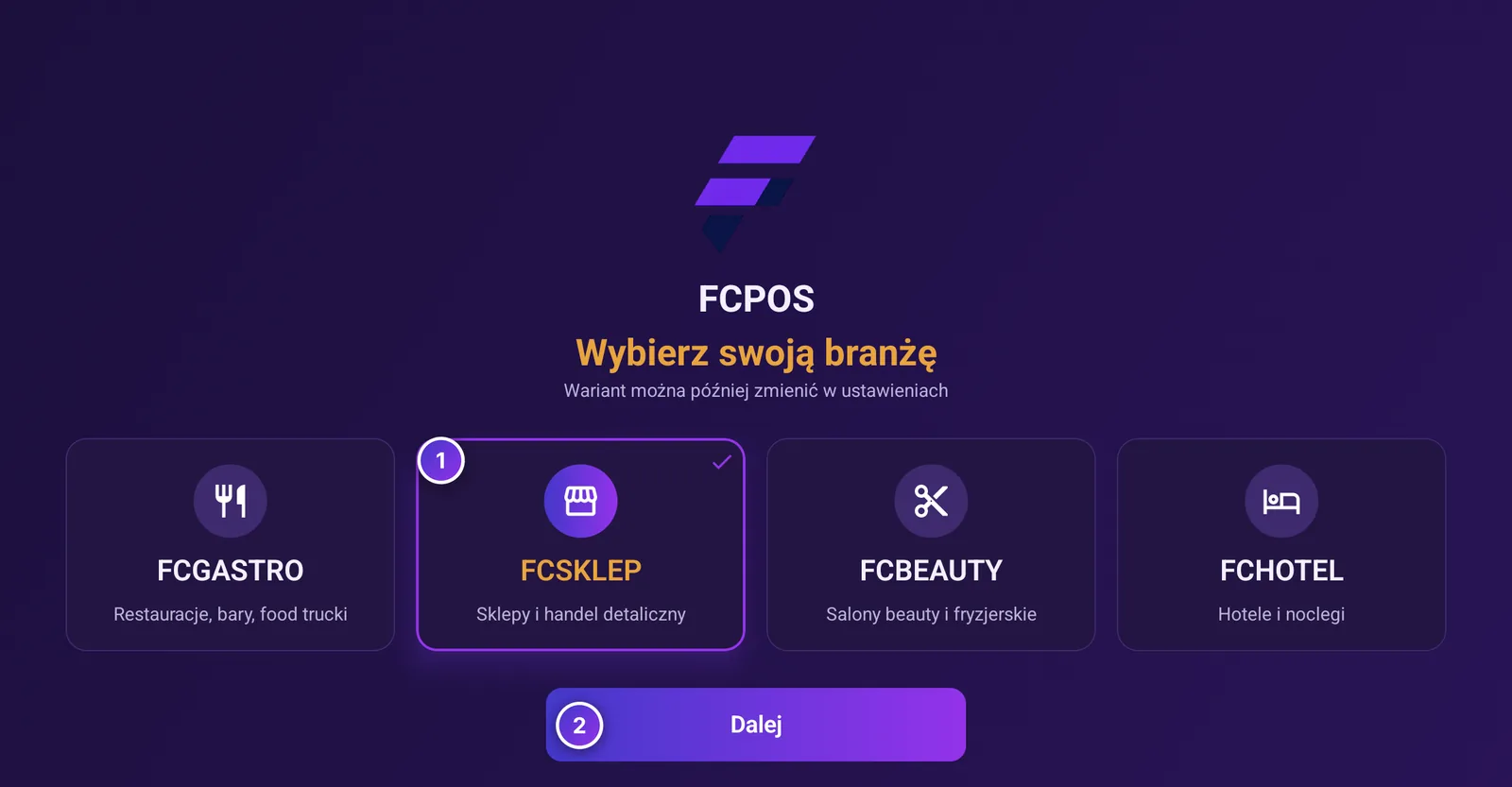
- Kafelek wybranej branży
- Przycisk Dalej
5.4 Jak zaczynamy?
Drugi ekran pyta, jak połączyć kasę z kontem firmy. Kasa zawsze pracuje na koncie założonym na fcpos.pl - to stamtąd bierze licencję, towary i tam wysyła paragony.
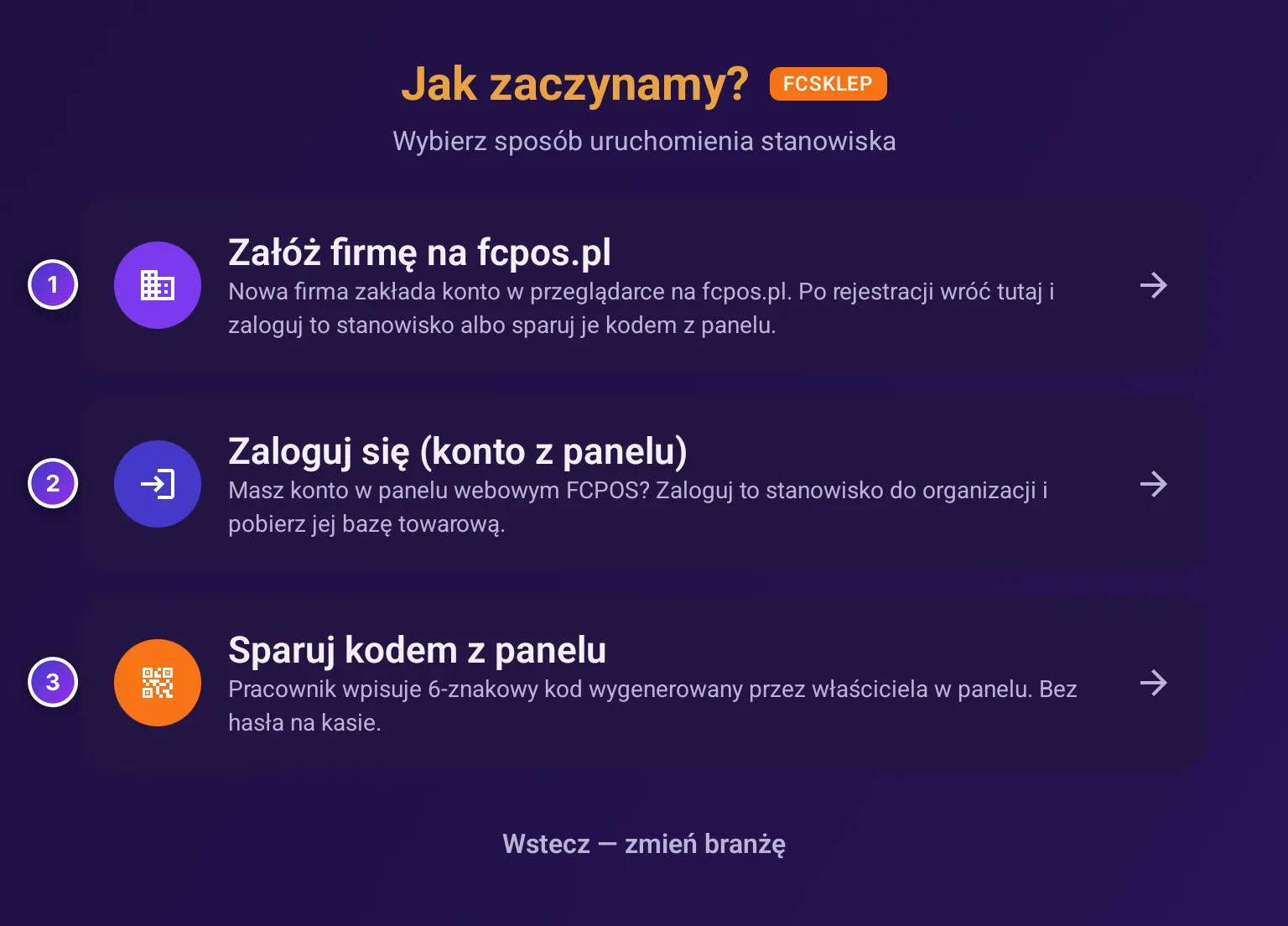
- Załóż firmę na fcpos.pl - otwiera rejestrację w przeglądarce. Po założeniu konta wróć do kasy i wybierz jedną z dwóch pozostałych opcji.
- Zaloguj się (konto z panelu) - łączysz kasę adresem e-mail i hasłem do panelu.
- Sparuj kodem z panelu - wpisujesz 6-znakowy kod z panelu. Nie trzeba podawać hasła na kasie.
Jeśli pomyliłeś branżę, dotknij Wstecz - zmień branżę na dole ekranu.
5.5 Parowanie kodem z panelu
To najwygodniejszy sposób, gdy kasę uruchamia pracownik: właściciel generuje kod w panelu, a pracownik przepisuje go na kasie. Hasło do panelu nie trafia na urządzenie.
- W panelu na fcpos.pl otwórz Stanowiska › Dodaj stanowisko. Panel pokaże 6-znakowy kod parowania (Kod parowania). Kod jest ważny 10 minut.
- Na kasie dotknij Sparuj kodem z panelu.
- Wpisz kod w pole Kod parowania. Wielkość liter nie ma znaczenia.
- Dotknij Sparuj stanowisko.
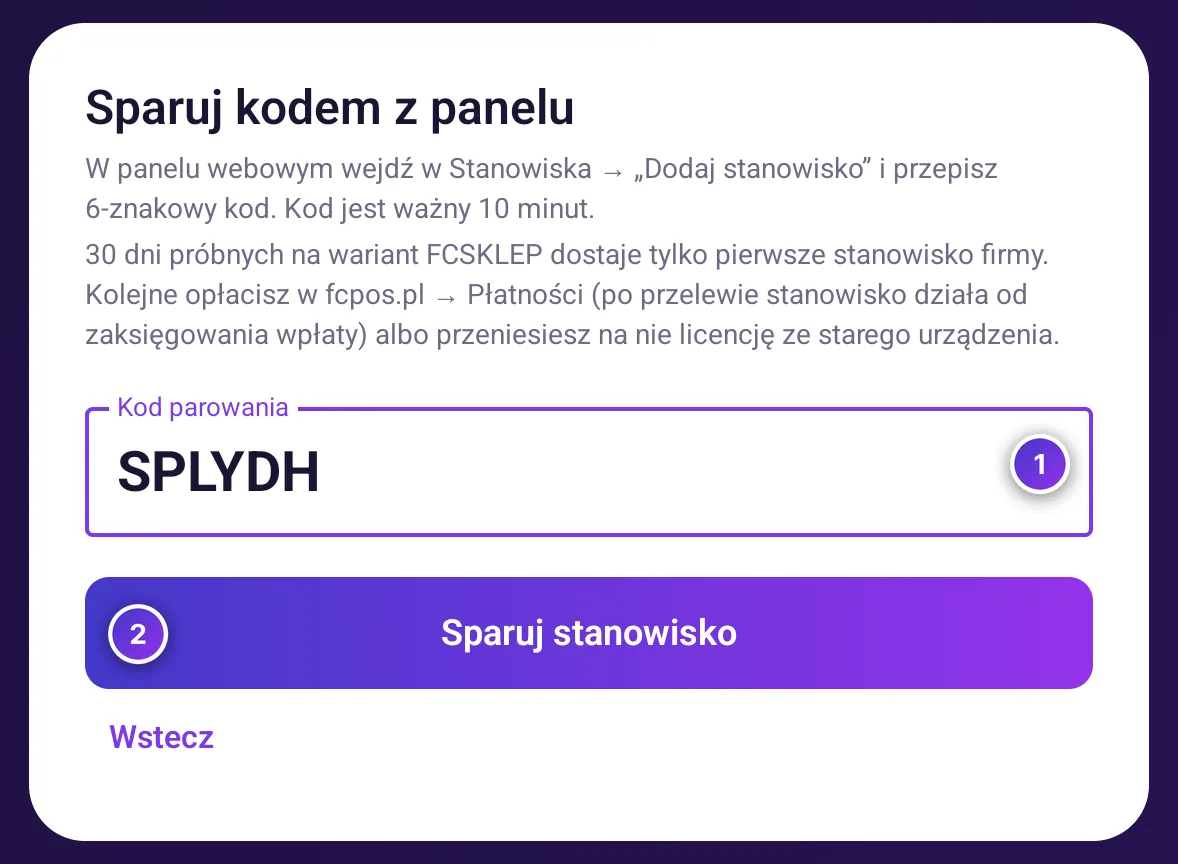
- Pole Kod parowania
- Przycisk Sparuj stanowisko
Po chwili kasa połączy się z kontem firmy, pobierze licencję i towary z panelu, a potem otworzy ekran sprzedaży. W panelu stanowisko pojawi się na liście Stanowiska - tam możesz nadać mu nazwę, na przykład „Kasa 1” (Nazwa kasy).
5.6 Logowanie kontem z panelu
Zamiast kodu możesz zalogować kasę tym samym adresem e-mail i hasłem, którego używasz w panelu.
- Na ekranie Jak zaczynamy? dotknij Zaloguj się (konto z panelu).
- Wpisz E-mail i Hasło konta z panelu.
- Dotknij Zaloguj i pobierz dane. Kasa pobierze towary i kategorie firmy z panelu - nie trzeba niczego zaznaczać.
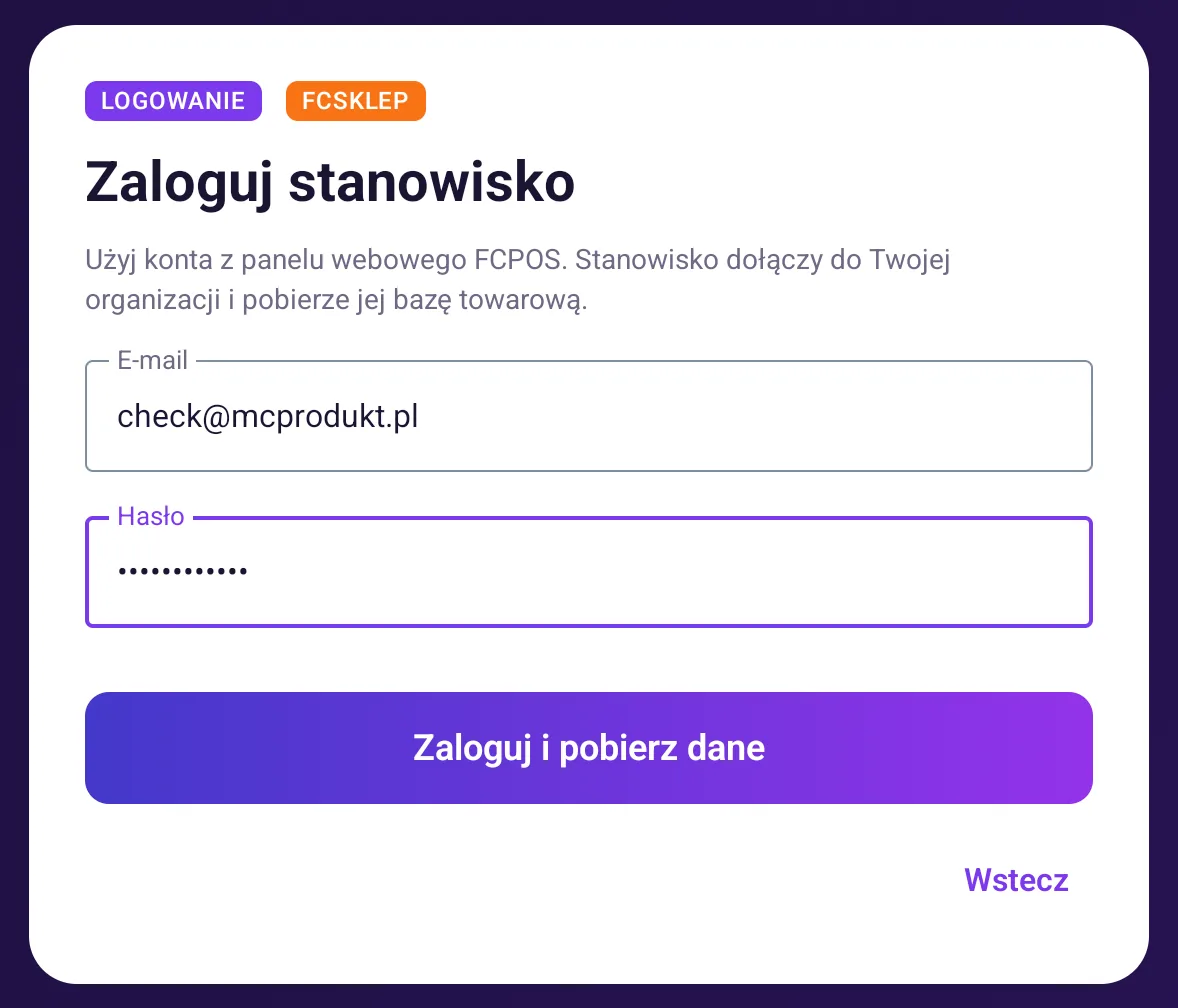
Dalej wszystko dzieje się tak samo jak przy parowaniu kodem. Kasa nie zapamiętuje hasła - po połączeniu pracuje na własnym, osobnym dostępie do konta firmy.
5.7 Pierwsze uruchomienie
Po połączeniu z kontem zobaczysz ekran sprzedaży z towarami pobranymi z panelu. Towary, kategorie i ceny kasa ściąga sama, w tle - w pierwszej minucie lista może się jeszcze uzupełniać.
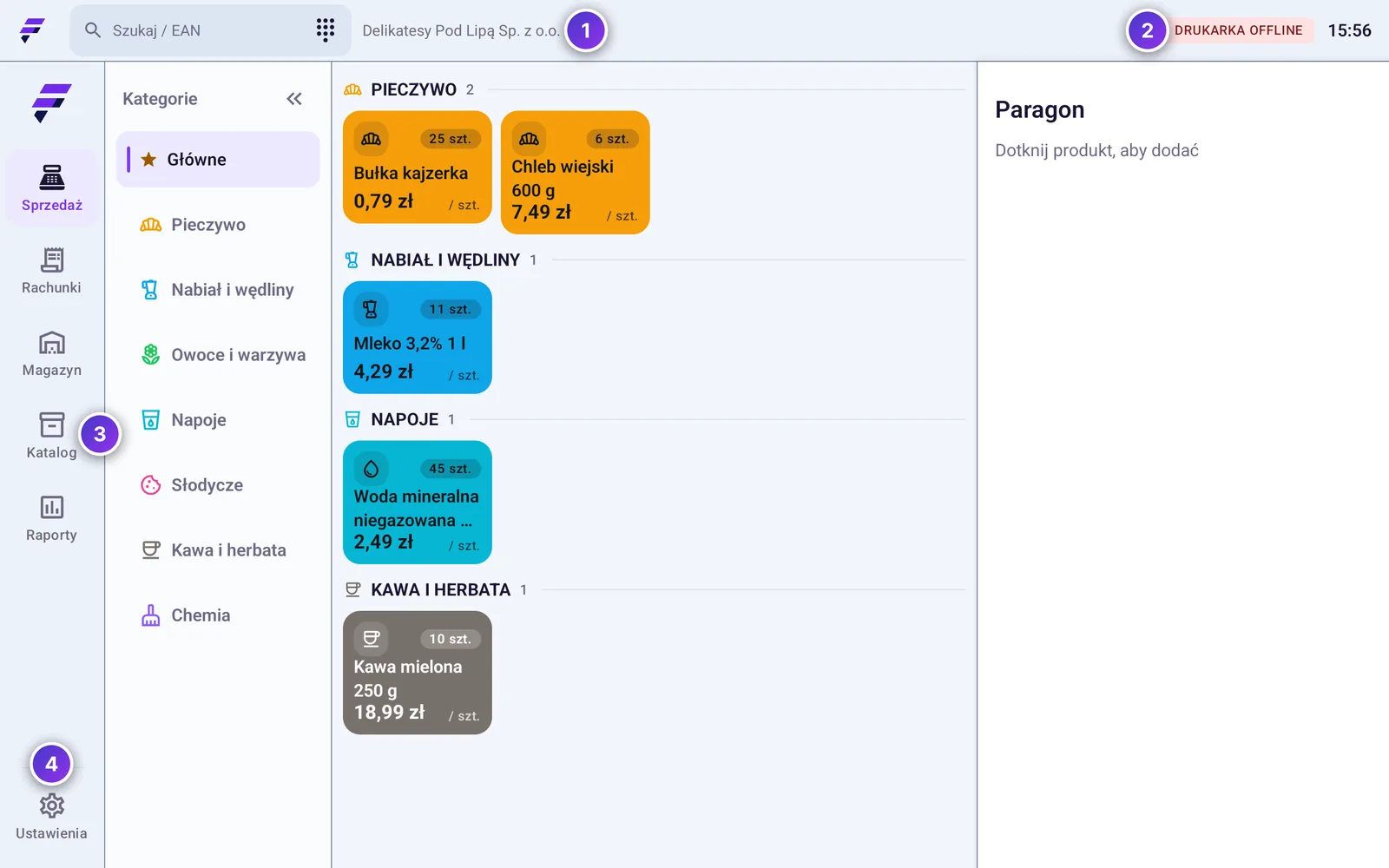
- Nazwa firmy z panelu
- Stan drukarki fiskalnej: DRUKARKA OFFLINE albo FISKALNA OK
- Zakładki kasy: Sprzedaż, Rachunki (w innych branżach Stoliki, Pokoje albo Wizyty), Magazyn, Katalog, Raporty
- Ustawienia
Teraz warto:
- Podłączyć drukarkę fiskalną - opis poniżej.
- Sprawdzić licencję w Ustawienia › Stanowisko i licencja (opis w punkcie Stanowisko i licencja).
- Dodać kasjerów z kodami PIN, jeśli na kasie pracuje kilka osób (Kasjerzy i PIN) albo - wspólnie dla wszystkich kas, z uprawnieniami - pracowników w panelu (Pracownicy i uprawnienia).
5.8 Podłączenie drukarki fiskalnej
FCPOS współpracuje z drukarkami fiskalnymi online podłączonymi przez USB albo przez sieć (Wi-Fi/LAN). Poniżej opis podłączenia przez USB; drukarkę w sieci ustawiasz według punktu Drukarka w sieci.
- Posnet - Trio, Thermal (na terminalu Posnet TrioTAB drukarka jest w uchwycie TrioGRIP),
- Novitus - POINT, Bono, Deon, HD; w menu drukarki ustaw protokół „NOVITUS” i stronę kodową Mazovia,
- Thermal - każda drukarka fiskalna online pracująca na protokole Thermal, np. Elzab Mera, Zeta, Cube; w menu drukarki ustaw protokół „Thermal” i stronę kodową Mazovia.
Pełną listę modeli, drukarki innych producentów w trybie Thermal i to, co sprawdzić przed zakupem, znajdziesz w punkcie Drukarki fiskalne.
- Podłącz drukarkę do kasy kablem USB i włącz jej zasilanie.
- Android zapyta, czy otwierać FCPOS po podłączeniu tego urządzenia. Zaznacz Zawsze otwieraj FCPOS… (na starszych urządzeniach Używaj domyślnie) i dotknij OK. Wtedy kolejne podłączenia i włączenia drukarki nie wymagają już zgody.
- Kasa sama połączy się z drukarką i rozpozna producenta, jeśli w Ustawienia › Drukarka fiskalna zaznaczona jest pozycja Wykryj automatycznie (tak jest na nowej kasie). Ręcznie wybranego producenta kasa nie zmienia. Rozpoznanie na żądanie: Wykryj drukarkę.
- Po wykryciu pojawi się komunikat Wykryto: … z nazwą modelu, a plakietka w górnym pasku zmieni się na FISKALNA OK.
- Dotknij Zaprogramuj nagłówek z danych firmy. Nazwa i adres firmy trafią do drukarki. Wystarczy zrobić to raz.
- Dotknij Testuj / status, żeby sprawdzić połączenie. Kasa pokaże model, numer drukarki i stawki VAT zapisane w drukarce.
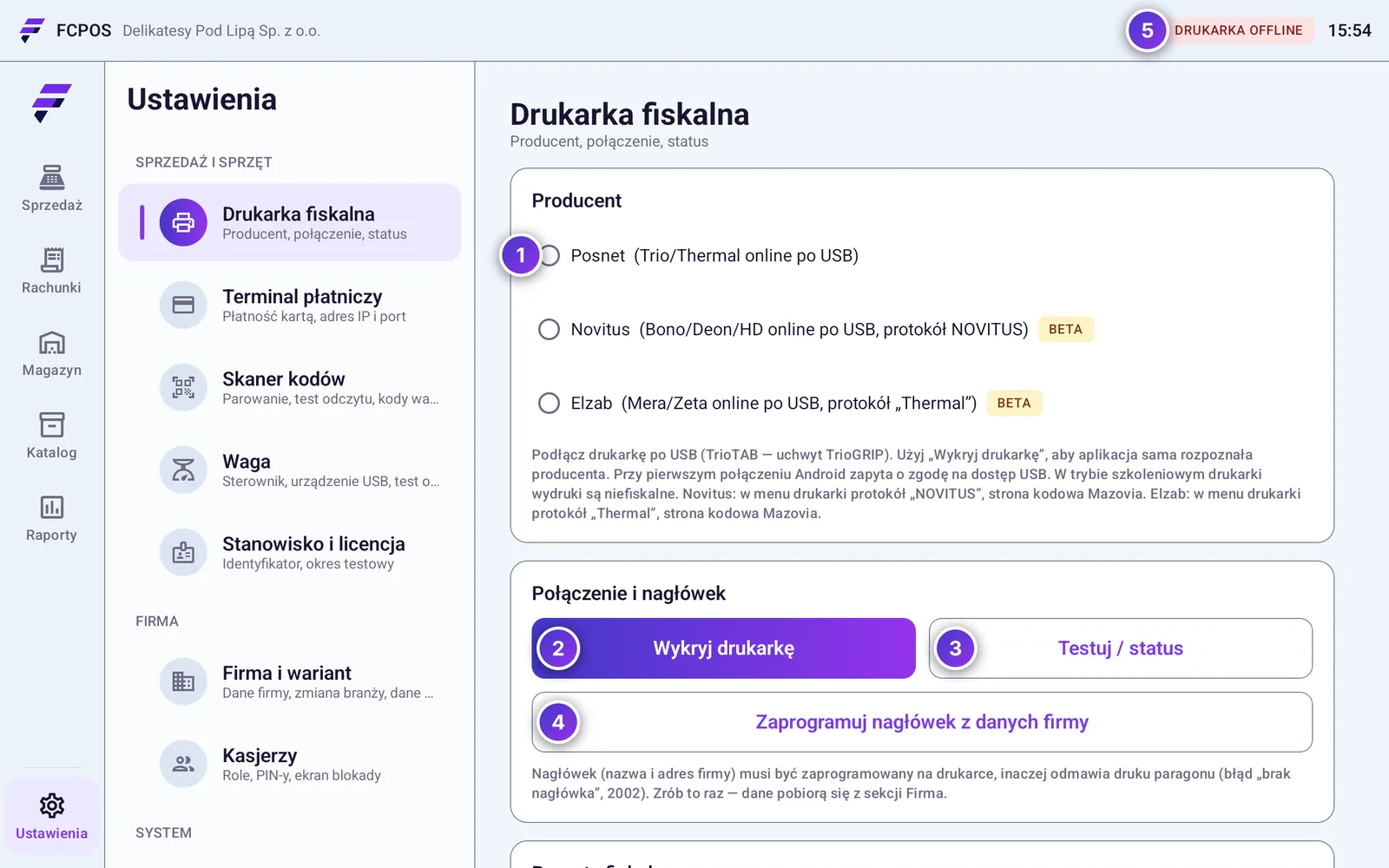
- Producent drukarki - przy Wykryj automatycznie ustawia się sam po wykryciu; możesz go też wybrać ręcznie
- Wykryj drukarkę
- Testuj / status
- Zaprogramuj nagłówek z danych firmy
- Plakietka stanu drukarki
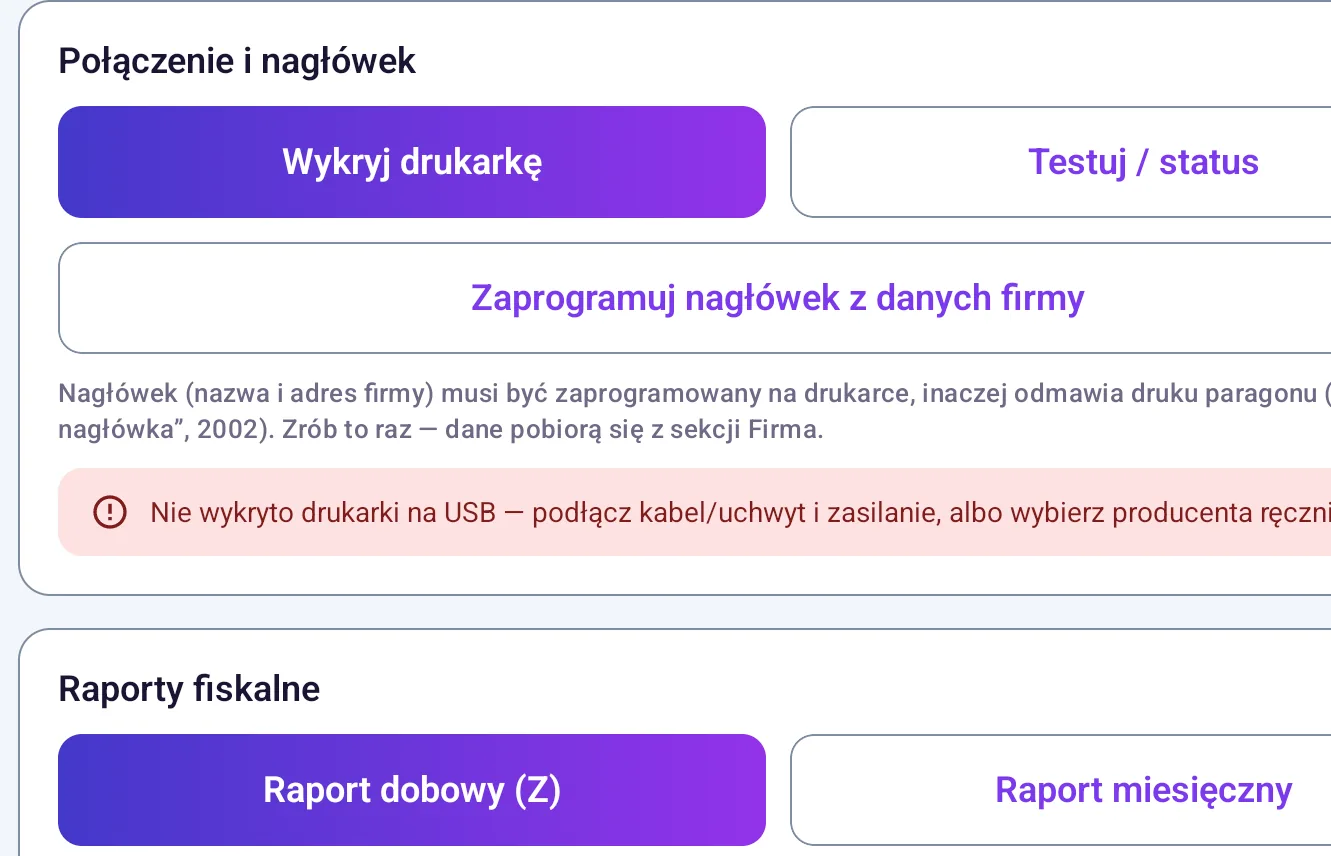
Jeśli kasa nie znajdzie drukarki, zobaczysz komunikat jak niżej. Sprawdź kabel, zasilanie i czy drukarka jest włączona, a potem spróbuj jeszcze raz.
6 Sprzedaż na kasie
Jak nabić towary na paragon, udzielić rabatu, przyjąć zapłatę i wydrukować paragon - także z NIP-em nabywcy, z fakturą i dla towarów sprzedawanych na wagę.
6.1 Ekran sprzedaży
Zakładka Sprzedaż to główny ekran kasy. Po lewej wybierasz kategorię, w środku dotykasz towarów, a po prawej widzisz paragon, który powstaje.
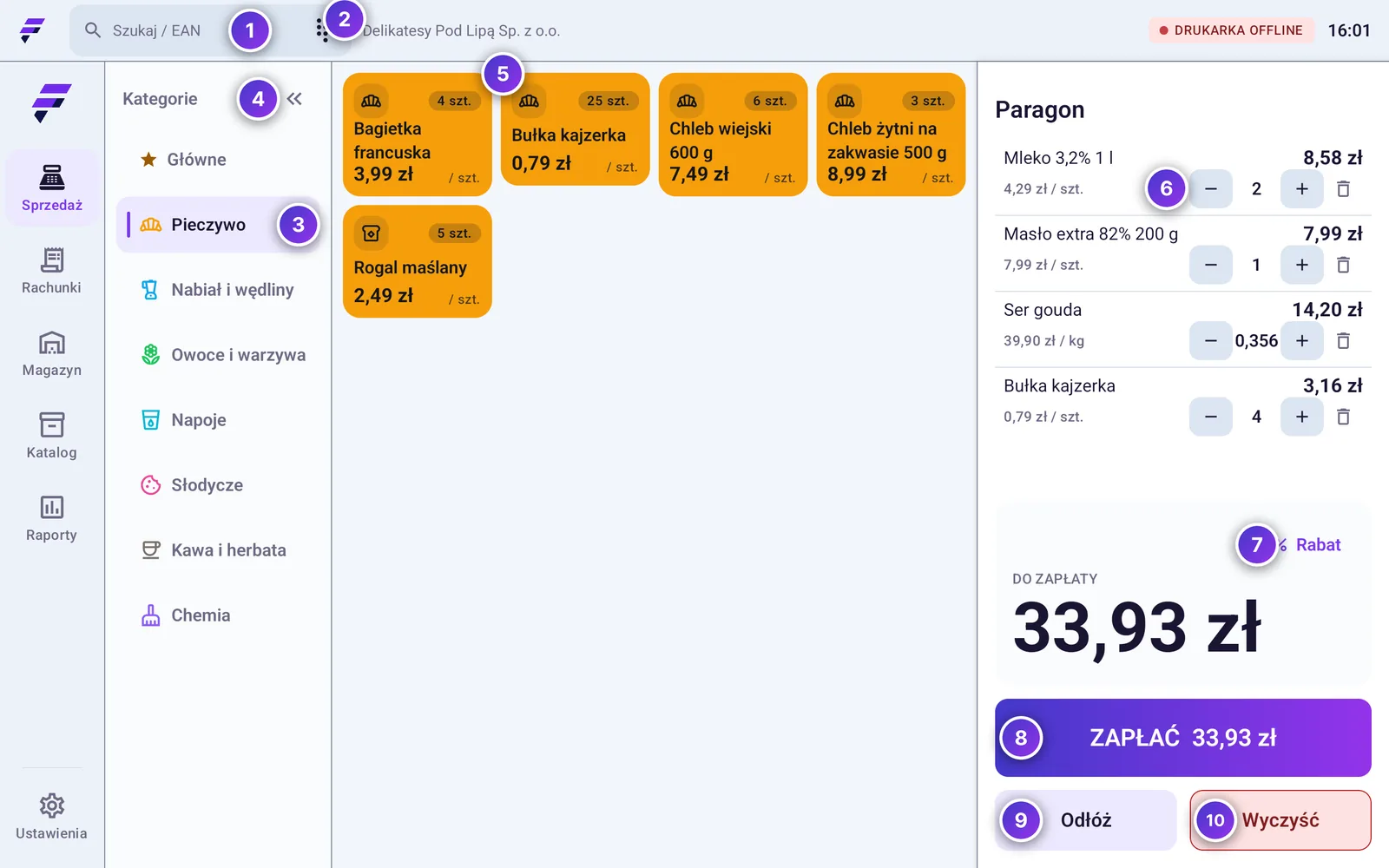
- Pole Szukaj / EAN - szukanie po nazwie, kodzie kreskowym i PLU
- Ikona trybu: kafelki albo klawiatura PLU (Klawiatura PLU zamiast kafelków)
- Kategorie - Główne to towary przypięte przez Ciebie na start
- Zwijanie kolumny kategorii do samych ikon
- Kafelek towaru z ceną i stanem magazynowym
- Ilość pozycji: − i +, obok kosz do usunięcia pozycji
- Rabat na cały paragon
- ZAPŁAĆ - przejście do płatności
- Odłóż - zapisanie paragonu na później (Odłożone rachunki)
- Wyczyść - usunięcie wszystkich pozycji
Na kafelku widać cenę i jednostkę (/ szt., / kg), a przy towarach, których stan kasa śledzi, także ilość na magazynie. Towar, którego nie ma na stanie, ma plakietkę BRAK.
6.2 Kategorie i zwijanie kolumny
Kolumna kategorii pokazuje wszystkie kategorie z katalogu. Pierwsza pozycja, Główne, zbiera towary przypięte gwiazdką w katalogu - to dobre miejsce na towary sprzedawane najczęściej (jak przypiąć towar, opisuje punkt Kartoteka towarów).
- Dotknij kategorii, żeby zobaczyć jej towary.
- Żeby zyskać miejsce na kafelki, dotknij « nad listą kategorii. Kolumna zwinie się do samych ikon.
- Żeby wrócić do nazw, dotknij ».
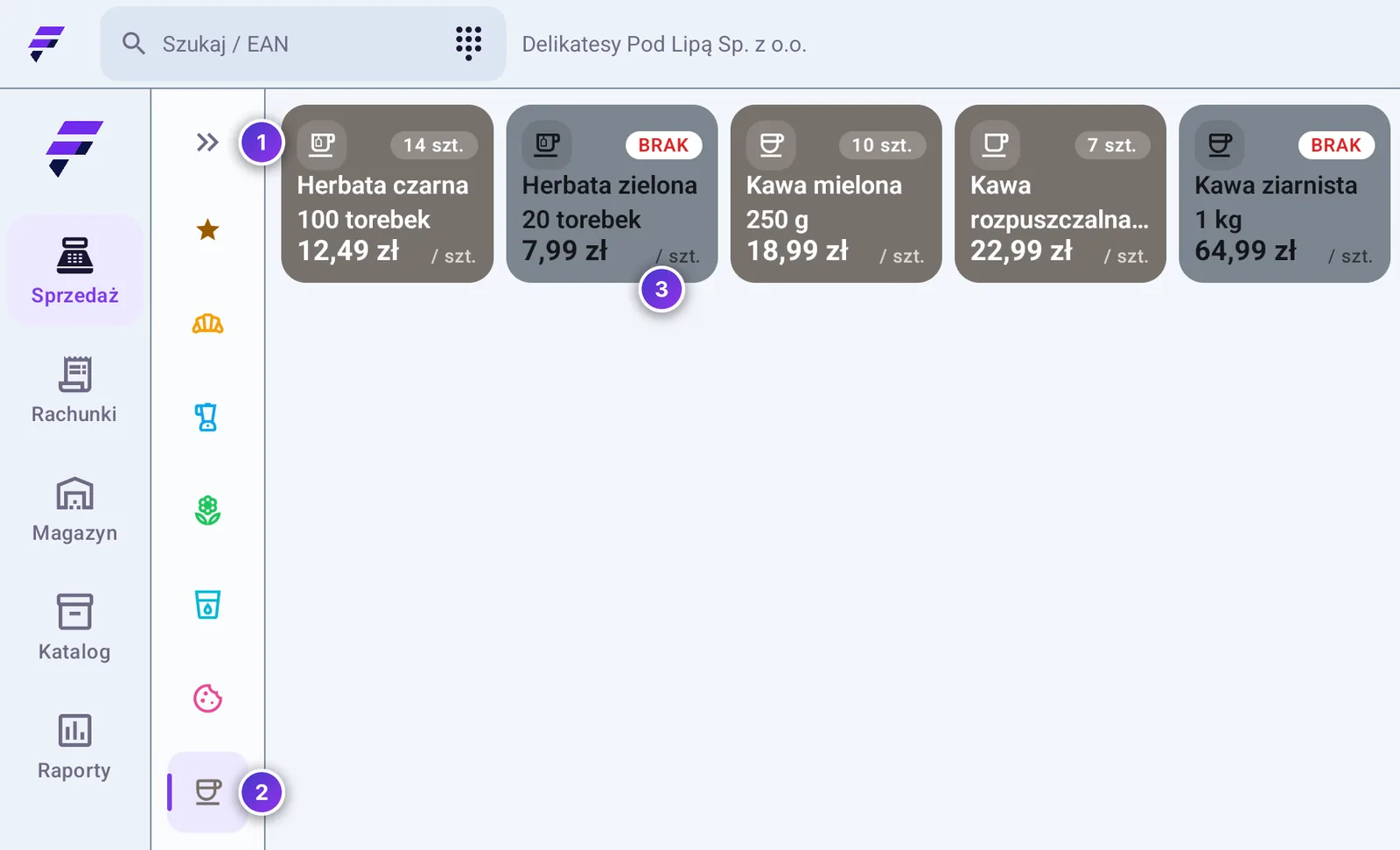
- Rozwinięcie kategorii z nazwami
- Wybrana kategoria
- Plakietka BRAK - towaru nie ma na stanie
Kasa pamięta, czy kolumna ma być zwinięta, także po ponownym uruchomieniu.
6.3 Dodawanie towarów do paragonu
- Dotknij kafelka towaru. Pozycja pojawi się na paragonie po prawej i na chwilę się podświetli.
- Kolejne dotknięcie tego samego kafelka zwiększa ilość o 1.
- Żeby zmienić ilość, użyj − i + przy pozycji. Przy towarach na kilogramy i litry krok wynosi 0,1.
- Żeby usunąć pozycję, dotknij kosza obok niej.
Suma pojawia się pod pozycjami, w polu DO ZAPŁATY, i na przycisku ZAPŁAĆ.
Żeby zacząć od nowa, dotknij Wyczyść. Przy więcej niż dwóch pozycjach kasa zapyta Wyczyścić koszyk?.
6.4 Szukanie, kody EAN i PLU
Pole Szukaj / EAN w górnym pasku filtruje kafelki na bieżąco.
- Nazwa - wpisz kilka liter, na przykład „sok”. Zostaną tylko pasujące towary.
- Kod kreskowy (EAN) - zeskanuj go czytnikiem albo wpisz. Towar od razu trafi na paragon, a pole się wyczyści.
- Numer PLU - wpisz numer i zatwierdź klawiszem wyszukiwania (Enter). Towar trafi na paragon. Jeśli sprzedajesz głównie po PLU, wygodniejsza jest klawiatura PLU.
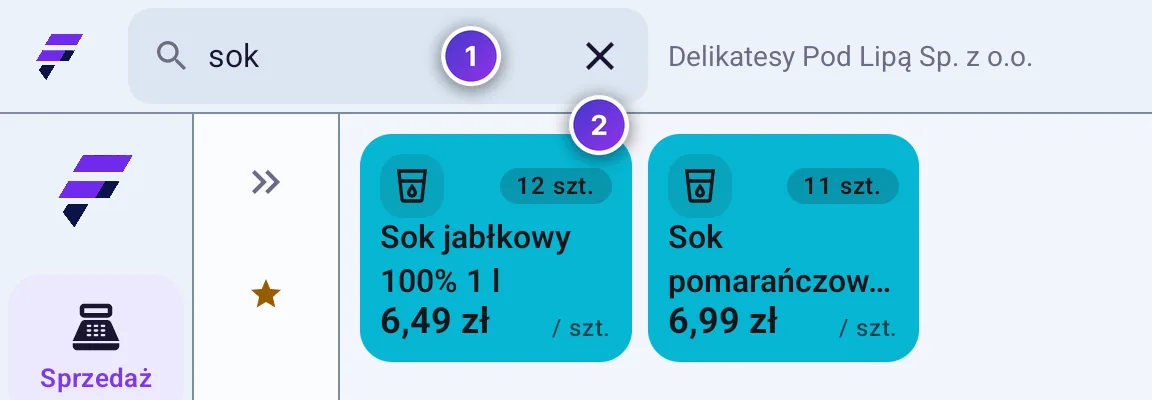
- Wpisane słowo
- Wyczyszczenie pola
6.5 Klawiatura PLU zamiast kafelków
Jeśli sprzedajesz głównie po numerach PLU, zamień kategorie i kafelki na dużą klawiaturę numeryczną. Tryb przełącza ikona w górnym pasku, obok pola Szukaj / EAN (na telefonie obok logo). Widać ją tylko na ekranie Sprzedaż. Kasa pamięta wybór na tym stanowisku, także po ponownym uruchomieniu.
Dotknij w górnym pasku ikony kalkulatora (Przełącz na klawiaturę PLU). Zamiast kategorii i kafelków pojawi się wyświetlacz i klawiatura.
Kolejność wpisywania jest zawsze taka sama: najpierw ilość, potem ×, potem numer PLU, na końcu Dodaj. Ilość można pominąć.
- 3 × 101 → Dodaj - 3 sztuki towaru o PLU 101.
- 0,5 × 201 → Dodaj - 0,5 kg towaru na wagę o PLU 201, bez okna ważenia.
- 101 → Dodaj - bez ilości: 1 sztuka.
- 201 → Dodaj - towar na wagę bez ilości: kasa otworzy okno ważenia, tak jak po dotknięciu kafelka.
Pod wpisem od razu widać nazwę towaru i cenę. Jeśli coś się nie zgadza, w tym samym miejscu pojawi się komunikat, na przykład Brak towaru o PLU 123 - wtedy Dodaj jest nieaktywny. Po dodaniu towar trafia na paragon, a wyświetlacz się czyści.
- 00 dopisuje dwa zera, , (przecinek) służy do ilości z częścią po przecinku, na przykład 0,5 kg.
- C czyści cały wpis, ⌫ usuwa ostatni znak.
- Kod kreskowy - numer z 8 i więcej cyframi kasa traktuje jako kod EAN. Czytnik kodów działa tak samo jak przy kafelkach: zeskanowany towar od razu trafia na paragon.
- Szerokość klawiatury - klawiatura wypełnia całe miejsce między menu a paragonem. Ikona w lewym górnym rogu wyświetlacza zmniejsza ją do mniejszej, wycentrowanej (Klawiatura kompaktowa) i z powrotem (Klawiatura na pełną szerokość). Kasa pamięta wybór na tym stanowisku.
Żeby wrócić do kategorii i kafelków, dotknij w górnym pasku ikony siatki (Przełącz na kafelki towarów).
6.6 Towar na wagę
Towary sprzedawane na kilogramy (i litry) nie wchodzą na paragon „po sztuce”. Po dotknięciu kafelka kasa otwiera okno ważenia.
Z podłączoną wagą
- Połóż towar na wadze i dotknij kafelka towaru.
- Okno pokaże wskazanie wagi i wartość pozycji. Poczekaj, aż pole zrobi się zielone i pojawi się napis Wskazanie ustabilizowane.
- Dotknij Dodaj.
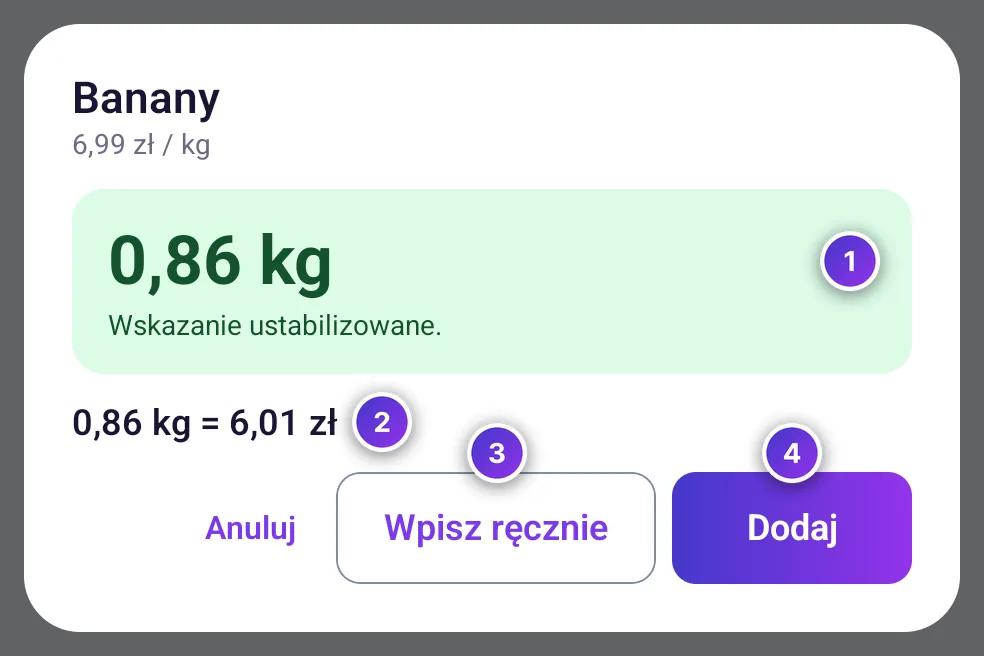
- Wskazanie wagi - zielone, gdy można dodać towar
- Wartość pozycji liczona z wagi i ceny za kilogram
- Wpisz ręcznie - przejście do wpisania wagi
- Dodaj
Bez wagi
Jeśli do kasy nie jest podłączona waga, okno od razu prosi o ilość.
- Dotknij kafelka towaru.
- W polu Ile kg? wpisz wagę z wyświetlacza wagi albo z etykiety - z trzema miejscami po przecinku, na przykład 0,356.
- Sprawdź wartość pozycji pod polem i dotknij Dodaj.
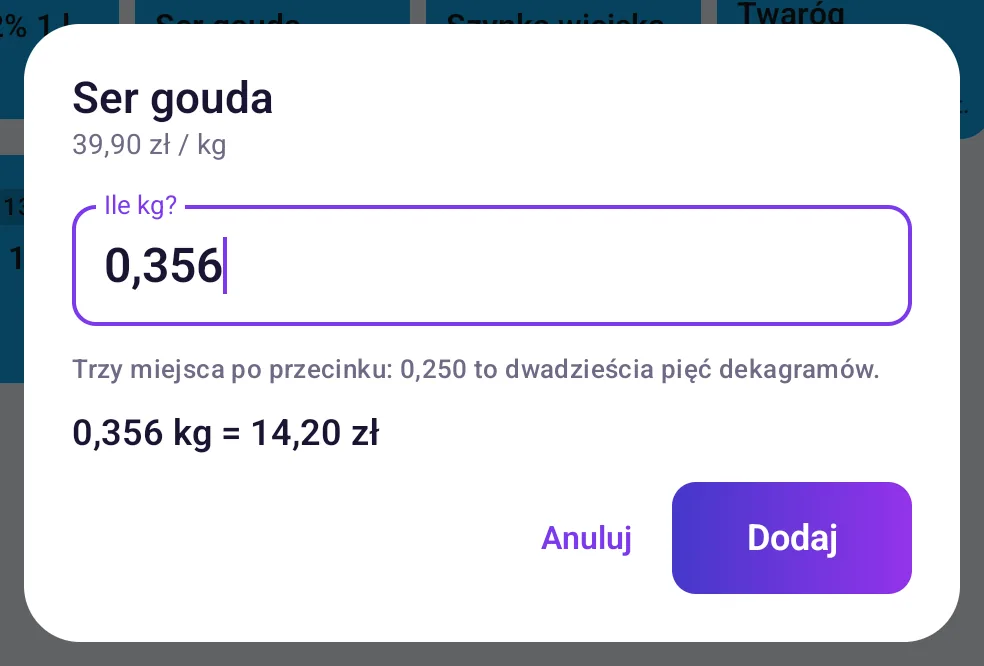
Każde ważenie trafia na paragon jako osobna pozycja, żeby było widać, ile ważyła każda porcja.
6.7 Kody wagowe z etykiet
Waga etykietująca drukuje na paczce kod kreskowy, w którym zapisany jest numer PLU towaru i waga (albo cena) tej paczki. Zeskanuj taki kod jak zwykły EAN - kasa sama odczyta towar i ilość.
- Kody zaczynające się od 27, 28 i 29 niosą wagę, na przykład kod 2710040012007 to PLU 1004 (jabłka) i 1,200 kg.
- Kody zaczynające się od 24 niosą cenę paczki - kasa wyliczy z niej ilość.
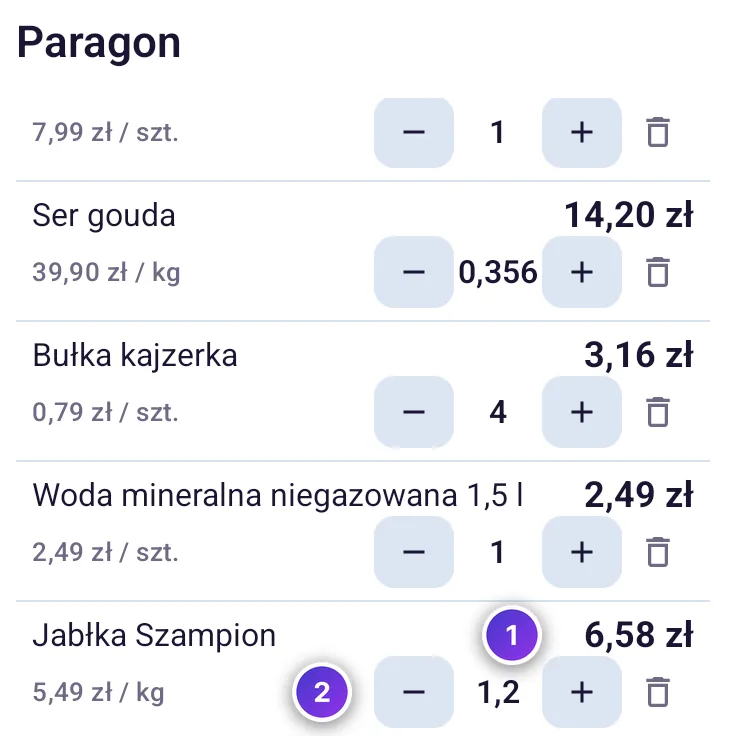
- Wartość pozycji
- Ilość odczytana z kodu
Jeśli kasa pokaże Brak towaru o PLU …, w katalogu nie ma towaru z tym numerem PLU. Ustaw w towarze ten sam numer PLU co w wadze. Prefiksy kodów, długość numeru PLU, znaczenie 7. cyfry i jednostkę wagi w kodzie zmienisz w ustawieniach skanera.
Kod, który kasa odczytałaby z nierealną wagą albo ceną (na przykład 701,25 kg zamiast 1,25 kg) albo z niezgodną 7. cyfrą, nie trafi na paragon - kasa pokaże komunikat, co sprawdzić. Zwykle znaczy to, że ustawienia kodów wagowych w kasie nie pasują do wagi. Jak przygotować wagę, towary i kasę, opisuje punkt Wagi etykietujące.
6.8 Rabat na paragon
Rabat procentowy obejmuje cały paragon.
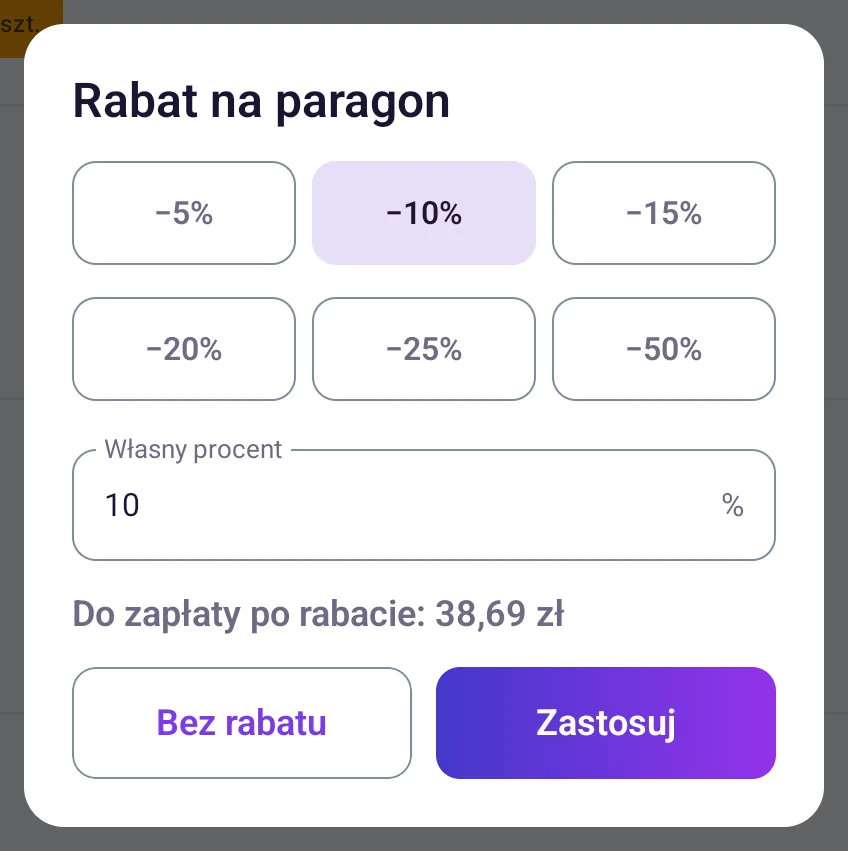
- Nabij towary i dotknij Rabat nad kwotą do zapłaty.
- Wybierz gotowy próg (−5% do −50%) albo wpisz własny procent (do 99%).
- Sprawdź kwotę w wierszu Do zapłaty po rabacie i dotknij Zastosuj.
Na paragonie zobaczysz sumę przed rabatem, wysokość rabatu i kwotę do zapłaty.
Gdy firma ma pracowników w panelu, rabat wyższy niż próg roli (domyślnie 5% dla kasjera) kasa przyjmie dopiero za zgodą kierownika (Zgoda kierownika). Zmniejszenie i usunięcie rabatu nie wymagają zgody.
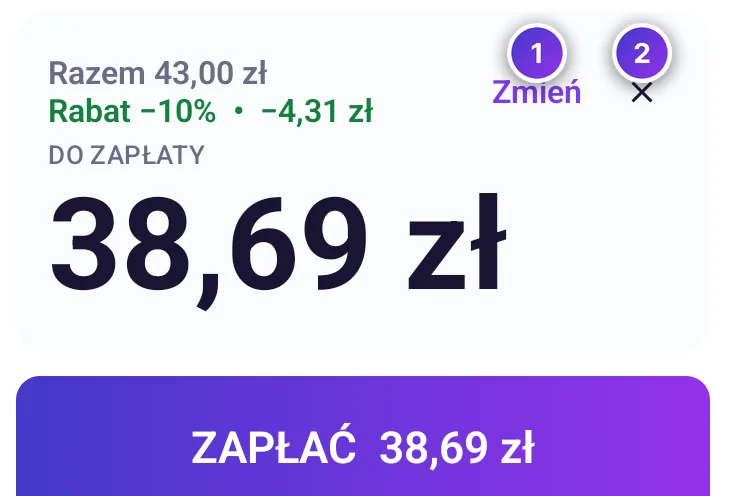
- Zmień - inny procent rabatu
- Usunięcie rabatu
6.9 Płatność
Dotknij ZAPŁAĆ. Otworzy się okno płatności z kwotą i czterema formami zapłaty.
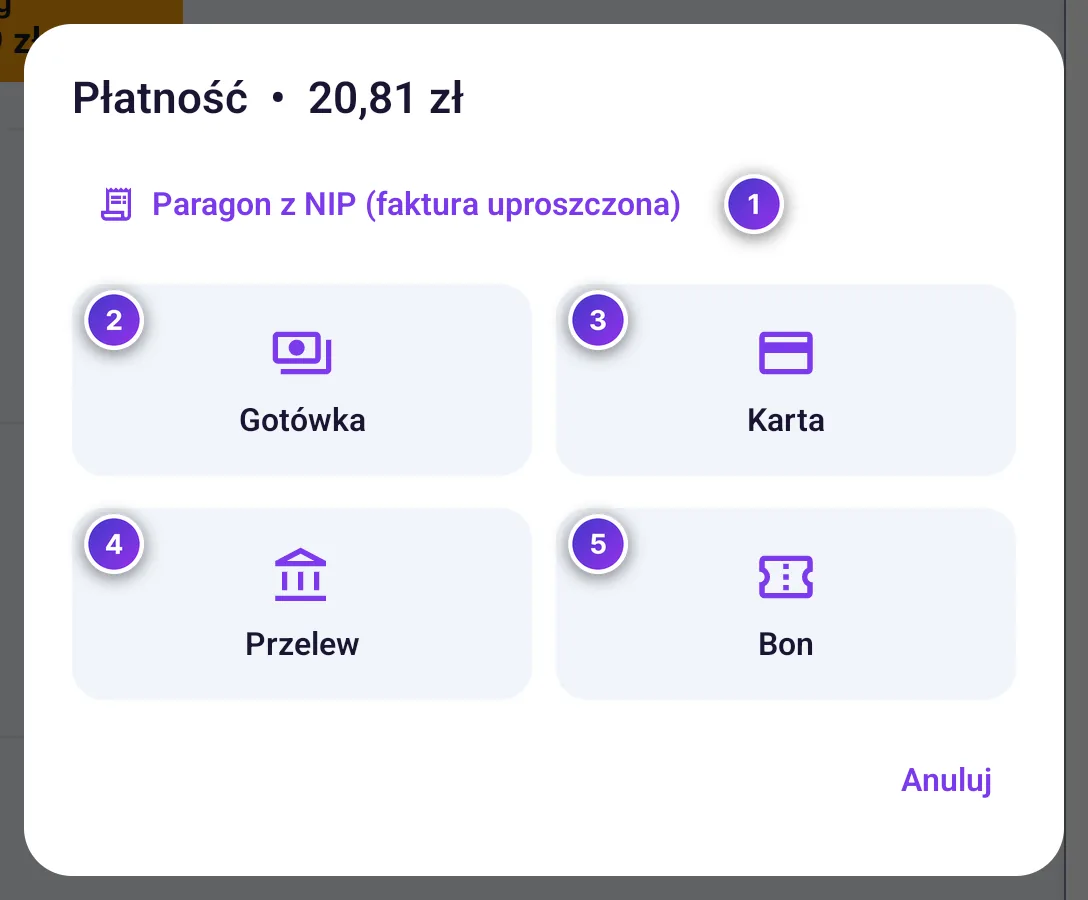
- Paragon z NIP - dopisanie NIP-u nabywcy
- Gotówka
- Karta
- Przelew
- Bon
Gotówka
- Dotknij Gotówka.
- Wpisz kwotę otrzymaną od klienta. Możesz użyć skrótów Równo, 50 zł, 100 zł, 200 zł albo klawiatury - kwotę wpisujesz z groszami, więc 50 zł to 5 0 00.
- Kasa policzy Resztę. Dotknij Przyjmij i drukuj paragon.
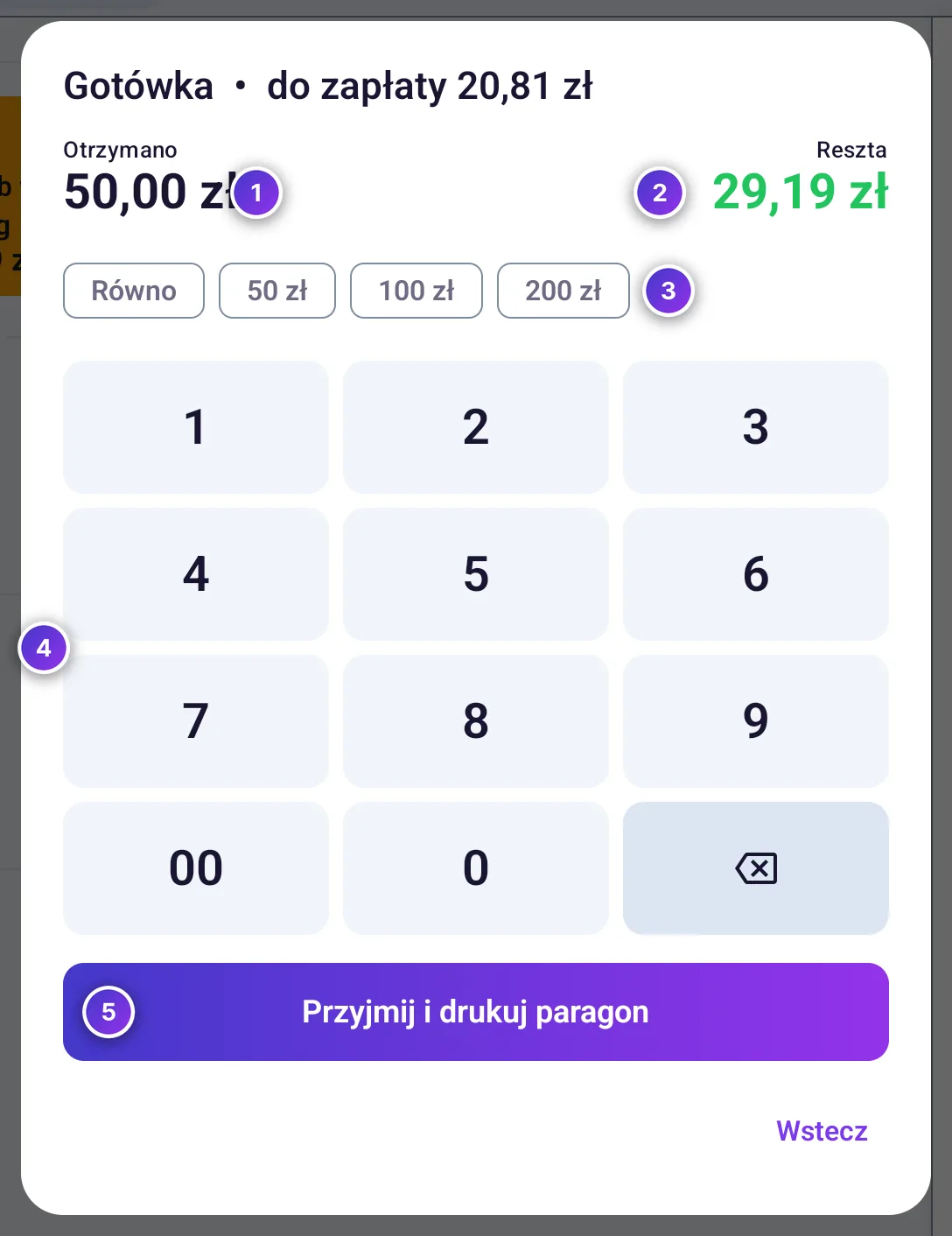
- Otrzymano
- Reszta - na czerwono, dopóki kwota otrzymana jest za mała
- Skróty kwot
- Klawiatura
- Przyjmij i drukuj paragon
Wstecz wraca do wyboru formy płatności.
Karta
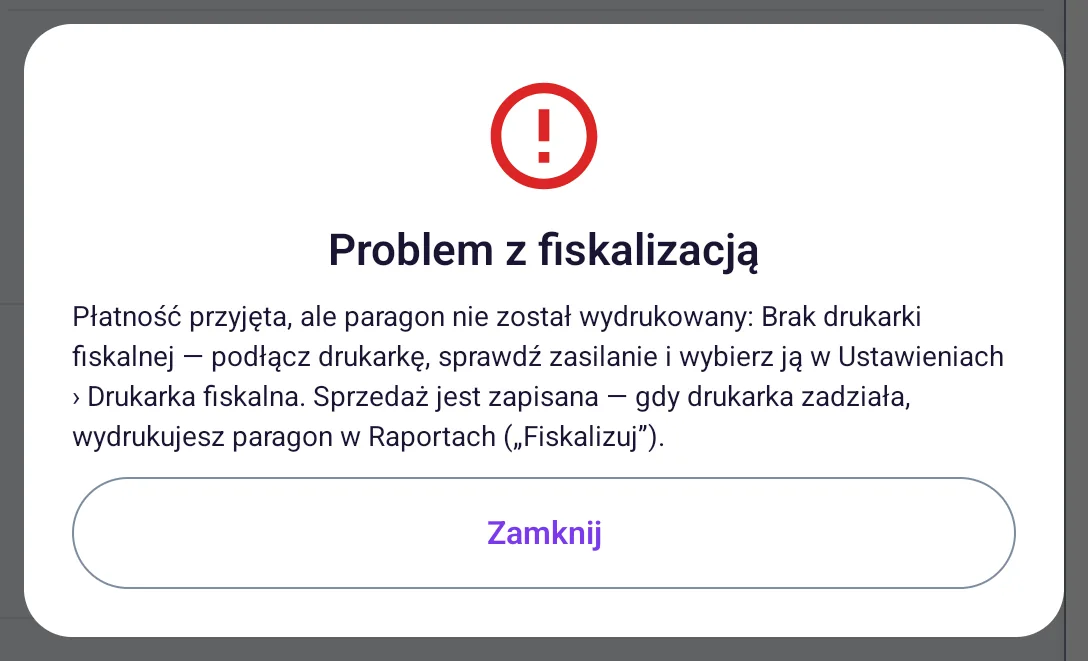
Dotknij Karta. Jeśli terminal płatniczy jest połączony z kasą (Terminal płatniczy), kasa wyśle na niego kwotę i poczeka na autoryzację. Paragon wydrukuje się dopiero po udanej płatności. Gdy płatność kartą się nie uda, kasa pokaże komunikat i paragonu nie wydrukuje. W trakcie płatności okno pokazuje Wysyłanie … zł na terminal… i adres terminala.
Jeśli terminal nie jest połączony z kasą, najpierw przyjmij płatność na terminalu, a dopiero potem dotknij Karta - kasa tylko zapisze formę płatności i wydrukuje paragon. Okno przypomni wtedy: Kasa nie jest połączona z terminalem - rozlicz kartę na terminalu. W raportach takie płatności są oznaczone jako Płatności kartą bez autoryzacji.
Przelew i bon
Dotknij Przelew albo Bon. Kasa od razu wydrukuje paragon z tą formą płatności.
Po zapłacie
Podczas druku okno pokazuje Drukowanie paragonu fiskalnego… i nazwę drukarki, która drukuje (np. Drukarka: Posnet). Po wydrukowaniu paragonu kasa pokaże jego numer i - przy gotówce - kwotę reszty. Dotknij Nowy paragon, żeby obsłużyć kolejnego klienta. Paragon trafi do panelu sam, przy najbliższej synchronizacji - kasa robi to automatycznie, gdy ma internet.
6.10 Paragon z NIP nabywcy
Gdy klient prosi o NIP na paragonie, dopisz go przed wyborem formy płatności.
- W oknie płatności dotknij Paragon z NIP (faktura uproszczona).
- Wpisz NIP nabywcy (10 cyfr, bez kresek). Kasa sprawdzi sumę kontrolną - przy błędzie pokaże Nieprawidłowy NIP (suma kontrolna).
- Wybierz formę płatności i dokończ sprzedaż jak zwykle.
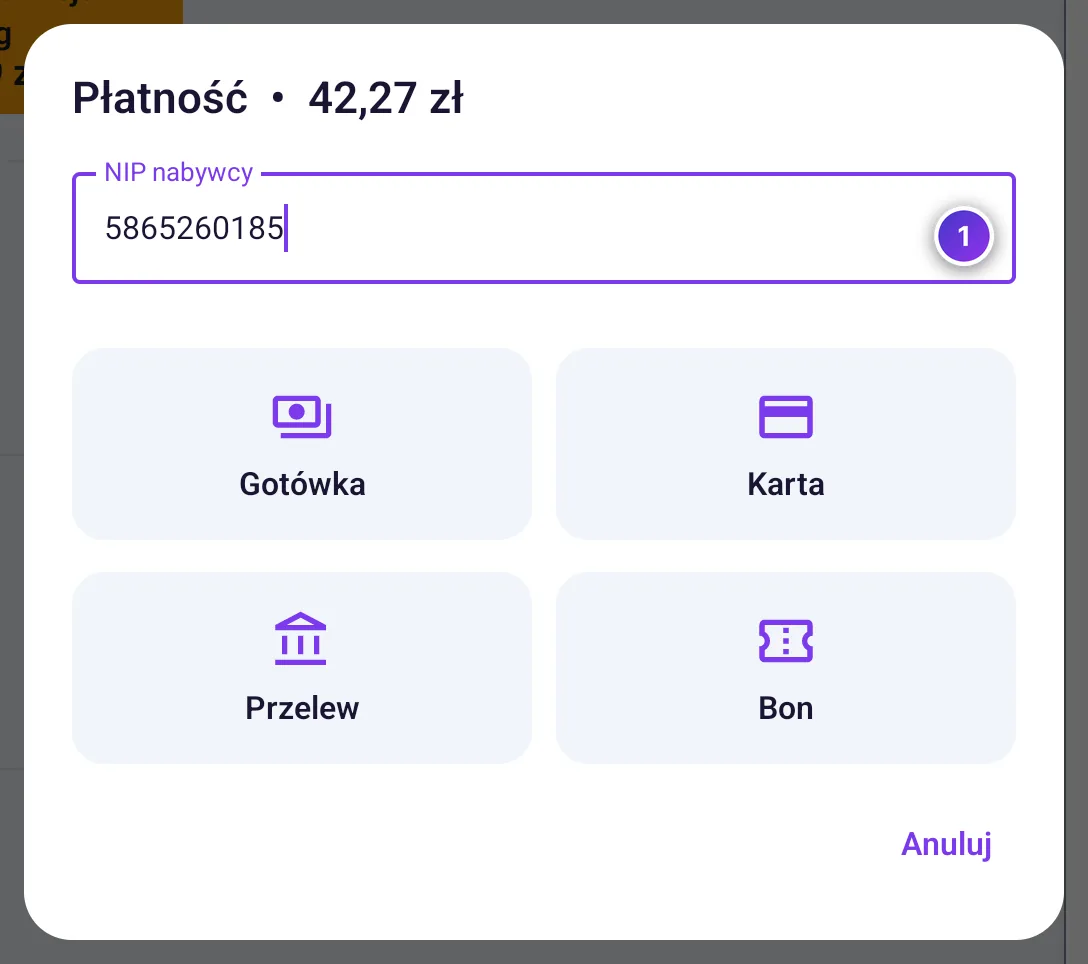
- Pole NIP nabywcy
Paragon z NIP na kwotę do 450 zł brutto jest fakturą uproszczoną - kasa potwierdzi to po wydruku:

6.11 Faktura do paragonu
Powyżej 450 zł paragon z NIP nie jest fakturą uproszczoną. Kasa poprosi wtedy o decyzję, zanim odblokuje formy płatności:
- Sam paragon z NIP - wydrukuje się tylko paragon; nabywca może później poprosić o fakturę,
- Paragon i faktura - po wydruku paragonu kasa od razu otworzy wystawianie faktury do niego.
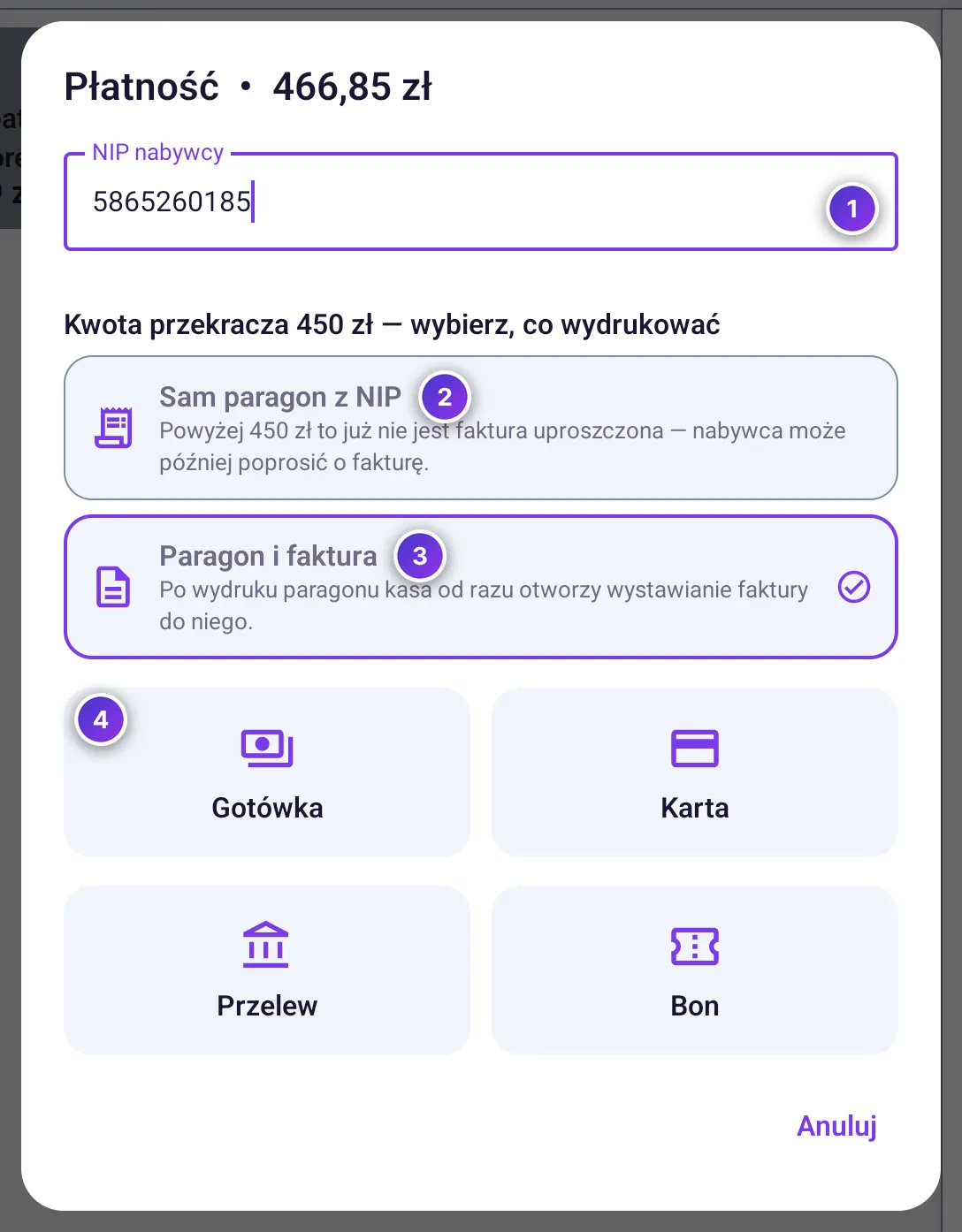
- NIP nabywcy
- Sam paragon z NIP
- Paragon i faktura
- Formy płatności - aktywne po wyborze jednej z opcji
Po wybraniu Paragon i faktura i zapłacie:
- Kasa wydrukuje paragon i otworzy okno Wystawiamy do niego fakturę.
- Kasa sama pobierze dane nabywcy z rejestru Ministerstwa Finansów po NIP-ie. Jeśli ich nie znajdzie, zobaczysz Nie znaleziono firmy o tym NIP w rejestrze MF - wpisz dane ręcznie.
- Sprawdź albo uzupełnij Nazwę firmy, Adres, Kod pocztowy i Miejscowość.
- Dotknij Wystaw fakturę. Faktura powstanie w panelu, a panel przekaże ją do KSeF. Drukarka fiskalna wydrukuje krótkie, niefiskalne potwierdzenie z numerem faktury.
- Kasa zapyta Wydrukować fakturę?. Dotknij Drukuj, żeby wydrukować pełną fakturę na zwykłej drukarce (Android pokaże listę drukarek), albo Nie teraz.
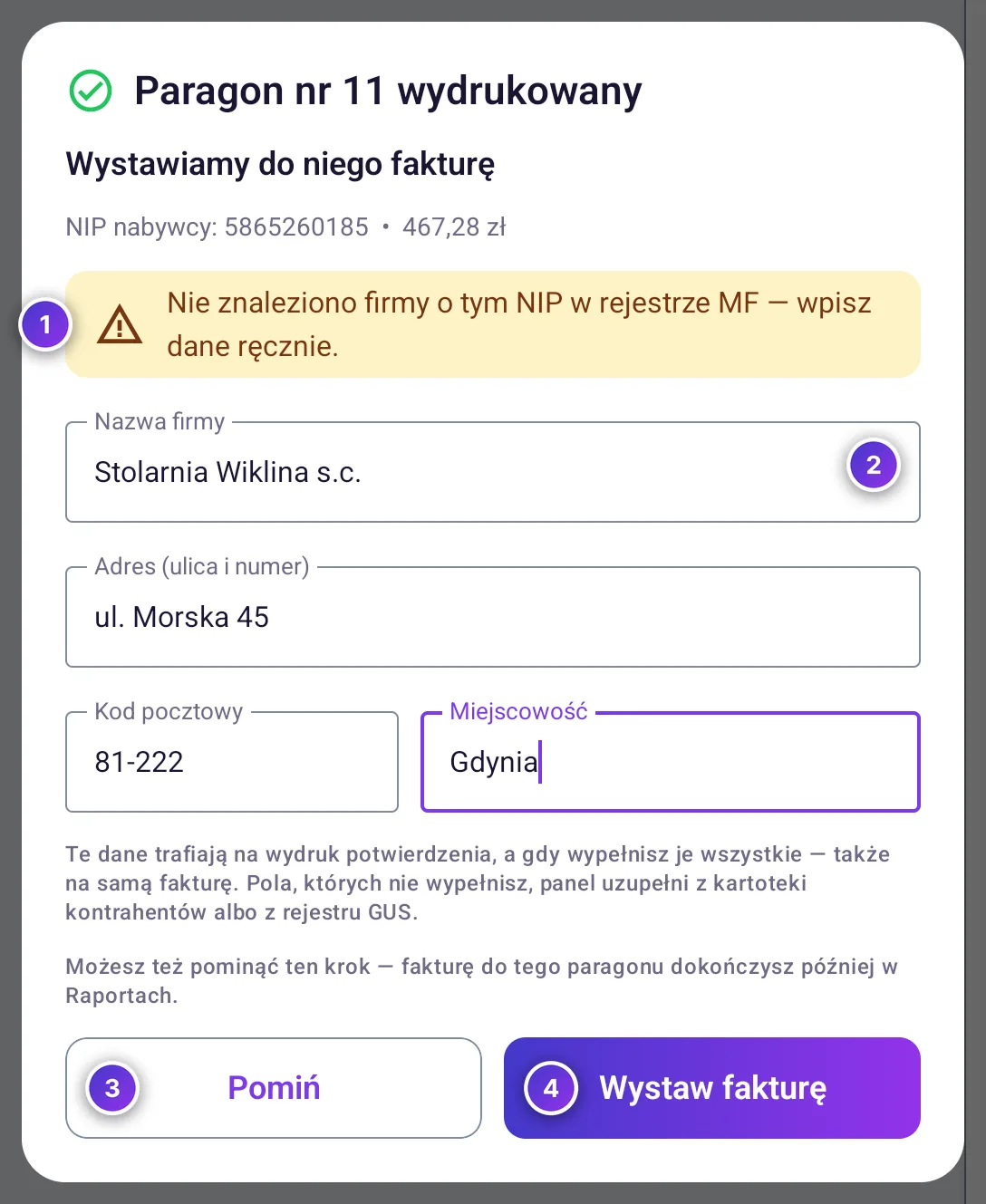
- Wynik sprawdzenia NIP-u w rejestrze MF
- Dane nabywcy
- Pomiń - faktura później
- Wystaw fakturę
Jeśli przy wydruku faktura nie ma jeszcze numeru KSeF, kasa pokaże Czekam na numer KSeF…. Z numerem KSeF faktura ma na wydruku kod QR do weryfikacji. Nie chcesz czekać? Dotknij Drukuj bez numeru.
Gdy dotkniesz Pomiń, paragon dostanie w Raportach plakietkę DO FAKTURY i przycisk Wystaw fakturę - fakturę wystawisz stamtąd albo w panelu (Paragony z dzisiaj).
6.12 Zgoda kierownika
Gdy firma ma pracowników w panelu (Pracownicy i uprawnienia), kasa pilnuje, co wolno zalogowanej osobie. Kasjer, który chce zrobić coś ponad swoje uprawnienia, nie zostaje zablokowany: kasa prosi o zgodę kierownika albo właściciela. Kierownik wpisuje swój PIN albo skanuje swoją kartę, a kasa wykonuje czynność jeden raz. Przy następnej takiej czynności zapyta znowu.
Domyślnie zgody kierownika potrzebuje kasjer przy:
- stornie pozycji - usunięciu pozycji z paragonu albo zmniejszeniu ilości przyciskiem −,
- wyczyszczeniu paragonu przyciskiem Wyczyść,
- rabacie wyższym niż 5% (Rabat na paragon),
- sprzedaży towaru, którego według kasy brakuje na stanie,
- zwrocie towaru, wejściu w zakładkę Raporty i raportach fiskalnych (dobowym Z i miesięcznym),
- wejściu w zakładkę Ustawienia - zgoda obowiązuje do wyjścia z zakładki albo zmiany zalogowanej osoby,
- usunięciu odłożonego rachunku, rachunku stolika albo pokoju i wizyty,
- zmianach w kartotece towarów i operacjach magazynowych (przyjęcie, strata, korekta stanu).
Zmiany drukarki, terminala, skanera i wagi, przełączenie wariantu kasy i wyczyszczenie kasy (reset) domyślnie zatwierdza tylko właściciel - kierownik też potrzebuje na nie jego zgody. Co dokładnie wymaga zgody, ustala właściciel w panelu (Uprawnienia ról). Sprzedaż, płatność, faktura do paragonu oraz odłożenie i wznowienie rachunku nigdy nie wymagają zgody.
Okno „Wymagana zgoda”
Przykład: kasjer dotyka kosza przy pozycji na paragonie. Zamiast usunąć pozycję, kasa pokazuje okno Wymagana zgoda.
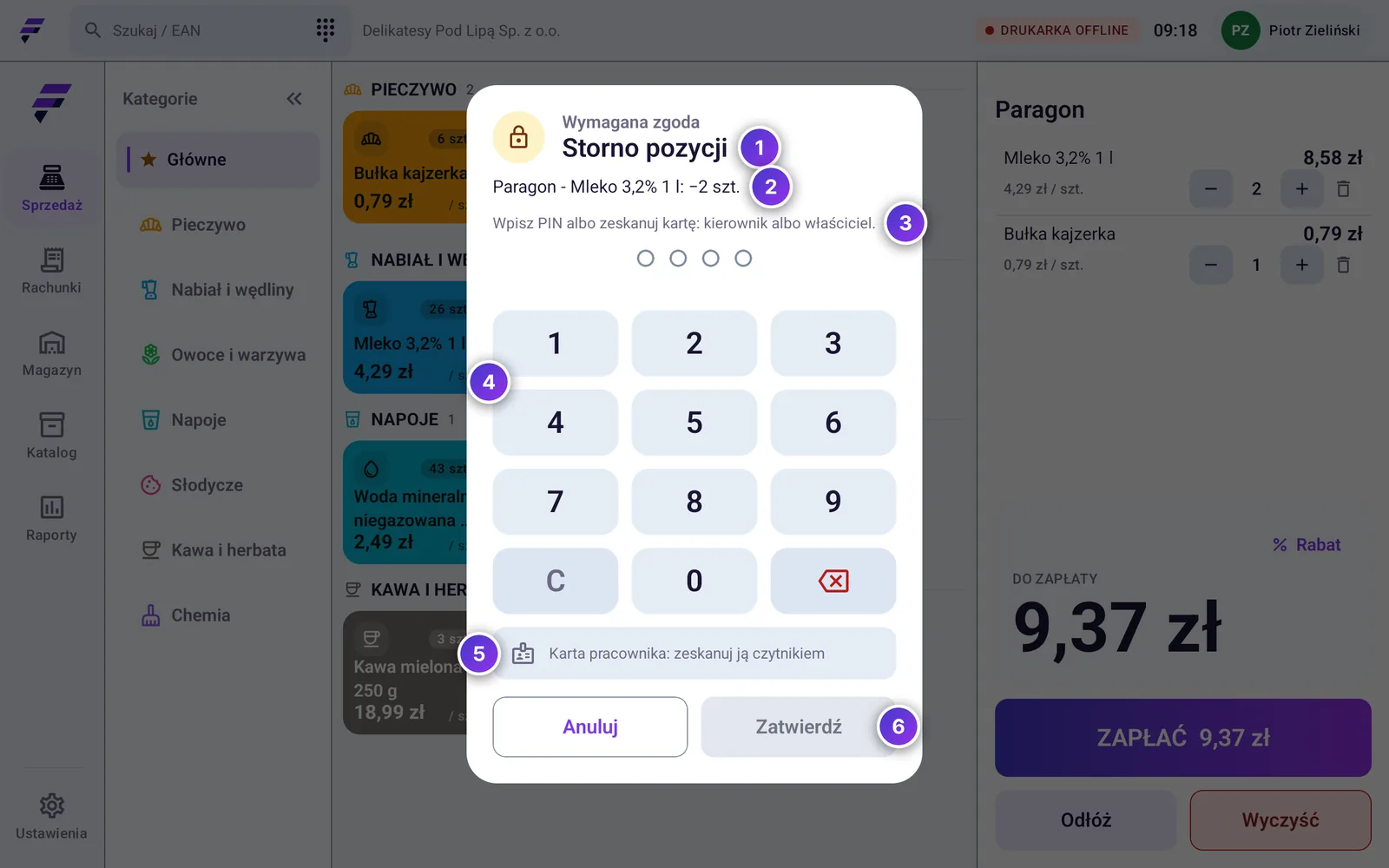
- Czynność, która wymaga zgody
- Czego dokładnie dotyczy
- Kto może się zgodzić
- Klawiatura PIN-u
- Miejsce na skan karty
- Zatwierdź
Zgodę PIN-em daje się tak:
- Kierownik wpisuje na klawiaturze swój PIN - ten sam, którym loguje się na kasie.
- Dotyka Zatwierdź.
Zgodę kartą daje się jeszcze prościej: kierownik skanuje swoją kartę skanerem kasy, gdy okno jest otwarte. Kasa zatwierdzi sama, bez dotykania ekranu.
Po zgodzie okno znika, kasa wykonuje czynność i na dole ekranu na chwilę pokazuje, kto się zgodził, np. Zgoda: Ewa Nowak. Wpis trafia do dziennika zgód w panelu (Dziennik zgód). Anuluj zamyka okno bez zmian.
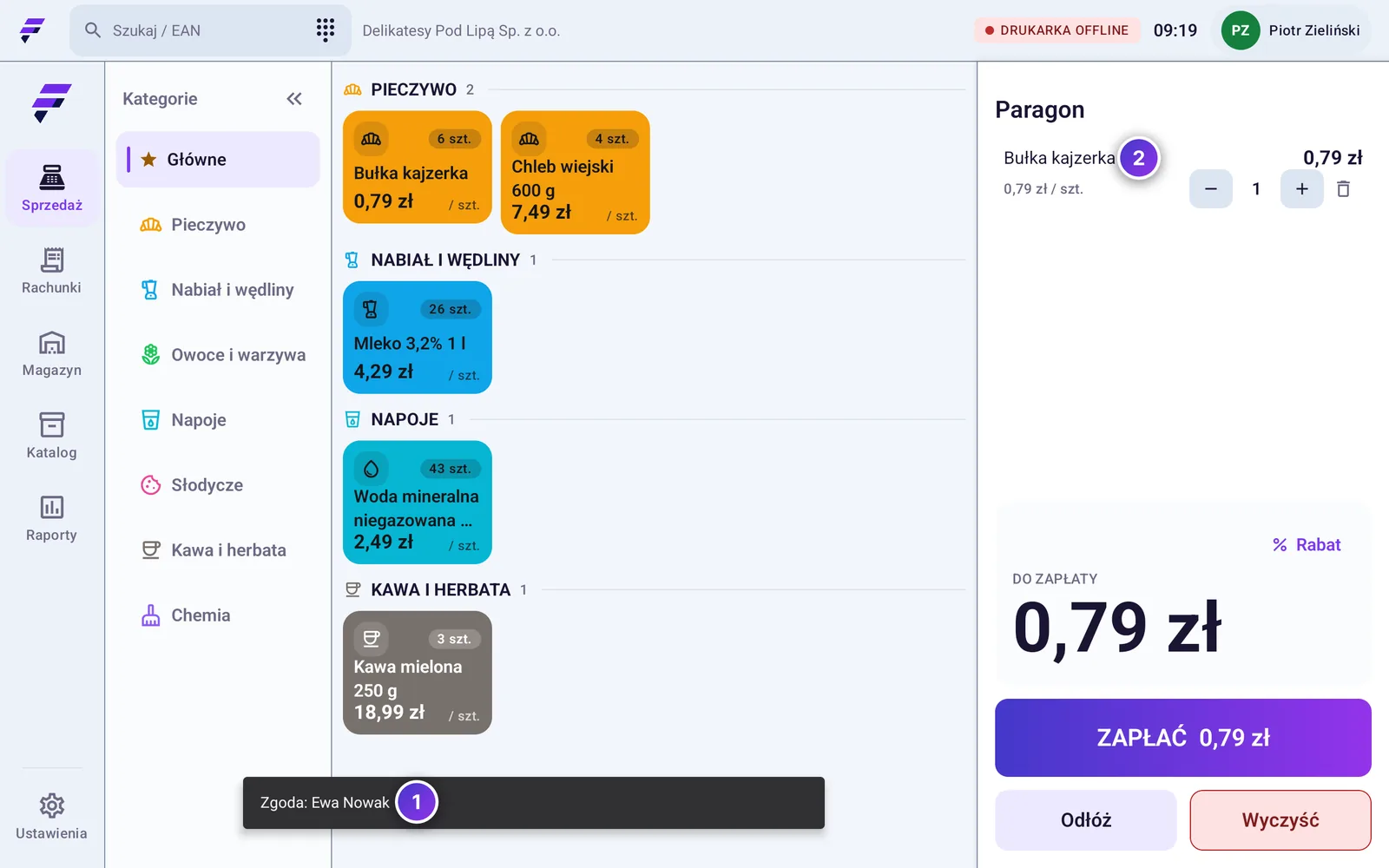
- Zgoda: Ewa Nowak
- Paragon po stornie
Gdy zgoda się nie udaje
Własny PIN kasjera, pomyłka w PIN-ie albo PIN osoby, która sama nie ma tego uprawnienia, kończą się komunikatem Nieprawidłowy PIN albo brak uprawnień. Zgody nie da też osoba zalogowana na kasie - kasjer nie zatwierdzi sam sobie. Karta osoby bez uprawnienia daje komunikat Karta nie daje zgody na tę czynność.
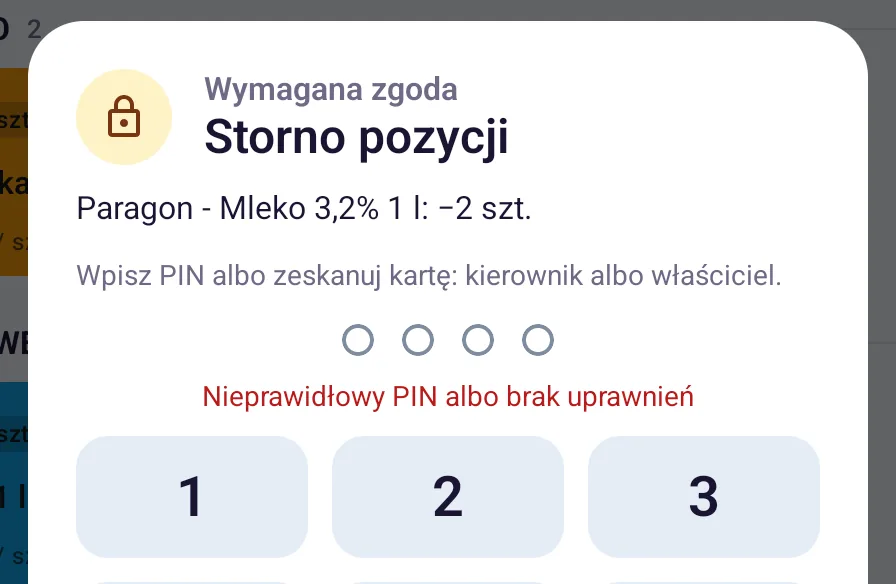
Po pięciu nieudanych próbach okno wstrzymuje wpisywanie na 30 sekund (Zbyt wiele prób. Spróbuj za … s). Kasa pamięta te próby także po zamknięciu okna i ponownym uruchomieniu.
Inne czynności
Okno wygląda tak samo przy każdej czynności - zmienia się tylko tytuł i opis. Na przykład kasjer, który dotknie zakładki Raporty, zobaczy tytuł Podgląd utargu i raportów, a przy rabacie 10% Rabat 10% (powyżej progu).
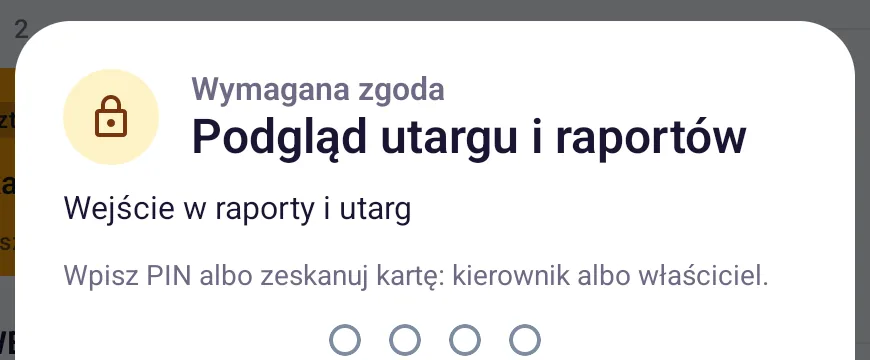
Przy sprzedaży ponad stan kasa z pracownikami z panelu nie blokuje już sprzedaży na dobre, tylko pyta o zgodę. Po zgodzie (albo od razu, gdy zalogowany jest kierownik) towar trafia na paragon, a kasa pokazuje Sprzedaż mimo braku - Brak na stanie: ….
7 Odłożone rachunki, sala, pokoje i wizyty
Rachunek, którego klient nie płaci od razu, zapisujesz na później i wracasz do niego jednym dotknięciem. Druga zakładka bocznego paska zależy od branży: Rachunki w FCSKLEP, Stoliki w FCGASTRO, Pokoje w FCHOTEL i Wizyty w FCBEAUTY.
7.1 Odłożone rachunki
Odłożenie przydaje się, gdy klient dobiera zakupy, poszedł po portfel albo zamawia coś na później. Kasa zapisuje wtedy pozycje i rabat pod wybraną nazwą, a ekran sprzedaży zwalnia się dla kolejnego klienta.
- Nabij towary na paragon.
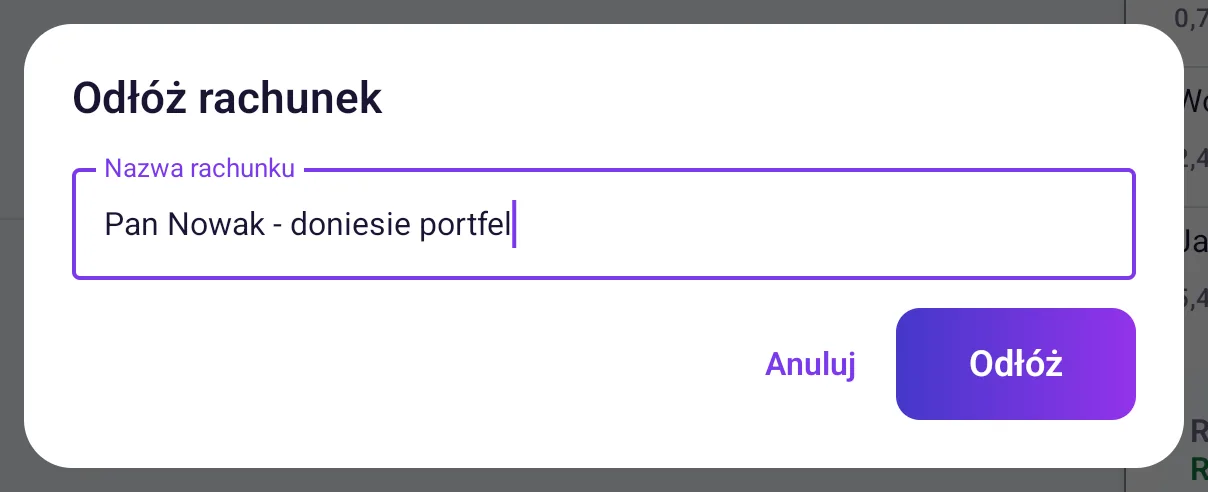
- Dotknij Odłóż pod przyciskiem ZAPŁAĆ.
- Wpisz Nazwę rachunku (do 30 znaków), np. imię klienta albo godzinę odbioru.
- Dotknij Odłóż. Kasa potwierdzi: Rachunek „…” odłożony.
W FCSKLEP odłożone rachunki widać w zakładce Rachunki - z nazwą i godziną odłożenia.
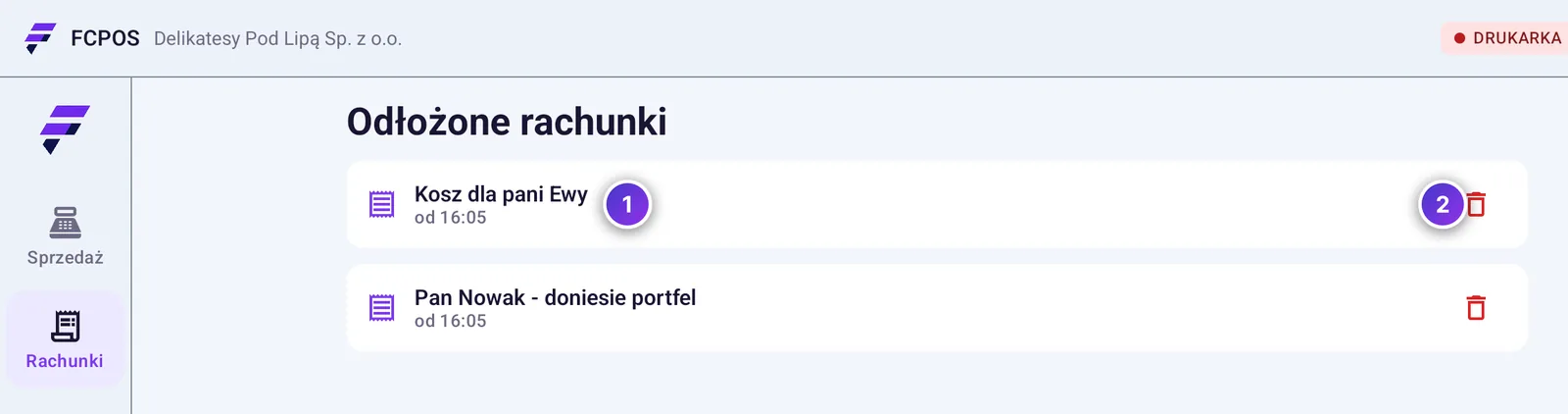
- Odłożony rachunek - dotknij, żeby do niego wrócić
- Usunięcie rachunku (po potwierdzeniu)
Powrót do odłożonego rachunku
- W zakładce Rachunki dotknij rachunku.
- Kasa przejdzie do sprzedaży. Nad pozycjami zobaczysz nazwę rachunku i plakietkę RACHUNEK.
- Dobij kolejne towary albo od razu dotknij ZAPŁAĆ. Po zapłacie rachunek znika z listy.
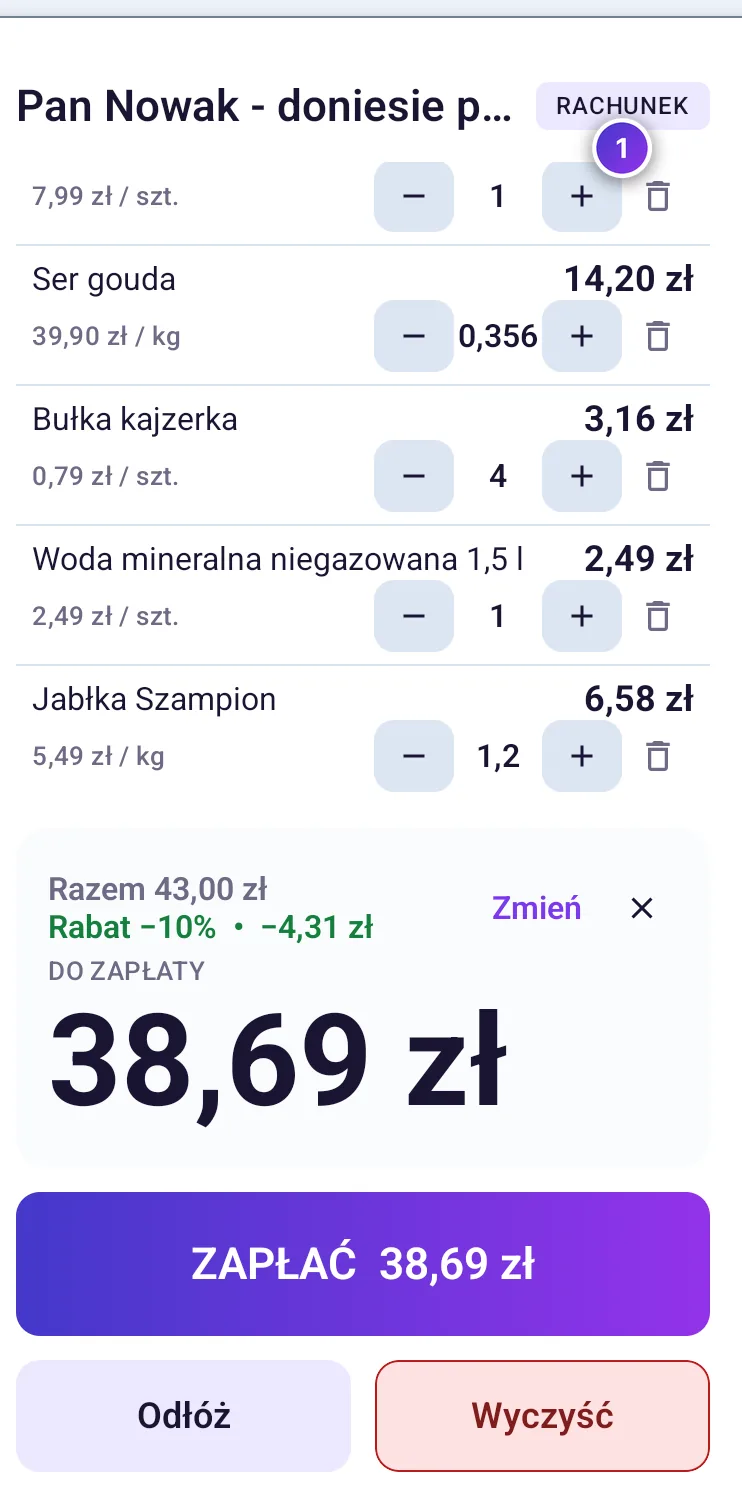
- Plakietka RACHUNEK - pracujesz na odłożonym rachunku
Zmiany na wznowionym rachunku zapisują się same. Odłóż odkłada go ponownie pod tą samą nazwą, bez pytania o nazwę.
Odłożone rachunki, stoliki, pokoje, rezerwacje i wizyty są zapisane na tej kasie - przetrwają zamknięcie aplikacji i aktualizację, ale nie widać ich na innych kasach ani w panelu. W panel trafia dopiero paragon wydrukowany po zapłacie.
7.2 Sala i stoliki (FCGASTRO)
W FCGASTRO zakładka Stoliki pokazuje plan sali. Na start kasa zakłada salę „Sala główna” z dziesięcioma stolikami - ich liczbę, nazwy i układ zmienisz w trybie edycji.
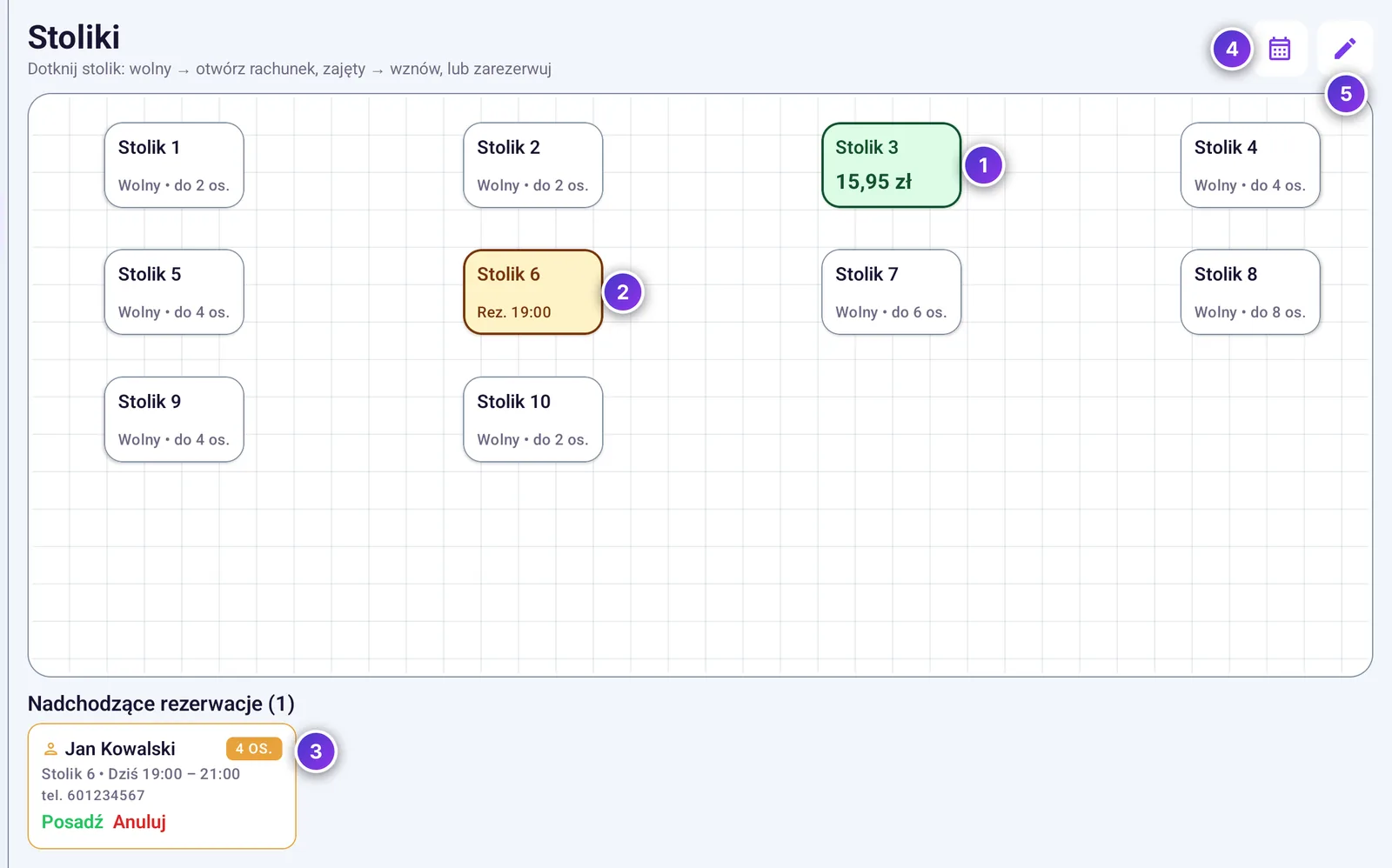
- Stolik zajęty - kwota rachunku
- Stolik z rezerwacją na dziś
- Nadchodzące rezerwacje z przyciskami Posadź i Anuluj
- Grafik dostępności
- Tryb edycji planu
Kafelek stolika mówi, w jakim jest stanie: Wolny (z liczbą miejsc), Zajęty (zielony, z kwotą), z rezerwacją, która właśnie trwa (żółty), albo z rezerwacją na później (niebieski). Godzinę otwarcia rachunku zobaczysz po dotknięciu zajętego stolika; na większych kafelkach (rozmiar M i więcej) jest też na planie, razem z liczbą miejsc obok nazwy.
Jeśli na kasie jest rachunek, który nie należy do żadnego stolika z planu - np. paragon odłożony przed otwarciem stolika - pod planem pojawi się lista Odłożone rachunki. Dotknij rachunku, żeby go wznowić, albo kosza, żeby go usunąć (po potwierdzeniu).
Rachunek na stolik
- Dotknij wolnego stolika i wybierz Otwórz rachunek.
- Kasa przejdzie do sprzedaży z nazwą stolika nad paragonem. Nabij zamówienie jak zwykle.
- Dotknij Odłóż. Rachunek zostanie przy stoliku, a drukarka wydrukuje niefiskalny bon kuchenny z zamówionymi pozycjami.
- Gdy goście dobierają, dotknij zajętego stolika i wybierz Wznów rachunek. Nowe pozycje dopisz i znowu dotknij Odłóż.
- Na koniec wznów rachunek i dotknij ZAPŁAĆ. Po zapłacie stolik znów jest wolny.
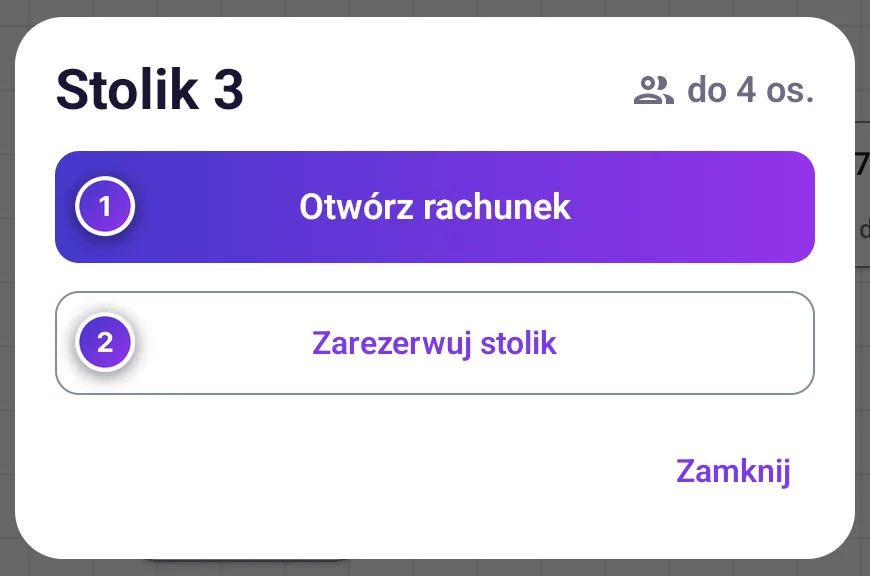
- Otwórz rachunek
- Zarezerwuj stolik
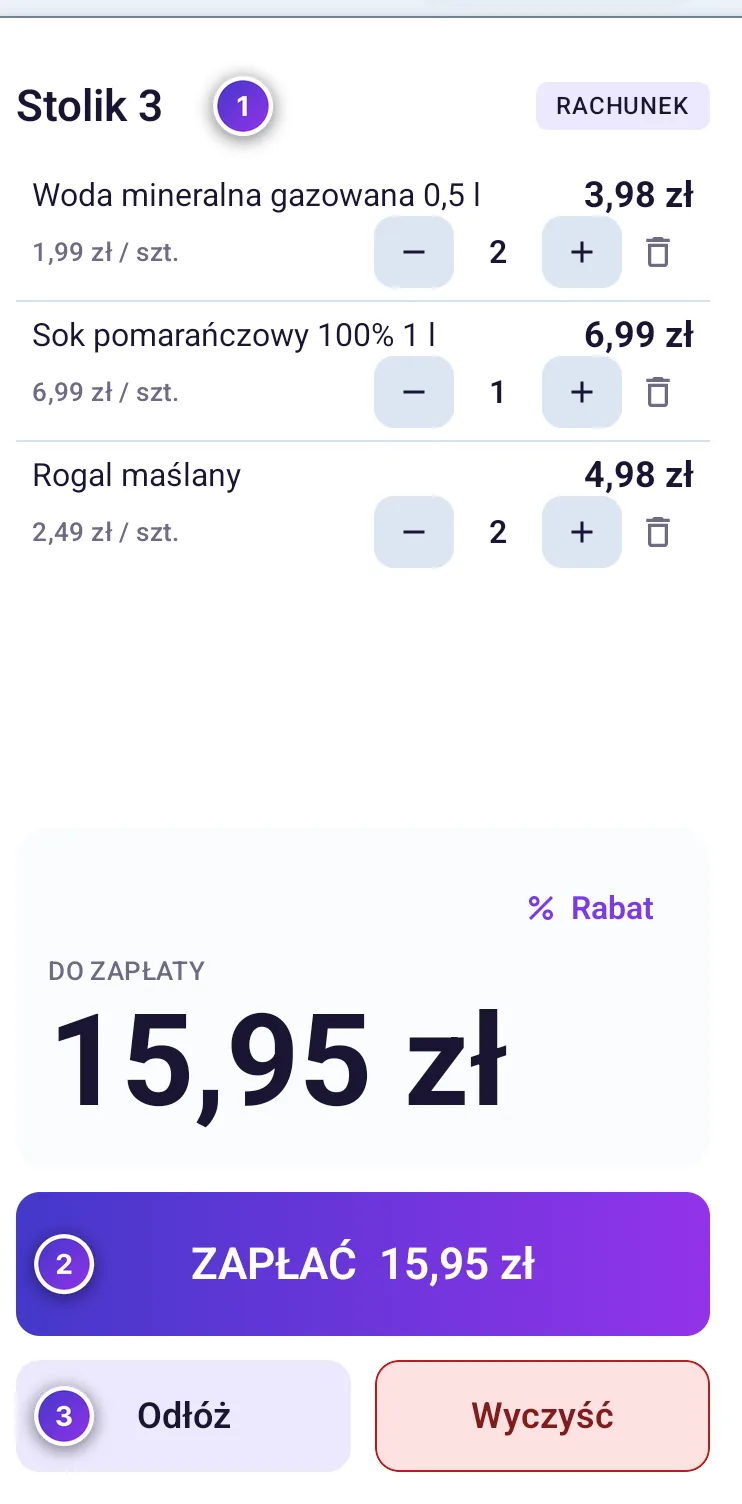
- Nazwa stolika i plakietka RACHUNEK
- ZAPŁAĆ - rozliczenie stolika
- Odłóż - zostawienie rachunku przy stoliku i wydruk bonu kuchennego
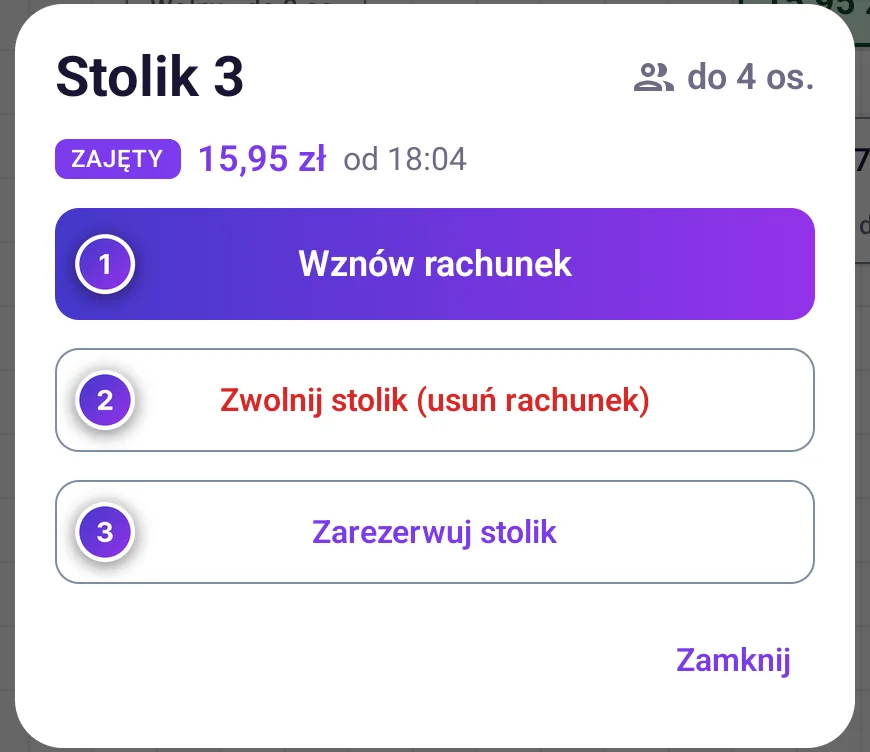
- Wznów rachunek
- Zwolnij stolik (usuń rachunek) - usuwa niezapłacony rachunek, po potwierdzeniu w oknie Zwolnić stolik?
- Zarezerwuj stolik
Rezerwacja stolika
- Dotknij stolika i wybierz Zarezerwuj stolik.
- Wpisz Imię i nazwisko gościa i - jeśli chcesz - Telefon.
- Ustaw Liczbę osób. Jeśli przekracza liczbę miejsc przy stoliku, kasa to podpowie.
- Wybierz dzień (Dziś, Jutro, Pojutrze albo Kalendarz), godzinę (gotowa albo wpisana w pole Godzina) i Czas rezerwacji.
- Dotknij Zarezerwuj.
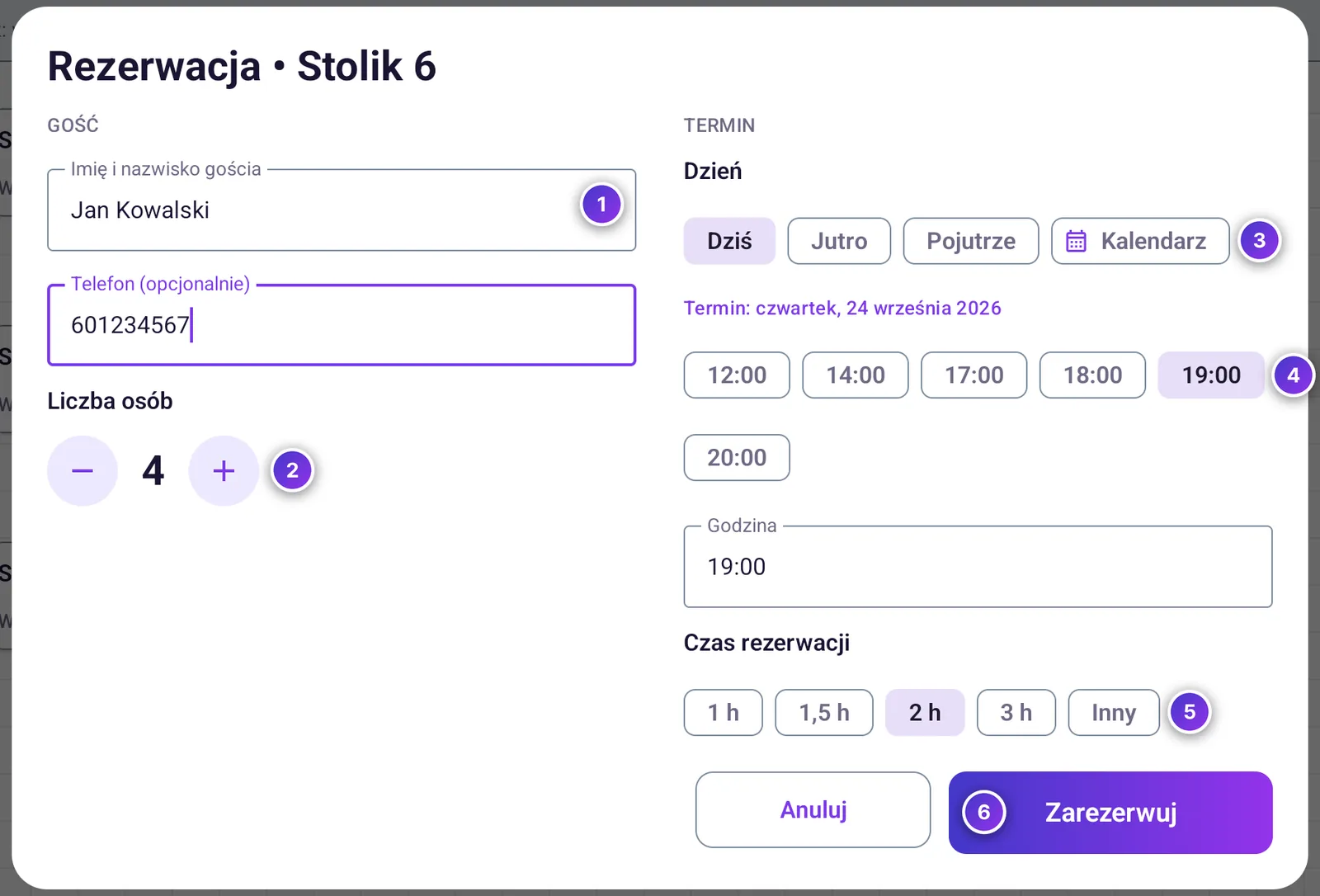
- Gość i telefon
- Liczba osób
- Dzień
- Godzina
- Czas rezerwacji
- Zarezerwuj
Jeśli termin koliduje z inną rezerwacją, kasa pokaże Ten termin jest już zarezerwowany: … i poprosi o inną godzinę. Rezerwacja pojawi się na kafelku stolika i na liście Nadchodzące rezerwacje pod planem. Gdy goście przyjdą, dotknij Posadź - kasa otworzy rachunek na ich stolik. Anuluj usuwa rezerwację.
Grafik stolików
Ikona kalendarza nad planem otwiera Grafik stolików: siatkę godzin od 12:00 do 23:00 dla każdego stolika. Zajęte godziny są żółte, z nazwiskiem gościa.
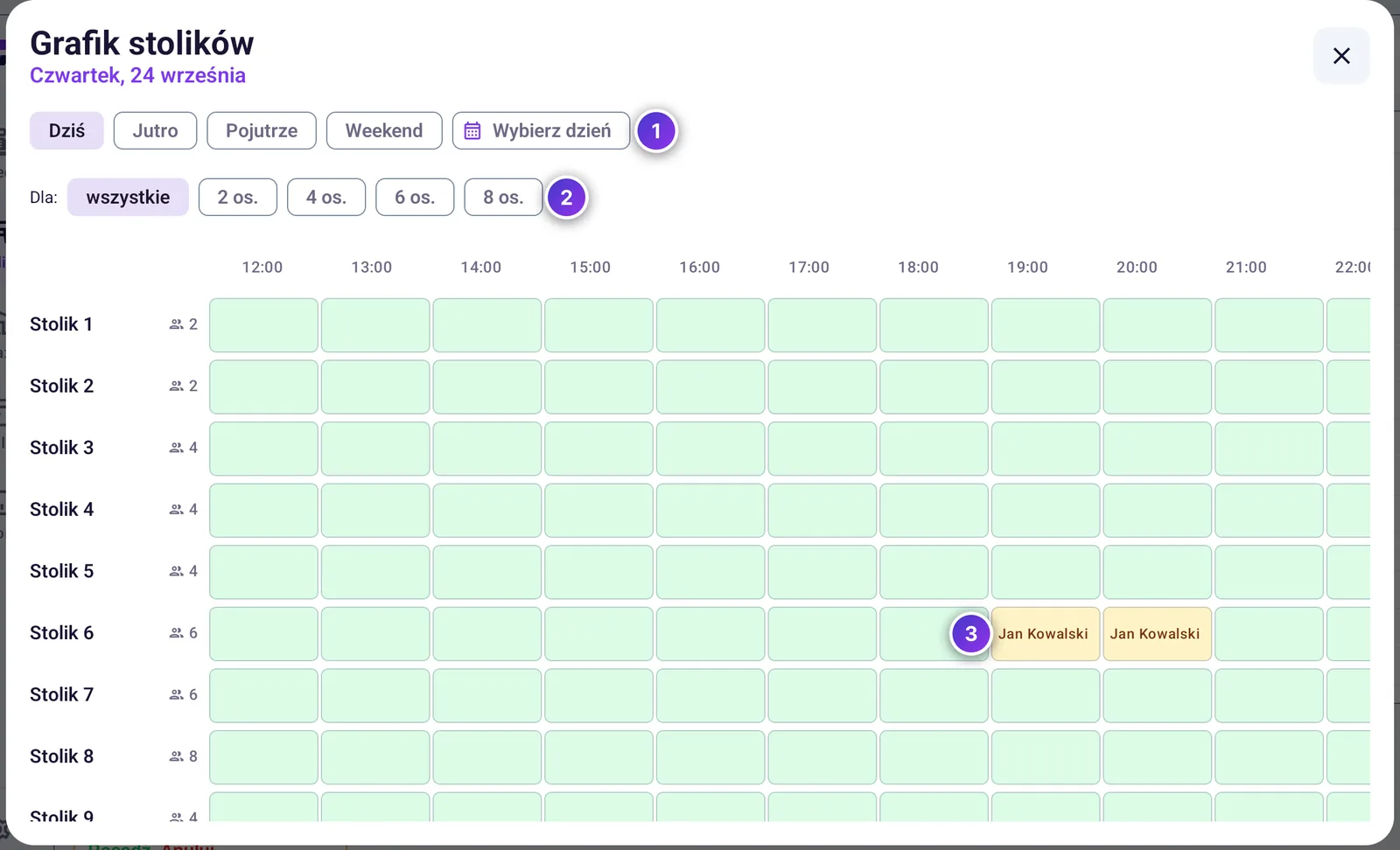
- Wybór dnia
- Filtr Dla: - wygasza stoliki za małe dla podanej liczby osób
- Zarezerwowane godziny
Edycja planu sali
Dotknij ołówka nad planem, żeby włączyć tryb edycji.
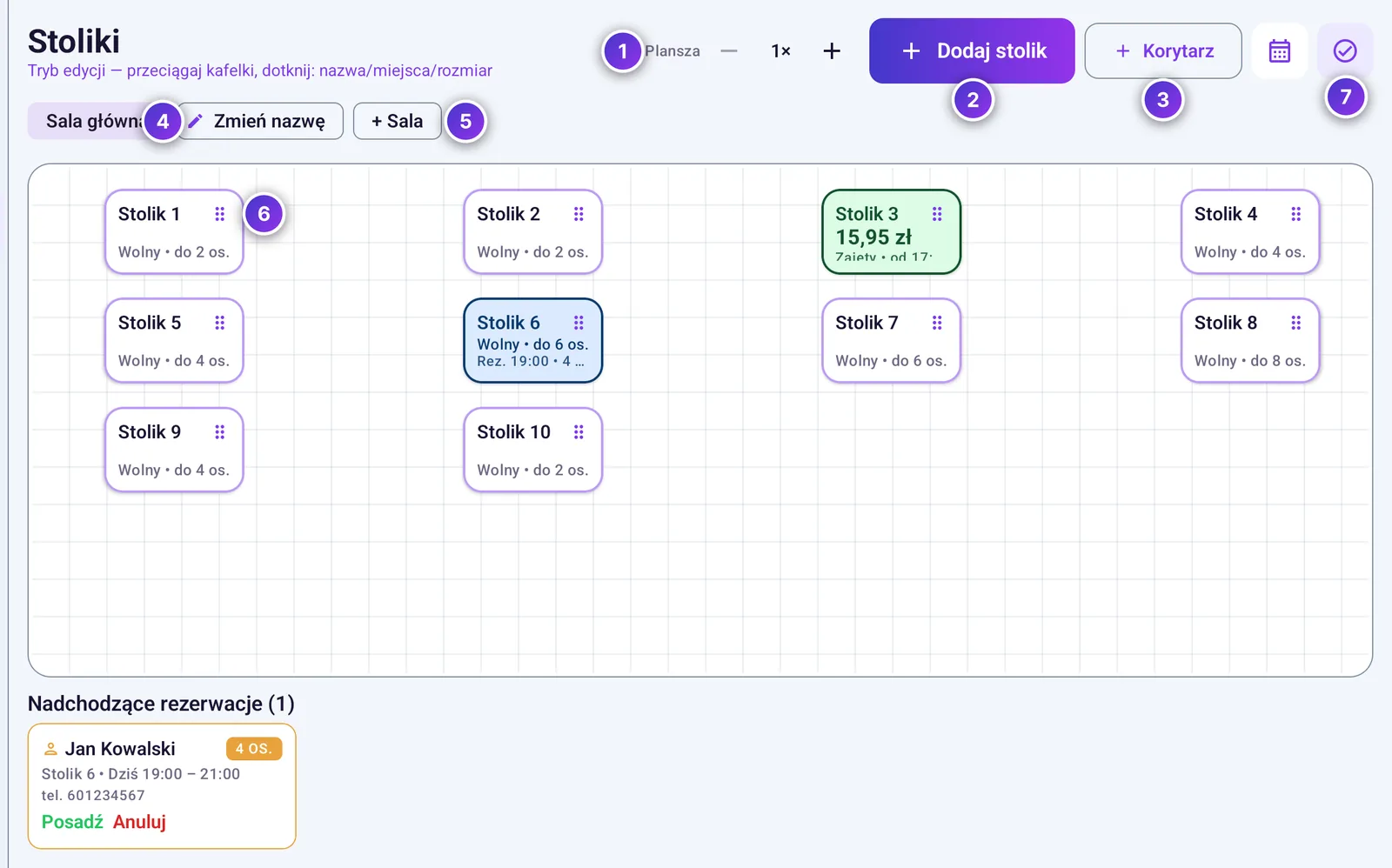
- Plansza - powiększenie planu
- Dodaj stolik
- Korytarz - kafelek przejścia, bez rachunków
- Zmień nazwę sali
- + Sala - kolejna sala (np. ogródek, taras)
- Uchwyt - przeciągnij kafelek w nowe miejsce
- Zakończenie edycji
W trybie edycji dotknij stolika, żeby zmienić jego nazwę, maksymalną liczbę osób i rozmiar kafelka (S, M, L, XL) albo go usunąć. Nowa sala zapisze się, gdy dodasz do niej pierwszy stolik.
7.3 Pokoje i rezerwacje (FCHOTEL)
W FCHOTEL zakładka Pokoje działa jak plan sali: na start kasa zakłada „Parter” z pokojami 101-112. Kolejne piętra dodasz w trybie edycji (+ Piętro). Rachunek pokoju zbiera obciążenia gościa - nocleg i wszystko, co dokupi - i rozliczasz go przy wymeldowaniu.
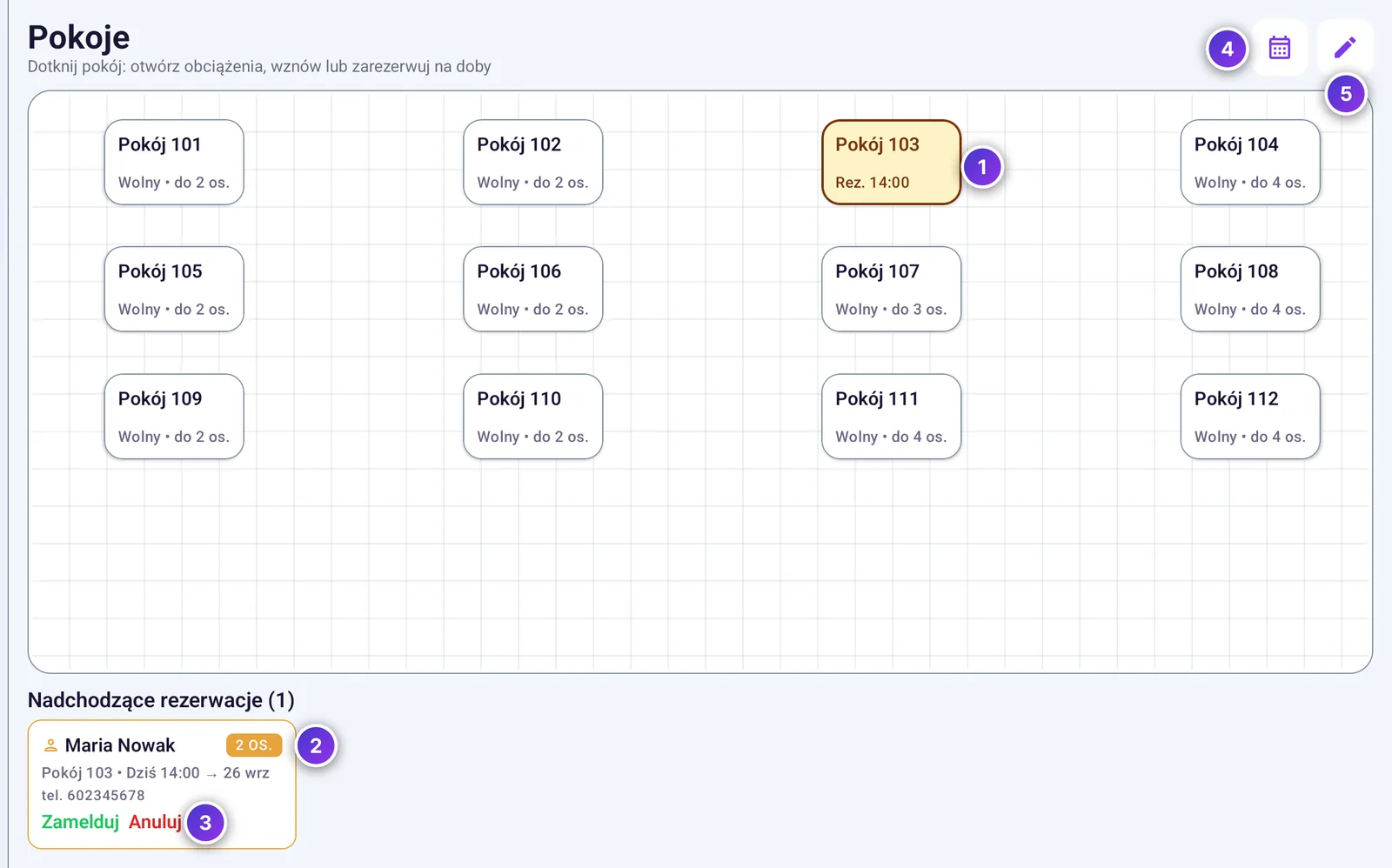
- Pokój z rezerwacją - godzina przyjazdu; gościa i datę wyjazdu pokazuje lista pod planem
- Nadchodzące rezerwacje
- Zamelduj
- Grafik pokoi
- Tryb edycji
Rezerwacja pokoju
- Dotknij pokoju i wybierz Zarezerwuj pokój.
- Wpisz gościa, telefon i Liczbę gości.
- Wpisz Cenę za dobę. Kasa pokaże wartość pobytu, np. „2 doby × 320,00 zł”. Z ceną pobyt doliczy się do rachunku pokoju sam przy zameldowaniu.
- Wybierz Datę przyjazdu, Godzinę przyjazdu i Liczbę dób. Pod spodem zobaczysz dokładny przyjazd i wyjazd.
- Dotknij Zarezerwuj.
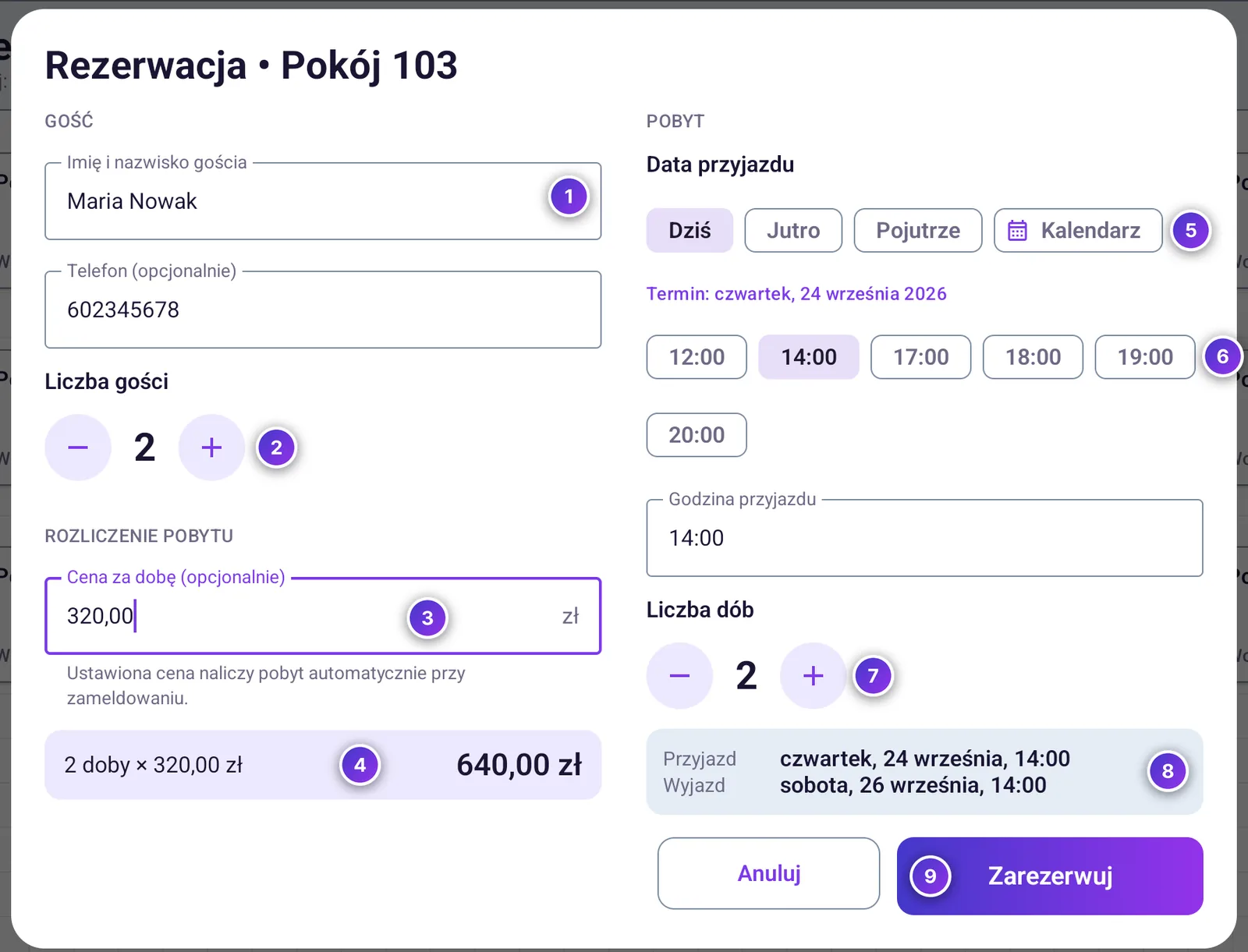
- Gość i telefon
- Liczba gości
- Cena za dobę
- Wartość pobytu
- Data przyjazdu
- Godzina przyjazdu
- Liczba dób
- Przyjazd i wyjazd
- Zarezerwuj
Zameldowanie i obciążenia pokoju
- Gdy gość przyjedzie, dotknij Zamelduj przy jego rezerwacji (na liście pod planem albo w oknie pokoju).
- Kasa otworzy rachunek pokoju z pozycją Pobyt … - gość w cenie za dobę razy liczba dób.
- Dopisuj na rachunek pokoju to, co gość kupuje w trakcie pobytu, i dotykaj Odłóż, żeby rachunek został przy pokoju.
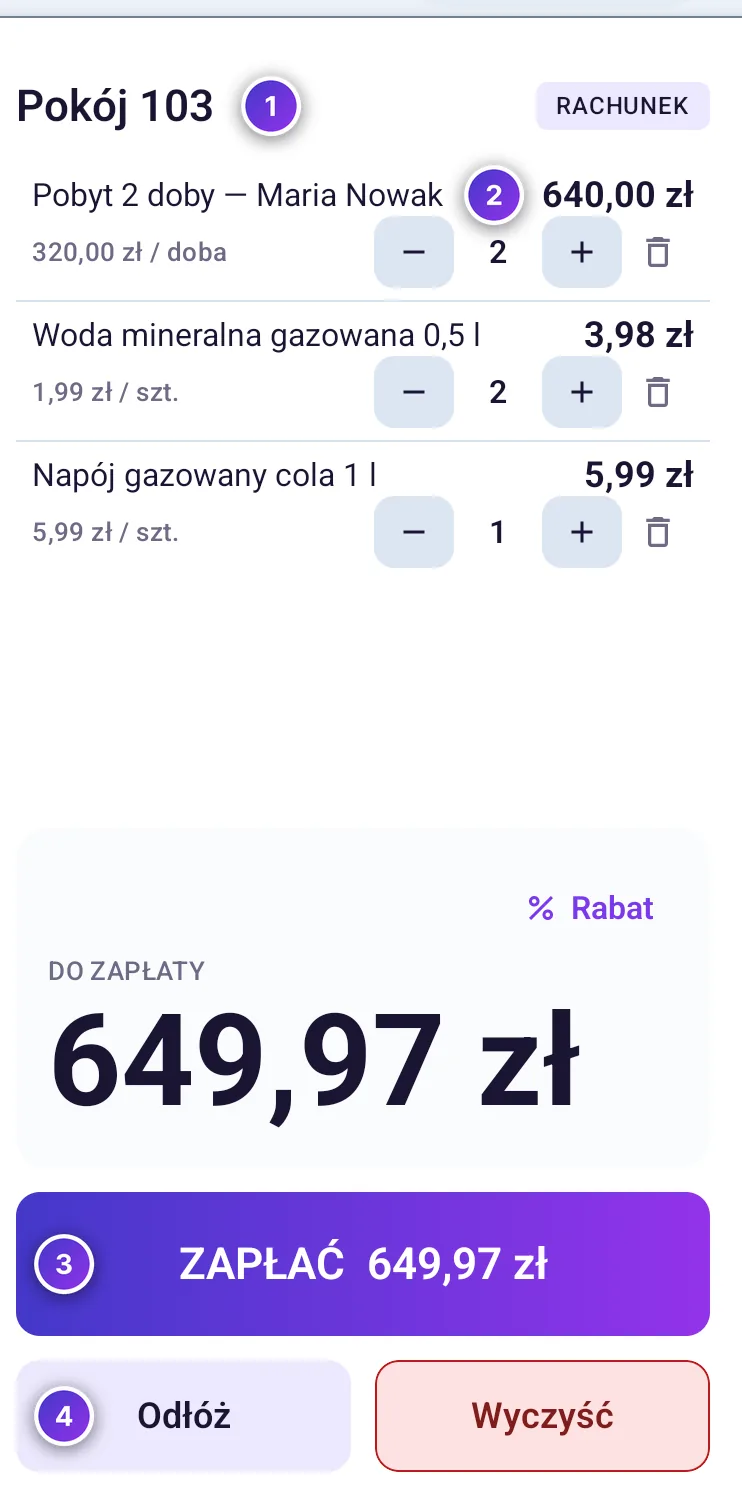
- Nazwa pokoju i plakietka RACHUNEK
- Pobyt naliczony z rezerwacji
- ZAPŁAĆ
- Odłóż
Pokój bez rezerwacji też możesz obciążać: dotknij go i wybierz Otwórz obciążenia pokoju.
Wymeldowanie i rozliczenie pobytu
- Dotknij zajętego pokoju i wybierz Wymelduj - rozlicz pobyt.
- Sprawdź pozycje na rachunku i dotknij ZAPŁAĆ. Płatność działa tak samo jak zwykła sprzedaż, także z NIP-em i fakturą (Płatność).
- Po zapłacie pokój znów jest wolny.
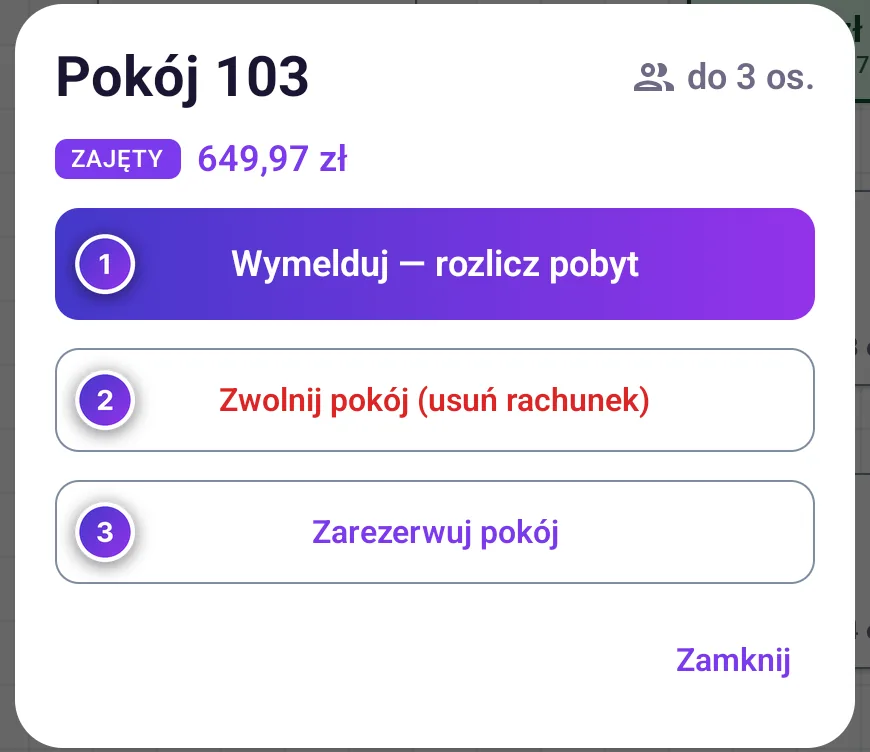
- Wymelduj - rozlicz pobyt
- Zwolnij pokój (usuń rachunek) - usuwa niezapłacony rachunek, po potwierdzeniu w oknie Zwolnić pokój?
- Zarezerwuj pokój
Grafik pokoi (ikona kalendarza) i tryb edycji działają tak samo jak w sali restauracji.
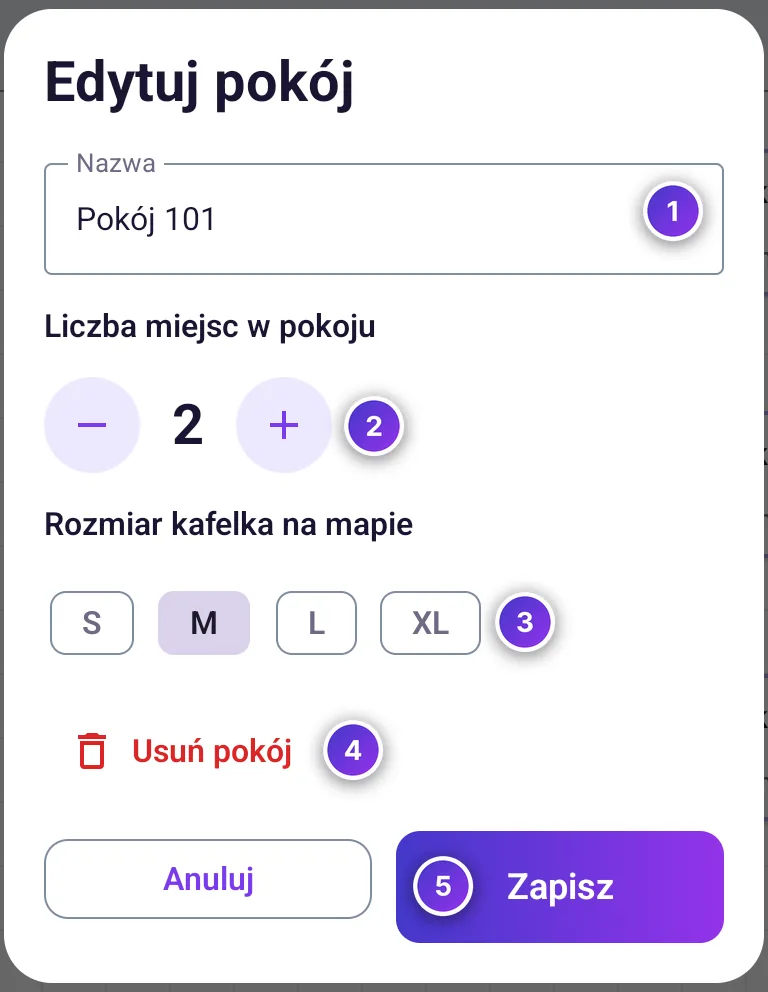
- Nazwa
- Liczba miejsc w pokoju
- Rozmiar kafelka na mapie
- Usuń pokój
- Zapisz
7.4 Wizyty (FCBEAUTY)
W FCBEAUTY zakładka Wizyty to lista otwartych rachunków klientek i klientów salonu. Wizyta to otwarty rachunek: usługi i kosmetyki dobijasz w trakcie, a na koniec zamykasz go paragonem.
- Dotknij Nowa wizyta.
- Wpisz Klienta, Godzinę (np. 14:30) i opcjonalnie Notatkę, np. rodzaj zabiegu.
- Dotknij Dodaj wizytę.
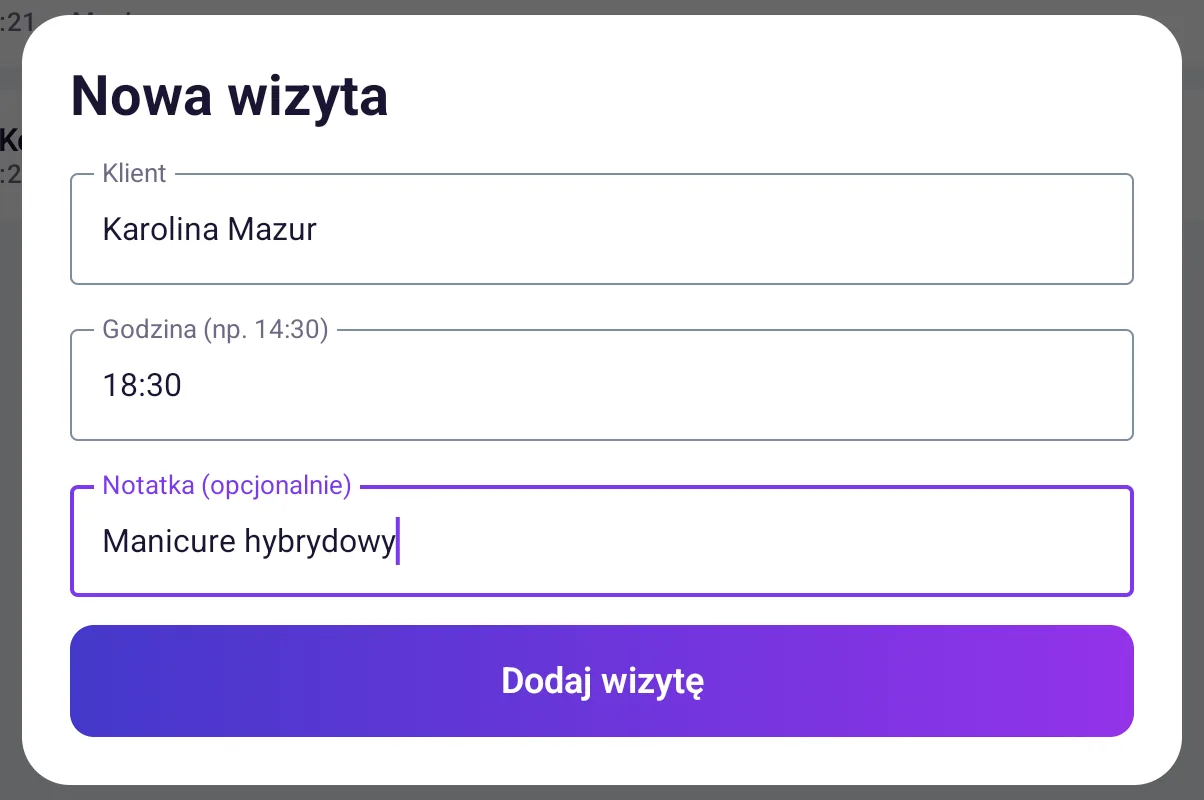

- Wizyta: klient, godzina, notatka - dotknij, żeby otworzyć rachunek
- Usunięcie wizyty - kasa najpierw zapyta Usunąć wizytę?
- Gdy klient przyjdzie, dotknij jego wizyty. Kasa przejdzie do sprzedaży z nazwą wizyty nad paragonem.
- Dodaj wykonane usługi i sprzedane kosmetyki. Usługi zakładasz w katalogu jako pozycje typu Usługa (Dodawanie i edycja towaru).
- Dotknij ZAPŁAĆ i przyjmij płatność. Wizyta zniknie z listy.
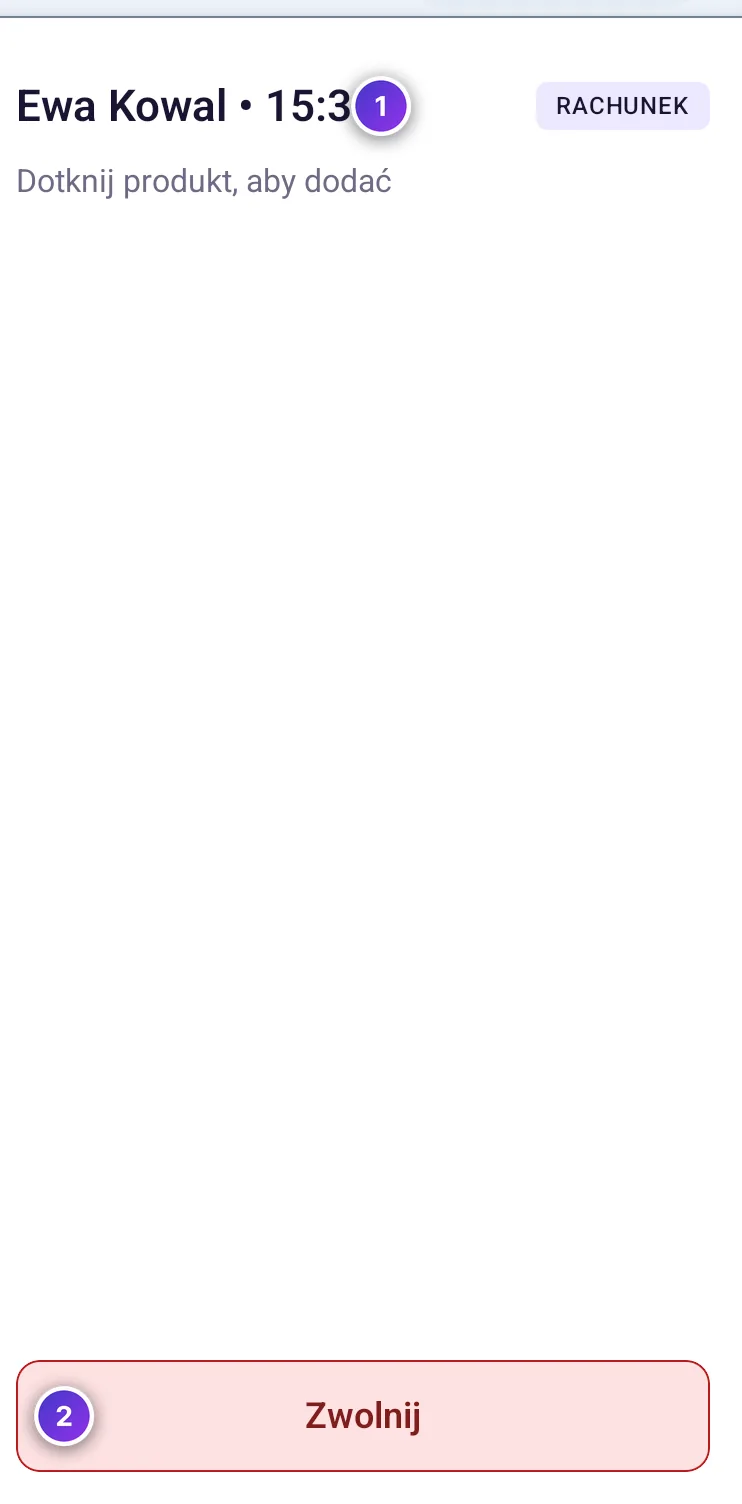
- Nazwa wizyty i plakietka RACHUNEK
- Zwolnij - przy pustej wizycie usuwa ją z listy
Wizyty na liście układają się według godziny, a wizyty zapisane bez godziny trafiają na koniec. Kasa nie ma kalendarza wizyt ani rezerwacji online - godzina jest częścią nazwy wizyty.
8 Zwroty i raporty na kasie
Zakładka Raporty pokazuje dzisiejszy utarg i paragony z tej kasy. Stąd robisz zwroty, dokańczasz paragony z błędem fiskalnym i drukujesz raport dobowy.
8.1 Utarg dzisiaj
Na górze ekranu Raporty i dokumenty widać, ile ta kasa sprzedała dzisiaj, z podziałem na formy płatności.
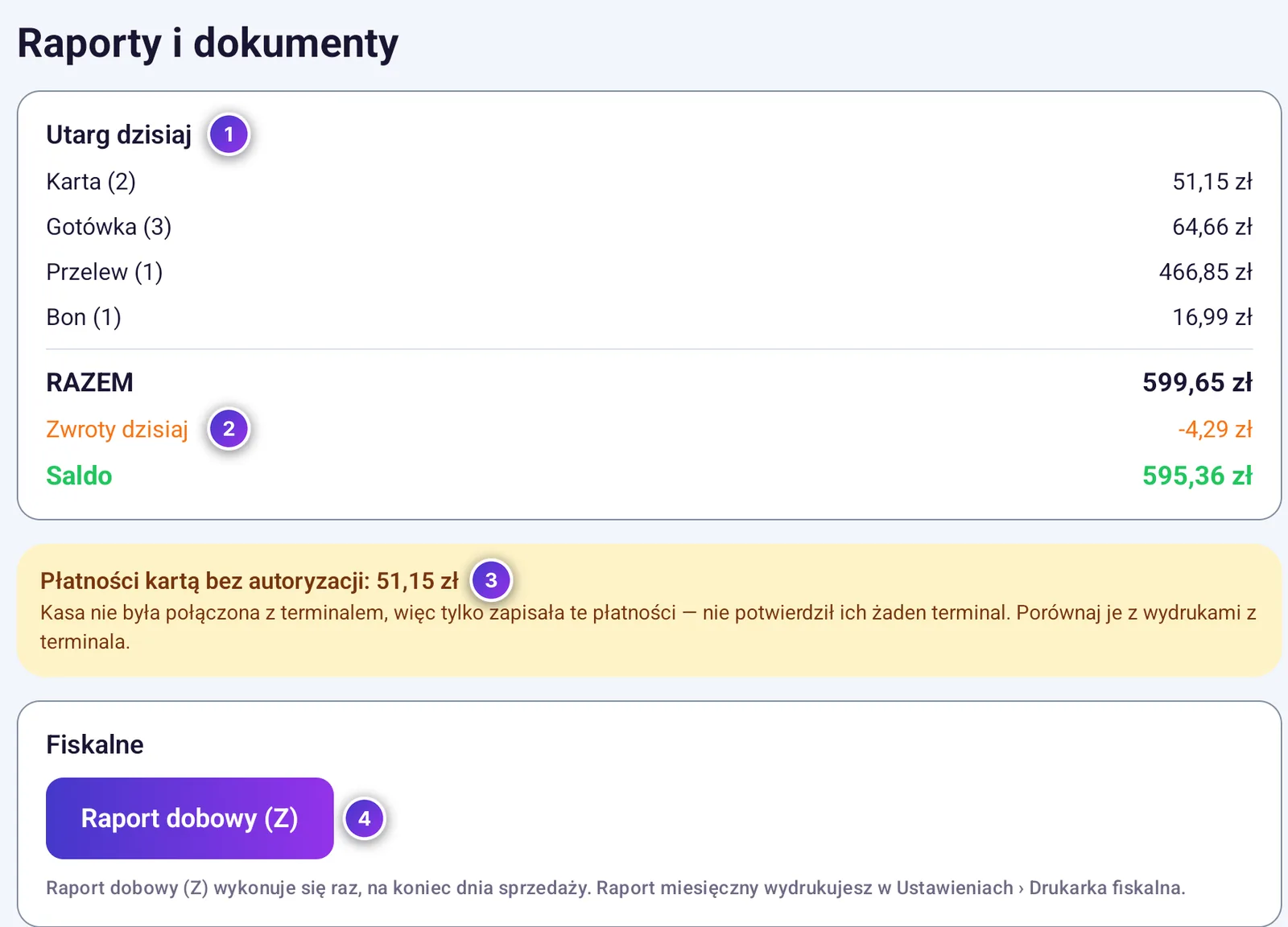
- Utarg według form płatności - w nawiasie liczba paragonów
- Zwroty dzisiaj i Saldo - pojawiają się, gdy był zwrot
- Płatności kartą, których nie autoryzował terminal połączony z kasą
- Raport dobowy (Z)
Ostrzeżenie Płatności kartą bez autoryzacji pojawia się, gdy terminal płatniczy nie jest połączony z kasą. Kasa zapisała wtedy tylko, że klient zapłacił kartą - porównaj te kwoty z wydrukiem z terminala.
8.2 Raport dobowy i miesięczny
Raport dobowy (Z) drukuje drukarka fiskalna na koniec każdego dnia sprzedaży. Zamyka dzień w pamięci drukarki.
- Po ostatniej sprzedaży dnia otwórz zakładkę Raporty.
- Dotknij Raport dobowy (Z).
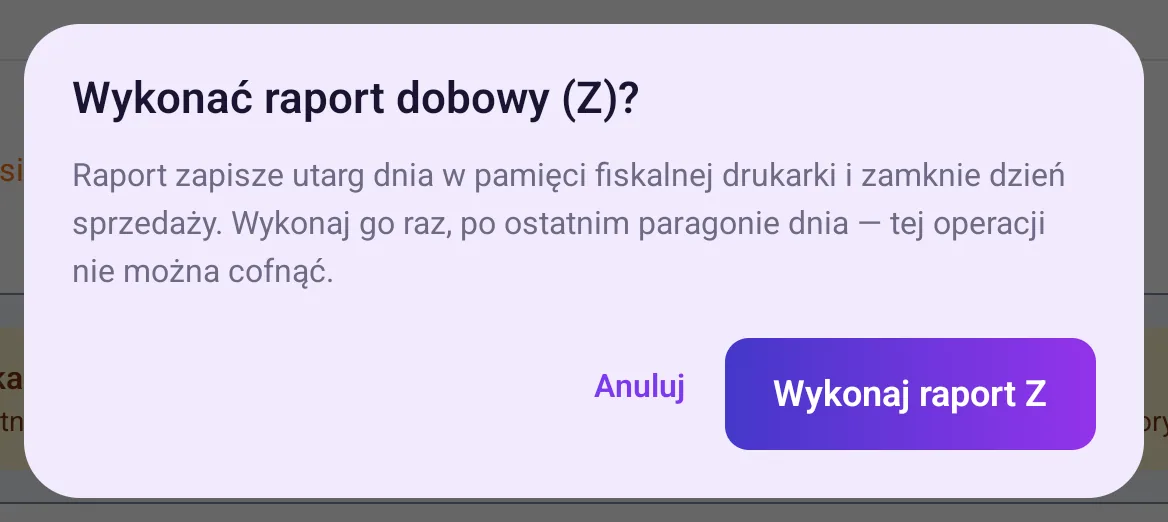
- Kasa zapyta Wykonać raport dobowy (Z)?. Dotknij Wykonaj raport Z, żeby drukarka wydrukowała raport, albo Anuluj, jeśli dzień sprzedaży jeszcze trwa.
- Sprawdź komunikat pod raportami: Raport dobowy (Z) wydrukowany na drukarce … albo - gdy drukarka zgłosi błąd - Błąd raportu dobowego: ….
Ten sam raport, a także Raport miesięczny za bieżący miesiąc, wydrukujesz w Ustawienia › Drukarka fiskalna, w sekcji Raporty fiskalne.
8.3 Paragony z dzisiaj
Pod raportami jest lista dzisiejszych paragonów z tej kasy - od najnowszego. Przy każdym widać numer, godzinę, numer fiskalny z drukarki i kwotę.
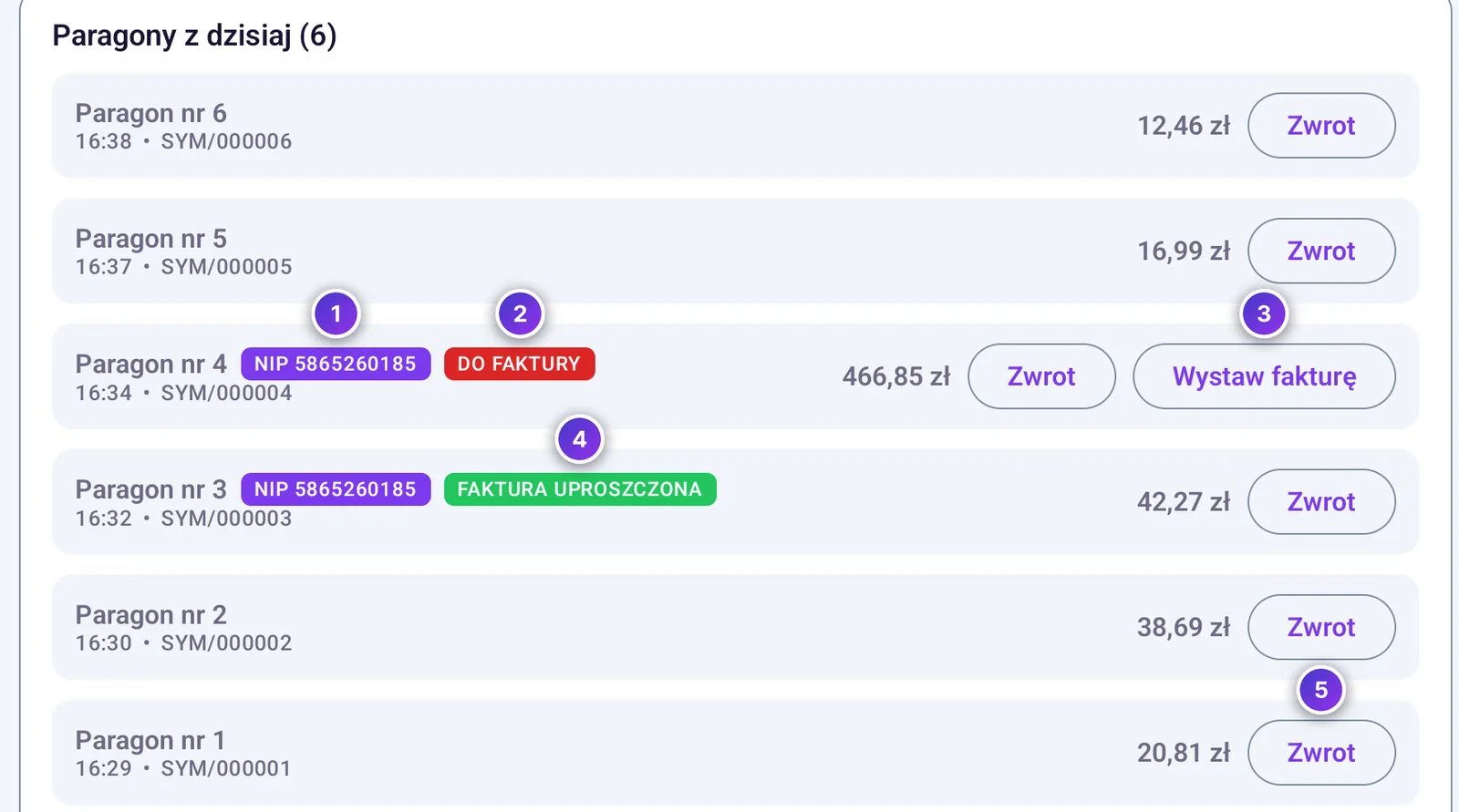
- NIP nabywcy na paragonie
- DO FAKTURY - paragon z NIP powyżej 450 zł bez wystawionej faktury
- Wystaw fakturę
- FAKTURA UPROSZCZONA - paragon z NIP do 450 zł
- Zwrot
Przy paragonie z plakietką DO FAKTURY dotknij Wystaw fakturę. Kasa wystawi fakturę w panelu (panel przekaże ją do KSeF) i wydrukuje niefiskalne potwierdzenie. Po wystawieniu przy paragonie pojawi się plakietka z numerem faktury i przycisk Drukuj fakturę - pełną fakturę wydrukujesz na zwykłej drukarce podłączonej do tabletu.
8.4 Zwrot towaru
Zwrot robisz do konkretnego paragonu z bieżącego dnia, wydanego na tej kasie. Kasa wyliczy kwotę do oddania i przyjmie zwrócone towary z powrotem na magazyn.
- Otwórz zakładkę Raporty i znajdź paragon na liście Paragony z dzisiaj.
- Dotknij Zwrot przy tym paragonie. Otworzy się okno z pozycjami paragonu - na start zaznaczony jest zwrot wszystkiego.
- Przyciskami − i + ustaw, ile sztuk każdego towaru klient oddaje. Przy towarach, których nie zwraca, ustaw 0.
- Wybierz, jak oddajesz pieniądze: Wypłata: Gotówka albo Wypłata: Karta.
- Opcjonalnie wpisz Powód zwrotu.
- Sprawdź kwotę Do zwrotu i dotknij Wykonaj zwrot.
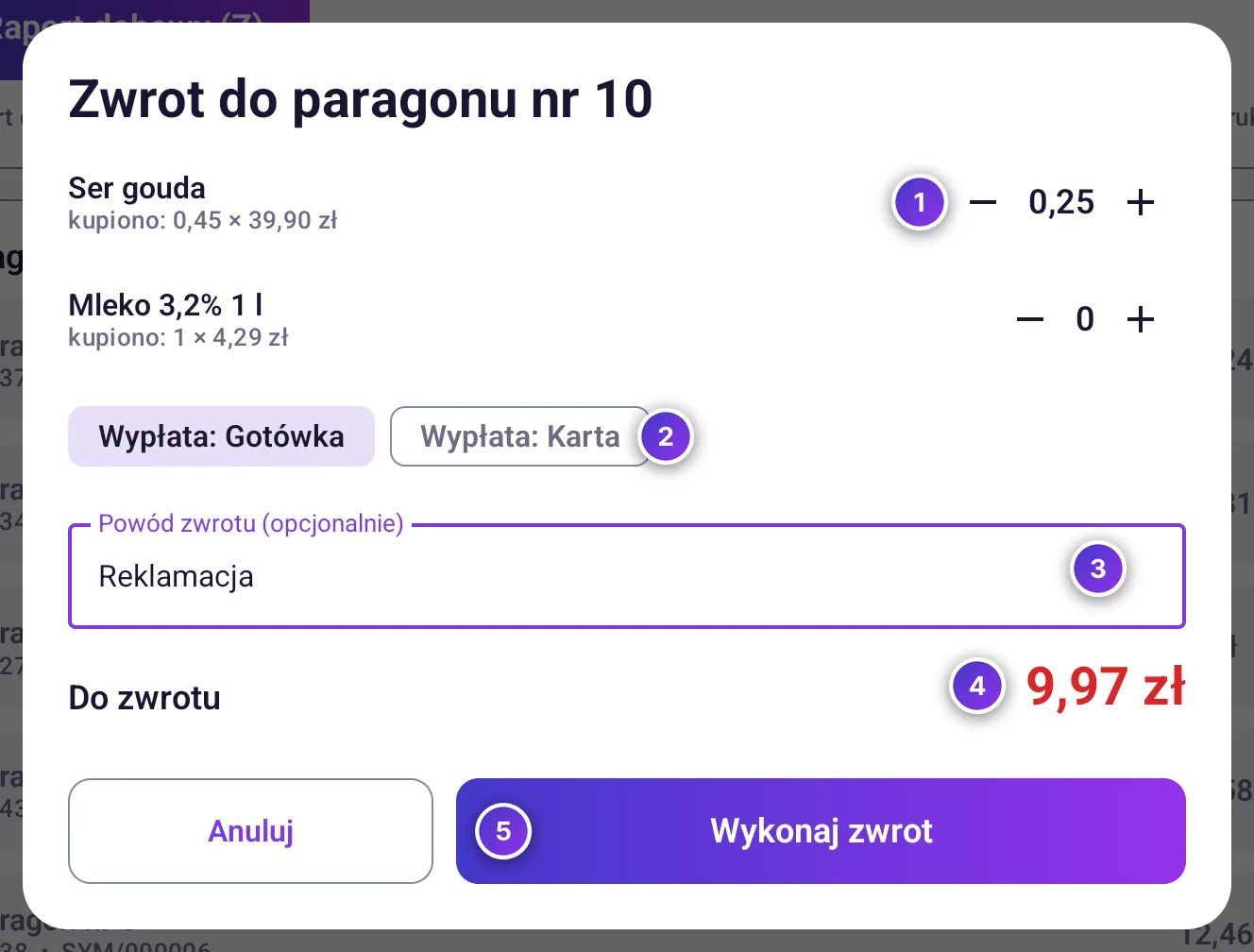
- Ilość zwracana
- Forma wypłaty
- Powód zwrotu
- Kwota do zwrotu
- Wykonaj zwrot
Kasa zapisze zwrot pod kolejnym numerem (ZW/1, ZW/2…), wydrukuje na drukarce niefiskalne pokwitowanie zwrotu i pokaże komunikat. Gdy drukarka nie wydrukuje pokwitowania, zwrot i tak jest zapisany, a komunikat poda przyczynę: Pokwitowania nie wydrukowano: ….

Kwota zwrotu pomniejsza Saldo w utargu dnia, a zwrot trafia do panelu razem z paragonami.
- Jeśli paragon miał rabat, kwota zwrotu go uwzględnia.
- Do jednego paragonu możesz zrobić kilka zwrotów, ale w sumie nie więcej, niż wynosił paragon. Okno zwrotu pokazuje wtedy Wcześniejsze zwroty do tego paragonu.
- Przy towarach na wagę przyciski zmieniają ilość o 0,1 kg, tak jak w koszyku - zwrócisz też część ważonej porcji.
8.5 Paragon z błędem fiskalnym
Gdy przy sprzedaży drukarka nie wydrukuje paragonu (np. była wyłączona albo skończył się papier), kasa i tak zapisuje sprzedaż, bo pieniądze zostały przyjęte. Taki paragon ma na liście plakietkę BŁĄD FISKALNY i zamiast przycisku Zwrot - przycisk Fiskalizuj.

- Plakietka BŁĄD FISKALNY
- Fiskalizuj
- Usuń przyczynę błędu: włącz drukarkę, sprawdź kabel i papier.
- Dotknij Fiskalizuj przy paragonie.
- Sprawdź, czy paragon fizycznie wyszedł z drukarki, i wybierz jedną z dwóch dróg:
- Paragon nie wyszedł z drukarki - dotknij Drukuj paragon. Drukarka wydrukuje go teraz.
- Paragon wyszedł, ale kasa go nie zapisała - przepisz numer fiskalny z wydruku w pole Numer fiskalny z wydruku i dotknij Zamknij paragon bez druku.
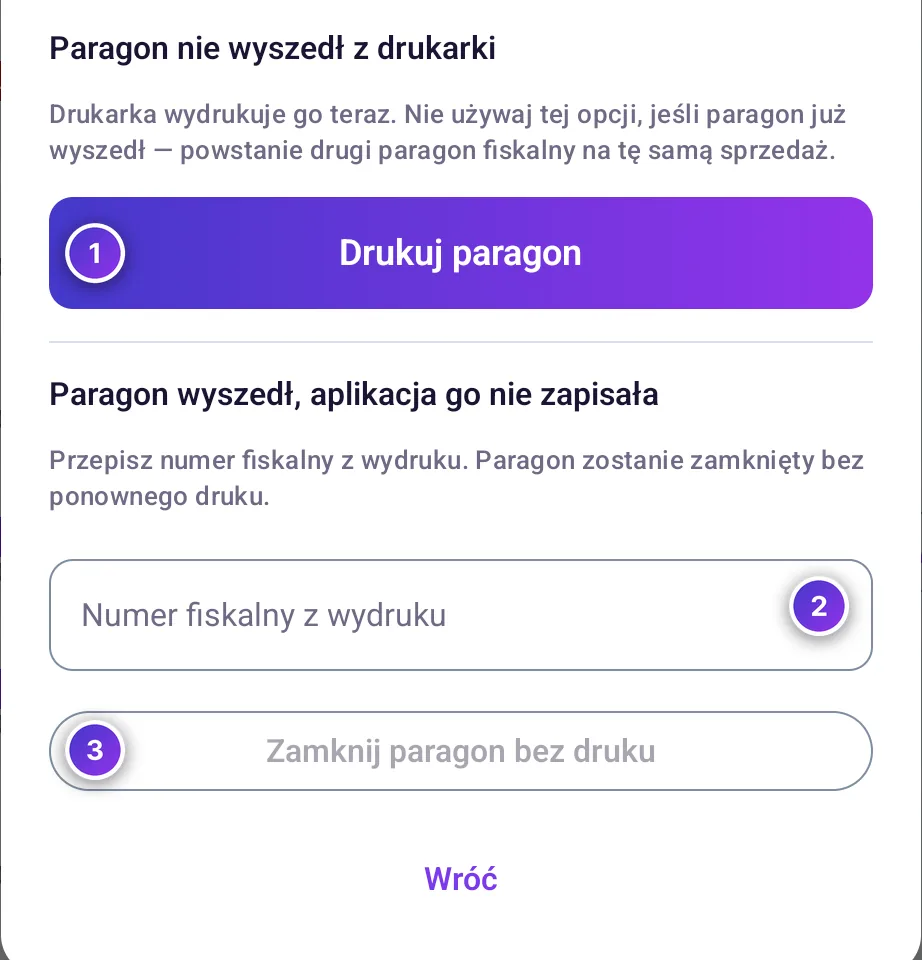
- Drukuj paragon
- Numer fiskalny z wydruku
- Zamknij paragon bez druku
8.6 Paragon z wynikiem nieznanym
Czasem drukarka przestaje odpowiadać dokładnie w chwili, gdy kończy paragon: wyłączono ją, zerwało się połączenie USB albo sieć, skończył się papier w trakcie wydruku. Paragon mógł wtedy wyjść z drukarki albo nie. Kasa nie zgaduje - zapisuje sprzedaż z plakietką WYNIK NIEZNANY, a kasjer widzi komunikat Nie wiadomo, czy paragon się wydrukował - kasa sprawdzi drukarkę. Nie drukuj takiego paragonu ponownie na własną rękę.
Kasa sama sprawdza na drukarce, czy paragon przeszedł:
- zaraz po odzyskaniu połączenia z drukarką,
- przed kolejnym paragonem - dopóki drukarka nie odpowie na sprawdzenie, nowy paragon się nie wydrukuje,
- po dotknięciu Fiskalizuj przy tym paragonie w Raportach.
Wynik sprawdzenia:
- Drukarka potwierdziła wydruk - paragon dostaje stan zamknięty (z numerem z drukarki, jeśli go podaje). Niczego nie drukujesz.
- Drukarka potwierdziła, że paragon nie wyszedł - przy Fiskalizuj kasa od razu go drukuje; po automatycznym sprawdzeniu paragon dostaje plakietkę BŁĄD FISKALNY i dokańczasz go jak wyżej. Jeśli drukarka miała niedokończony paragon, kasa go anuluje (drukarka wydrukuje „transakcja anulowana”).
- Kasa nie może rozstrzygnąć sama - na przykład w międzyczasie były inne paragony albo raport dobowy, albo drukarka w trybie Thermal (Elzab i inne marki) nie podaje stanu ostatniego paragonu. Wtedy Fiskalizuj otwiera okno decyzji z powodem.
W oknie decyzji sprawdź wydruki przy drukarce: paragon fiskalny na tę kwotę z tej godziny. Gdy wydruku nie ma pod ręką, wydrukuj w menu drukarki ostatni paragon z kopii elektronicznej. Potem wybierz:
- Zamknij paragon bez druku - paragon jest na wydruku; przepisz jego numer,
- Paragon się nie wydrukował - paragon dostanie plakietkę BŁĄD FISKALNY, a potem wydrukujesz go przyciskiem Fiskalizuj.
Decyzja może wymagać zgody kierownika (to samo uprawnienie co zwrot towaru) i zawsze trafia do dziennika zgód w panelu. Niedokończone paragony z wcześniejszych dni - z wynikiem nieznanym i z błędem fiskalnym - Raporty pokazują w osobnej karcie nad paragonami z dzisiaj. Zamknięcie ekranu albo przejście na inną zakładkę w trakcie druku nie przerywa ani druku, ani zapisu wyniku, a w trakcie sprawdzania i druku paragonu kasa nie zaczyna innego paragonu ani raportu. W panelu, w Sprzedaży, taki paragon ma plakietkę Wynik nieznany, a po rozstrzygnięciu - stan, który ustaliła kasa.
9 Towary i magazyn na kasie
Na kasie poprawisz kartotekę towarów i kategorii, przyjmiesz dostawę, sprawdzisz stany, policzysz remanent i wydrukujesz cenówki. Zmiany z kasy trafiają do panelu, a zmiany z panelu - na kasę.
9.1 Kartoteka towarów
Zakładka Katalog ma dwie karty: Towary i Kategorie. Na karcie Towary widzisz wszystkie towary i usługi z ceną, numerem PLU, kodem EAN i jednostką.
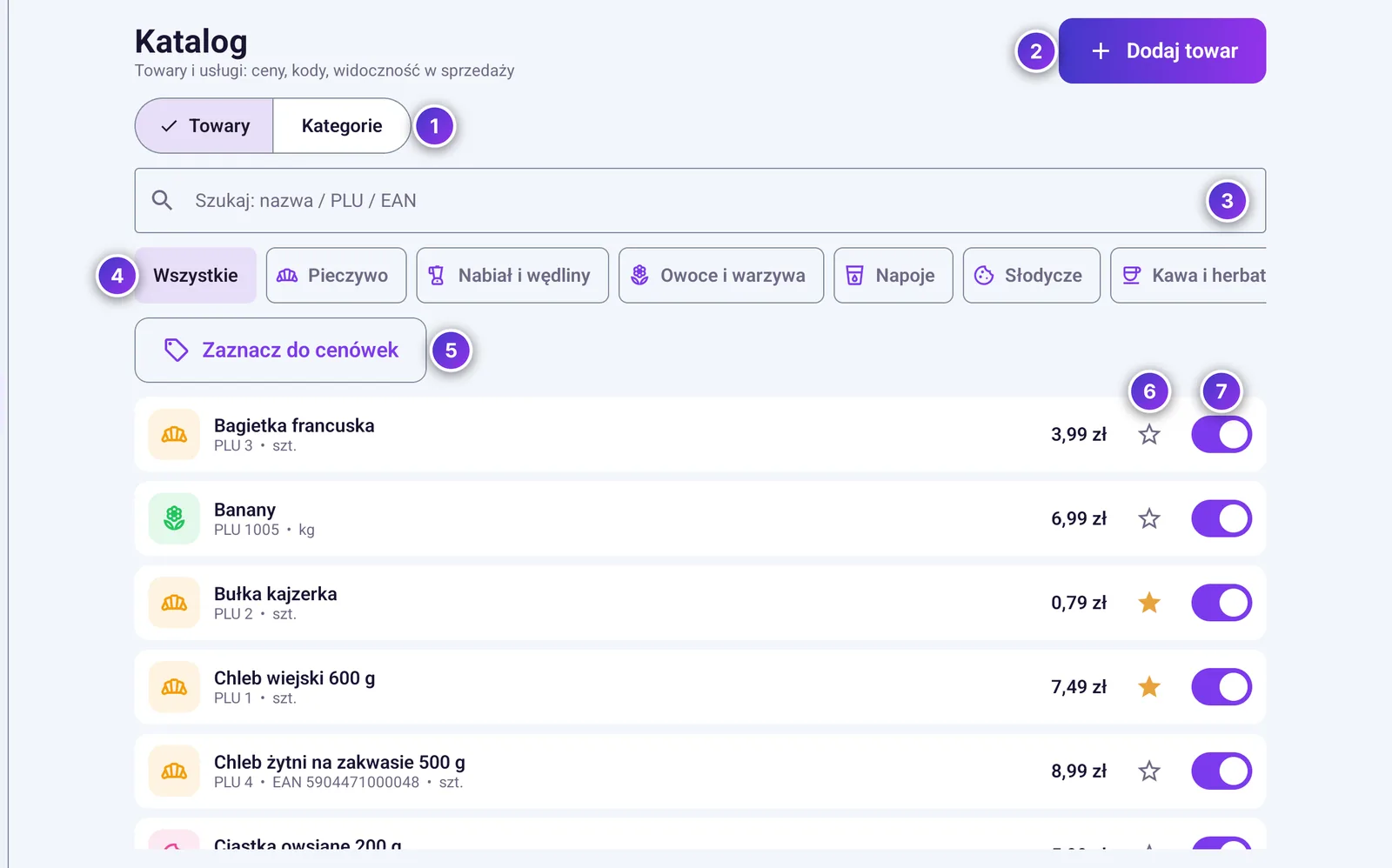
- Karty Towary i Kategorie
- Dodaj towar
- Szukanie po nazwie, PLU albo EAN
- Filtr kategorii
- Zaznacz do cenówek
- Gwiazdka - przypięcie towaru do kategorii Główne na ekranie sprzedaży
- Przełącznik widoczności - towar ukryty (Ukryty) nie pojawia się w sprzedaży
Gwiazdka i przełącznik działają od razu, bez otwierania towaru. Ukrycie towaru nie usuwa go z historii sprzedaży.
9.2 Dodawanie i edycja towaru
- Dotknij Dodaj towar albo dotknij towaru na liście. Otworzy się okno Nowy towar / usługa albo Edycja pozycji.
- Uzupełnij pola (opis niżej) i dotknij Dodaj albo Zapisz.
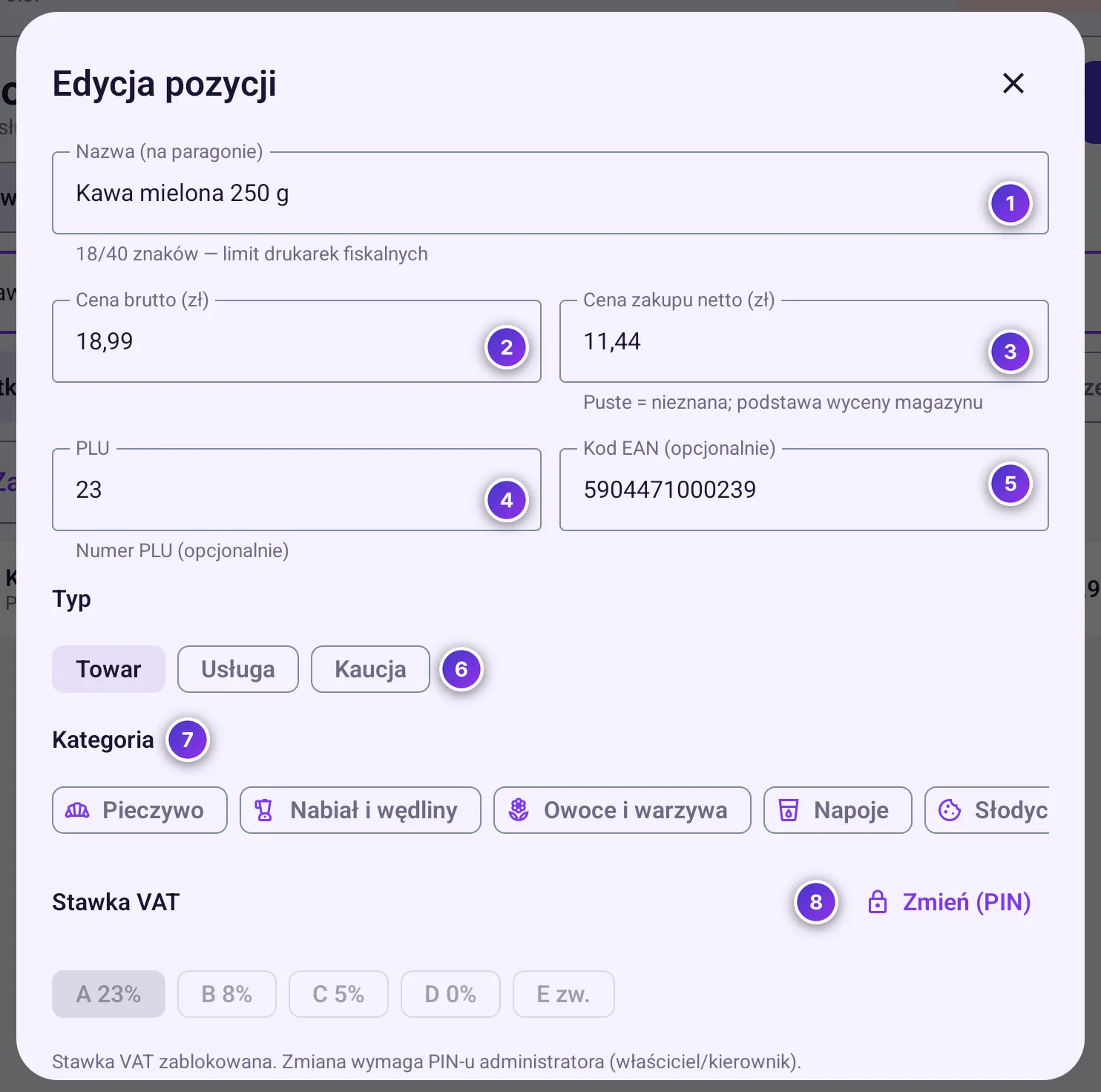
- Nazwa (na paragonie) - do 40 znaków, tyle mieszczą drukarki fiskalne
- Cena brutto (zł)
- Cena zakupu netto (zł) - podstawa wyceny magazynu; może zostać pusta
- PLU - dla nowego towaru kasa podpowiada najniższy wolny numer
- Kod EAN (opcjonalnie)
- Typ: Towar, Usługa albo Kaucja
- Kategoria - przewiń w bok, żeby zobaczyć wszystkie
- Zmień (PIN) - odblokowanie stawki VAT
Stawka VAT jest zablokowana. Żeby ją zmienić, dotknij Zmień (PIN) i wpisz PIN kasjera z rolą Właściciel albo Kierownik (Kasjerzy i PIN). Nowa stawka dotyczy tylko przyszłej sprzedaży - wydane paragony zachowują swoją stawkę.
Gdy firma ma pracowników w panelu, przycisku Zmień (PIN) nie ma, a stawka VAT jest od razu odblokowana. Pilnuje jej uprawnienie Edycja towarów: kasjer bez niego już przy otwarciu okna towaru potrzebuje zgody kierownika (Zgoda kierownika).
Niżej w oknie są pozostałe ustawienia towaru:
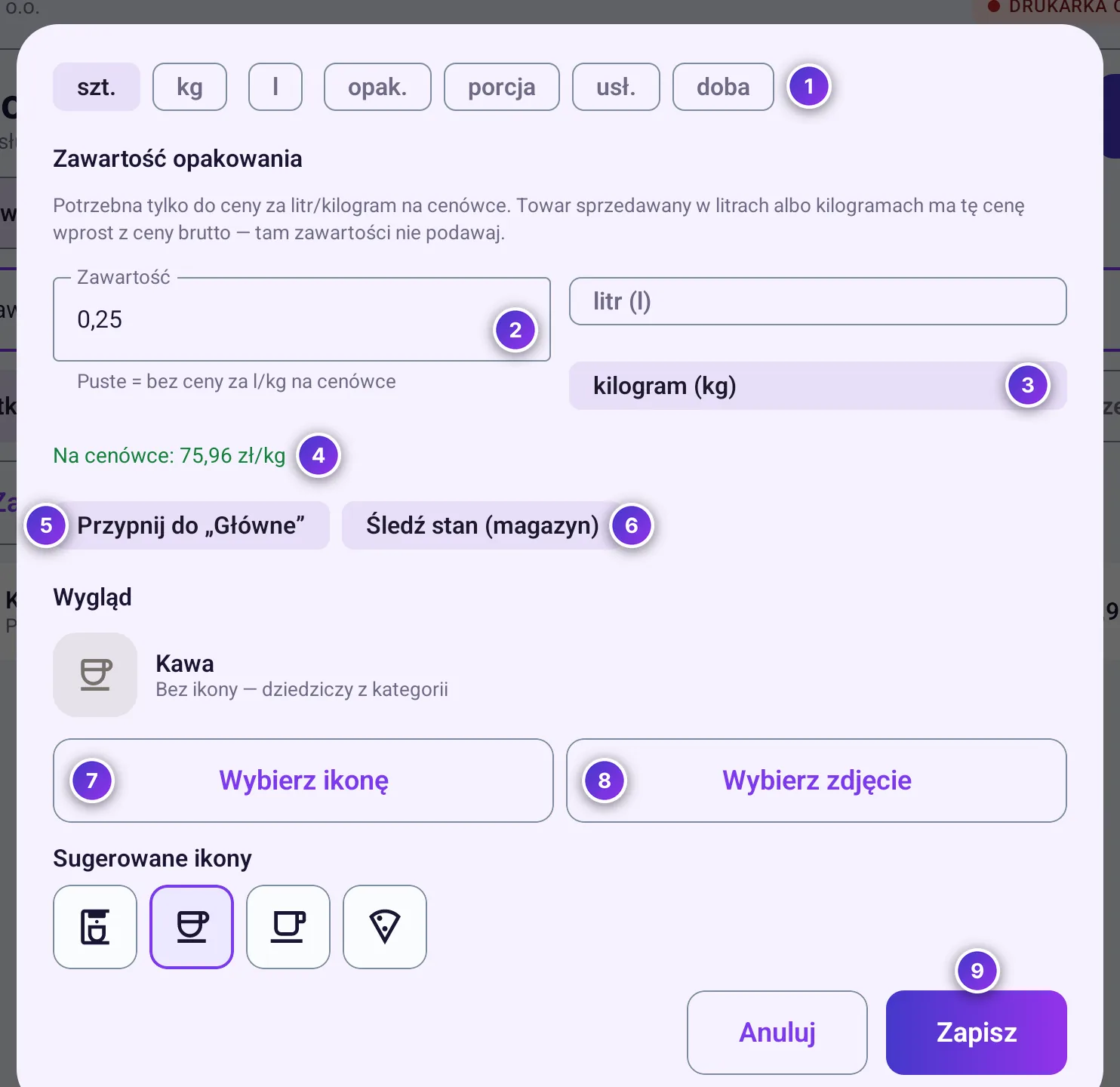
- Jednostka - dla kg i l kasa przy sprzedaży otwiera okno ważenia
- Zawartość opakowania
- Jednostka zawartości: litr albo kilogram
- Cena za litr lub kilogram, która wydrukuje się na cenówce
- Przypnij do „Główne”
- Śledź stan (magazyn) - kasa liczy stan i nie sprzeda więcej, niż jest
- Wybierz ikonę
- Wybierz zdjęcie - z galerii urządzenia; zdjęcie zastąpi ikonę na kafelku
- Zapisz
Zawartość opakowania podaj dla towarów sprzedawanych na sztuki, np. „0,25 kg” dla kawy 250 g albo „1,5 l” dla wody. Kasa policzy z niej cenę za kilogram lub litr, wymaganą na cenówce. Jeśli nazwa towaru zawiera zawartość, kasa podpowie ją przyciskiem Użyj … z nazwy. Towarom sprzedawanym na kilogramy i litry zawartości nie podajesz.
Towar bez własnej ikony i zdjęcia dostaje ikonę swojej kategorii.
9.3 Kategorie
Kategorie porządkują towary na ekranie sprzedaży. Na karcie Kategorie widać każdą kategorię z ikoną i liczbą towarów.
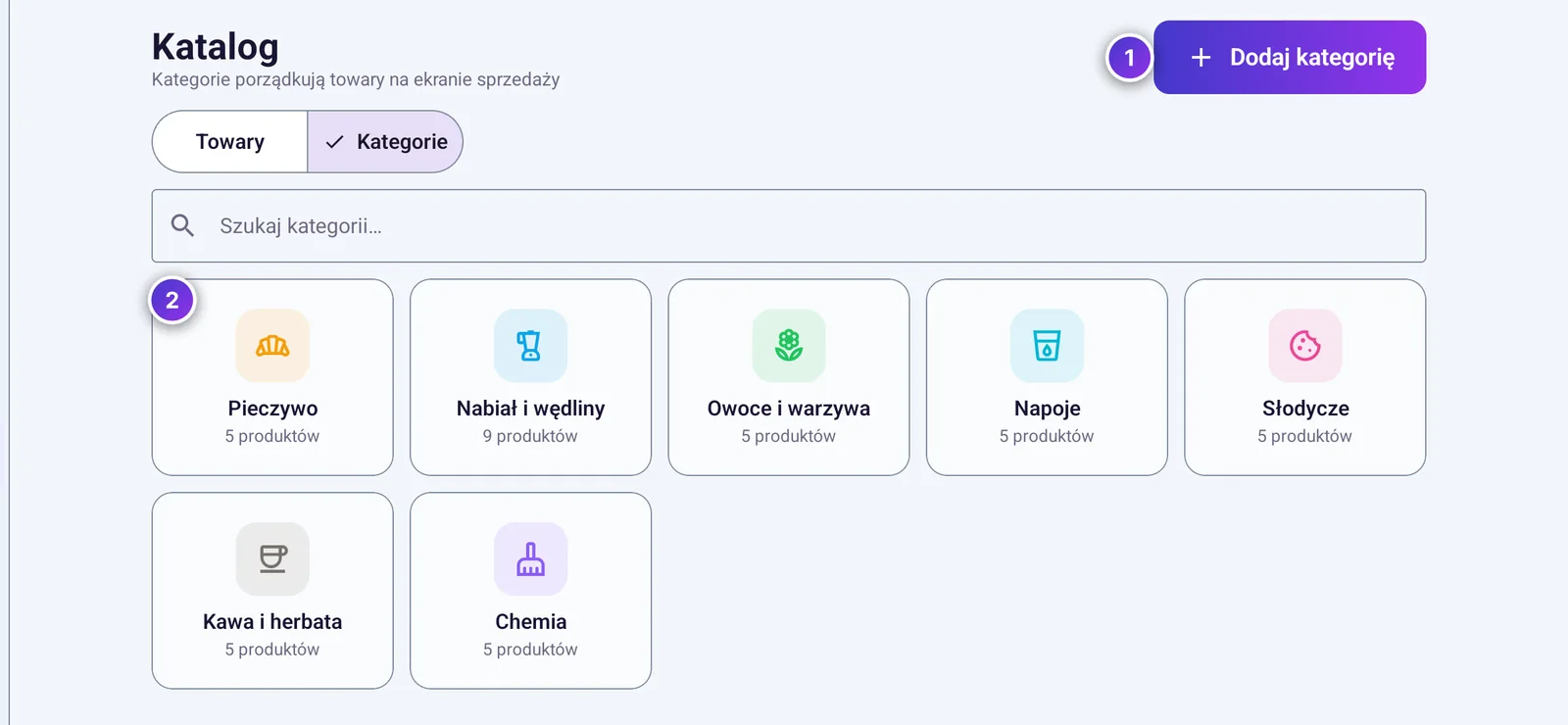
- Dodaj kategorię
- Kafelek kategorii - dotknij, żeby ją edytować
- Dotknij Dodaj kategorię albo kafelka istniejącej kategorii.
- Wpisz Nazwę kategorii (do 30 znaków).
- Wybierz ikonę (Wybierz ikonę albo jedną z Sugerowanych ikon) albo własne zdjęcie (Wybierz zdjęcie).
- Wybierz Kolor akcentu. W polu PODGLĄD zobaczysz, jak kategoria będzie wyglądać.
- Dotknij Dodaj kategorię albo Zapisz.
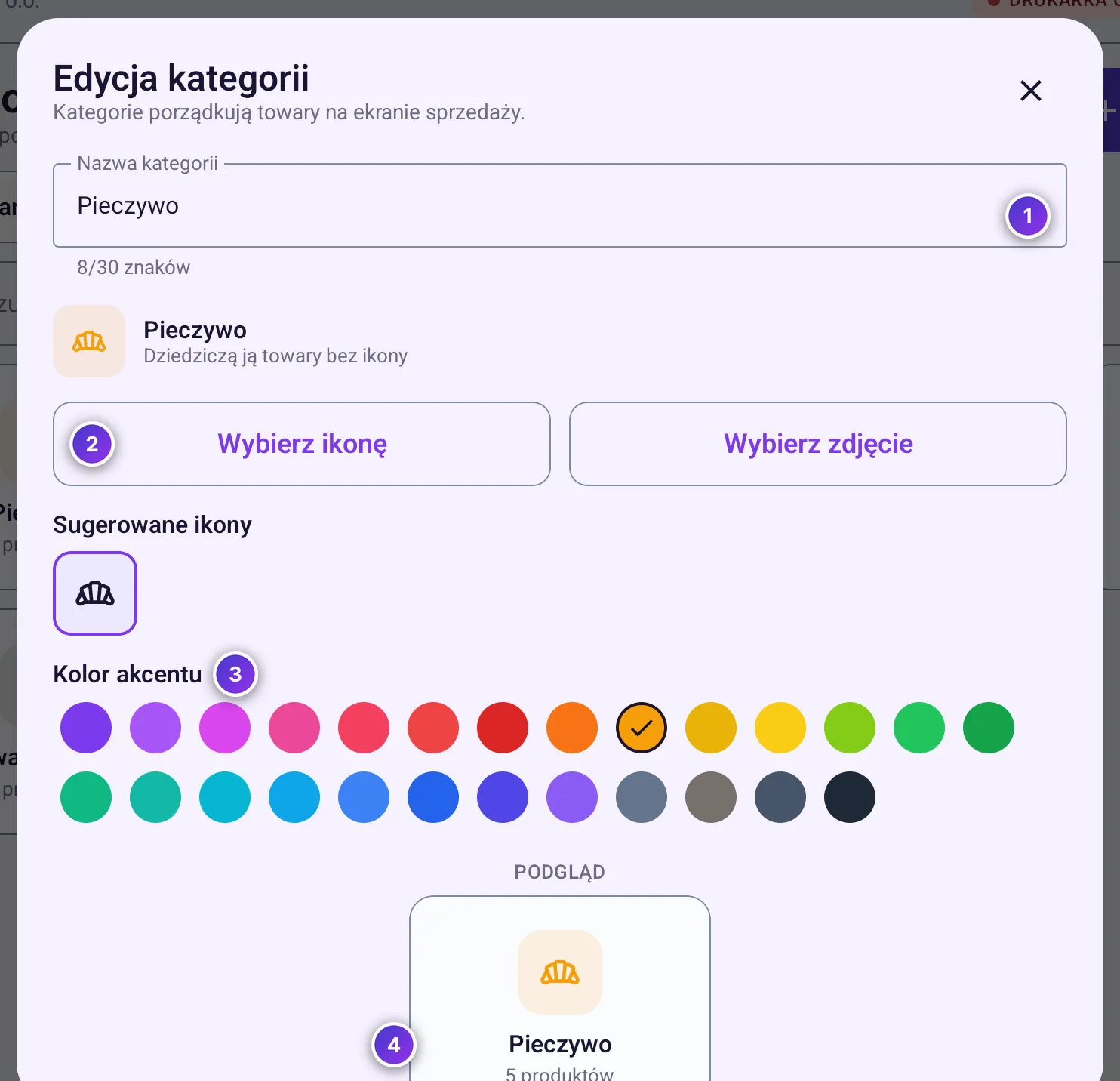
- Nazwa kategorii
- Ikona albo zdjęcie
- Kolor akcentu
- Podgląd
Zdjęcie kategorii najlepiej przygotować jako kwadrat 512 × 512 px (JPG, PNG albo WebP, do 5 MB) - kasa i tak przytnie je do kwadratu. Kategorię usuniesz przyciskiem Usuń w jej oknie, ale tylko wtedy, gdy nie ma w niej aktywnych towarów.
9.4 Stany magazynowe
Zakładka Magazyn pokazuje stany w magazynie, do którego przypisana jest ta kasa (magazyn kasy zmienia się w panelu, w szczegółach stanowiska). Pierwszy licznik, Towary śledzone, liczy towary, których stan kasa śledzi (z dopiskiem, z ilu towarów na liście) - tylko dla nich mają sens niski stan, brak i wartość magazynu. Pod tytułem widać nazwę magazynu, na przykład Bieżący magazyn: Magazyn Sklep - gdy kasa ma osobne magazyny dla wariantów, po przełączeniu wariantu zmienia się też magazyn.
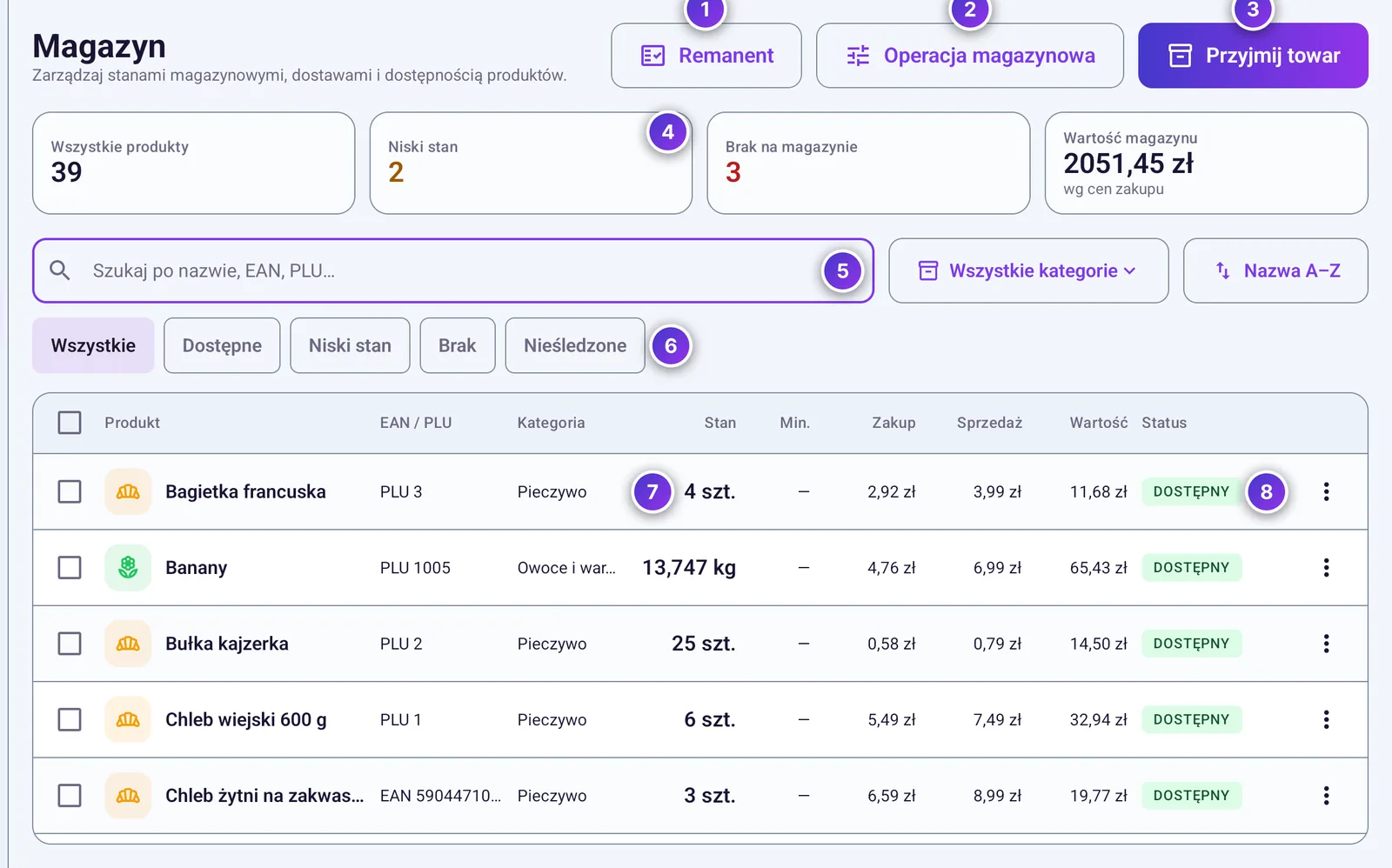
- Remanent - liczenie do remanentu otwartego w panelu
- Operacja magazynowa
- Przyjmij towar
- Liczniki - dotknięcie Niski stan albo Brak na magazynie zawęża listę do tych towarów
- Szukanie po nazwie, EAN i PLU
- Filtry: Wszystkie, Dostępne, Niski stan, Brak, Nieśledzone
- Stan - dotknij, żeby go zmienić
- Więcej akcji dla towaru
Wartość magazynu liczy się według cen zakupu. Towary bez ceny zakupu kasa wycenia po cenie sprzedaży i oznacza wartość jako częściowo szacowaną. Dotknięcie wiersza otwiera Szczegóły towaru z ostatnimi operacjami.
Menu ⋮ przy towarze ma cztery pozycje:
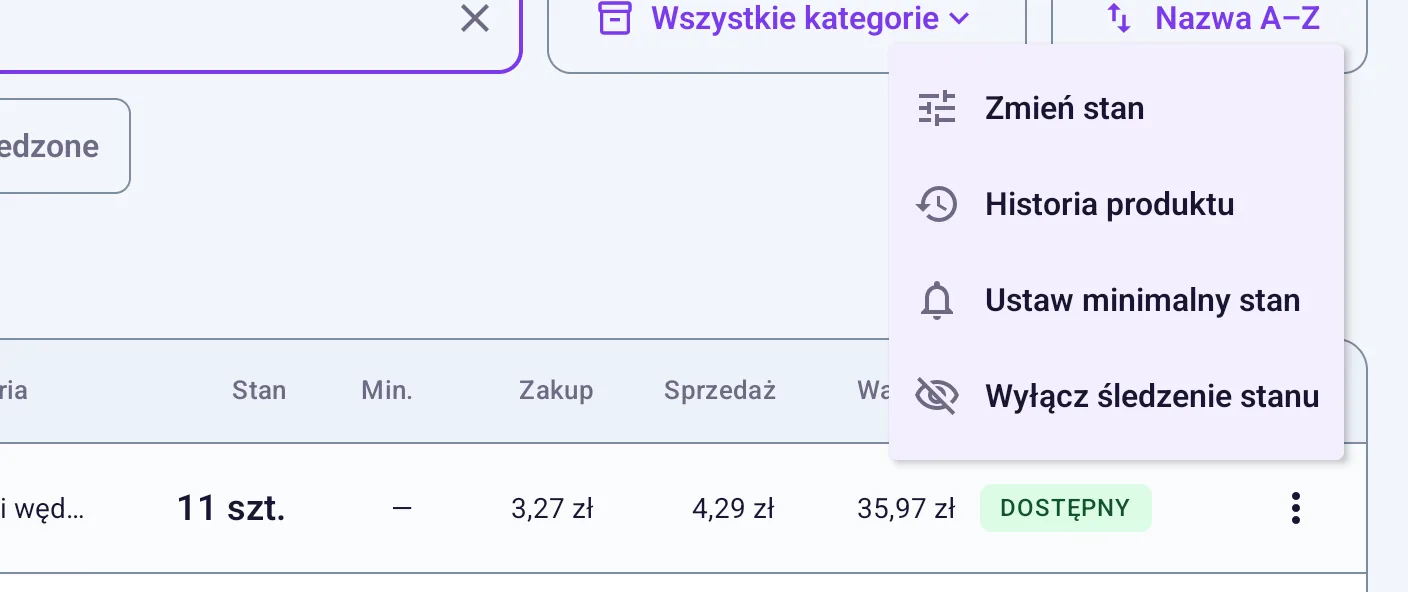
- Zmień stan - operacja magazynowa dla tego towaru (opis niżej),
- Historia produktu - wszystkie przyjęcia, sprzedaże, zwroty i korekty ze stanem po każdej operacji,
- Ustaw minimalny stan - poniżej tej ilości towar dostaje status Niski stan,
- Wyłącz śledzenie stanu albo Włącz śledzenie stanu.
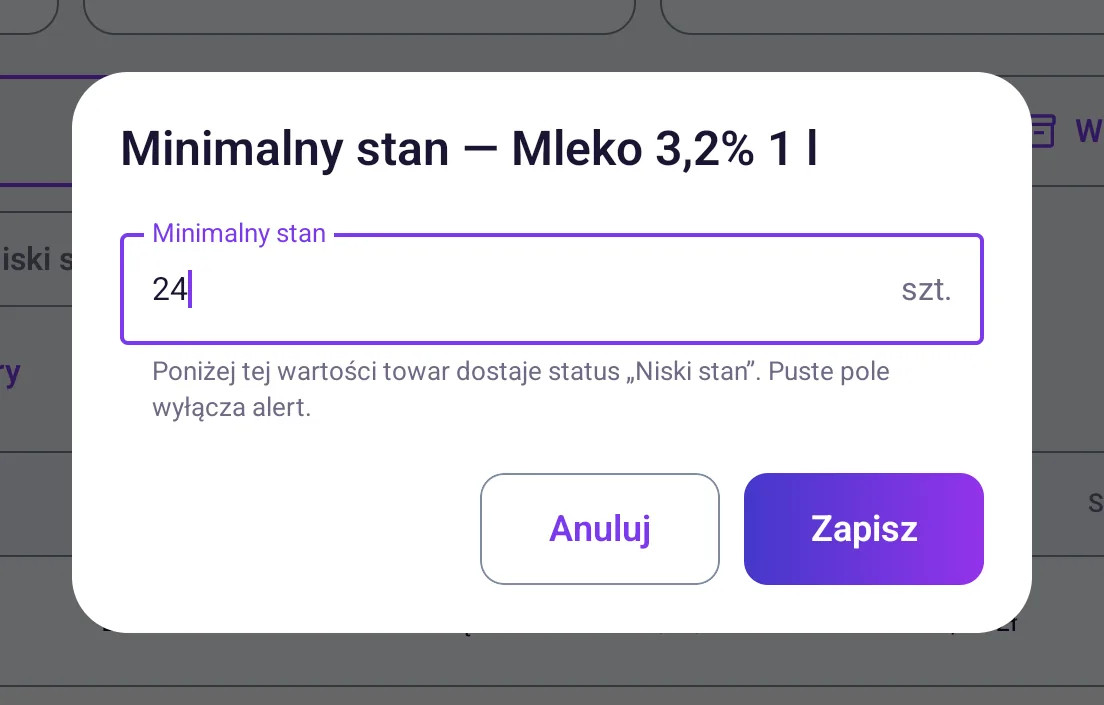
Puste pole minimalnego stanu wyłącza ostrzeżenie. Minimalny stan zapisuje się na tej kasie.
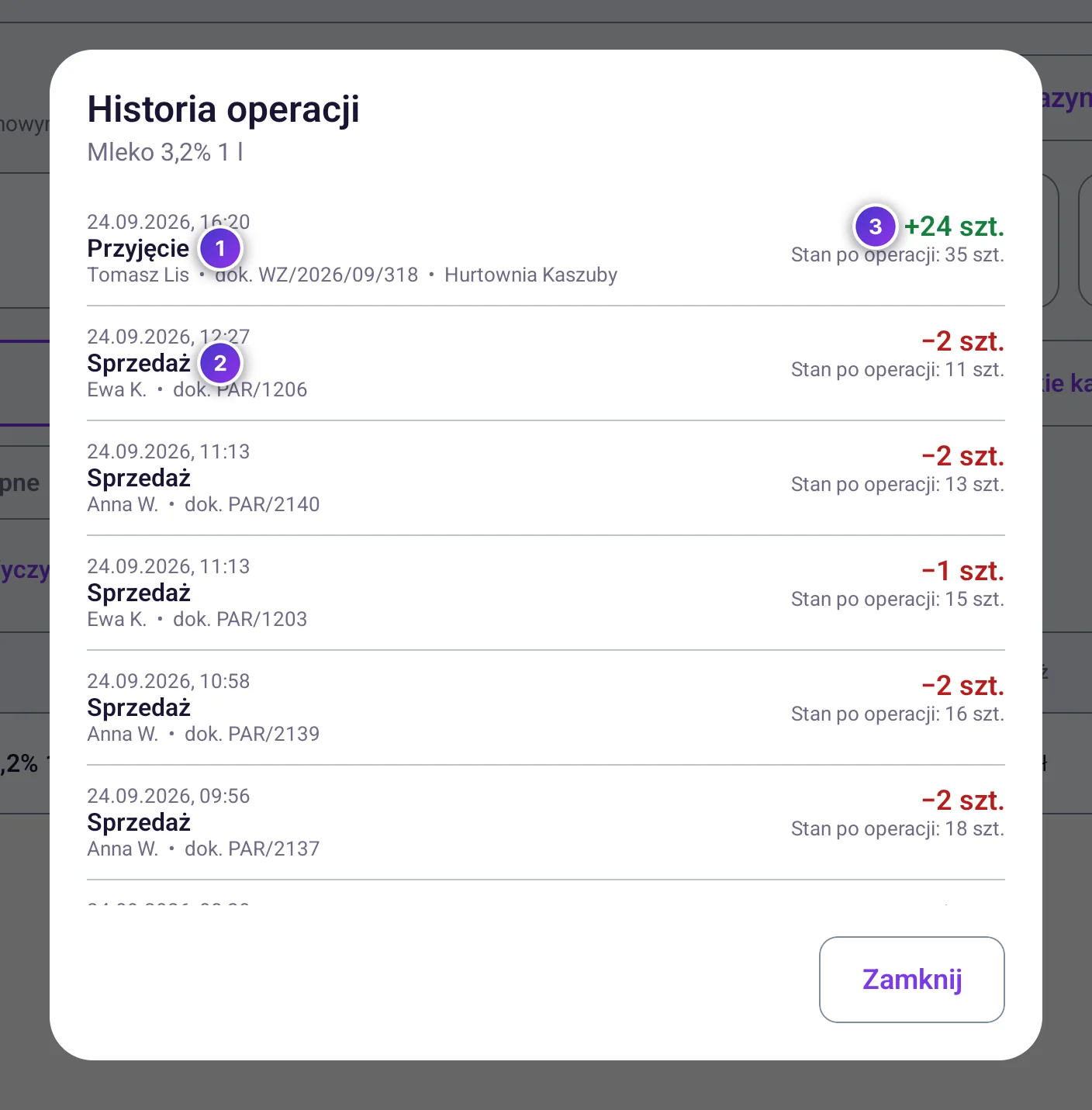
- Przyjęcie z numerem dokumentu i dostawcą
- Sprzedaż z numerem paragonu i kasjerem
- Zmiana stanu i stan po operacji
9.5 Operacja magazynowa
Operacją magazynową zapiszesz każdą zmianę stanu poza sprzedażą i dostawą z dokumentem: wydanie, korektę, inwentaryzację jednego towaru albo stratę.
- Dotknij Operacja magazynowa i wybierz towar (albo w menu towaru dotknij Zmień stan).
- Wybierz Rodzaj operacji:
- Przyjęcie - ilość dodana do stanu,
- Wydanie - ilość zdjęta ze stanu,
- Korekta - różnica ze znakiem, np. −2 zmniejsza stan o 2,
- Inwentaryzacja - stan policzony; kasa ustawi go dokładnie tak, jak wpiszesz,
- Strata / uszkodzenie - ilość utracona.
- Wpisz ilość. Kasa pokaże Stan po operacji.
- Opcjonalnie dopisz notatkę i dotknij Zapisz.
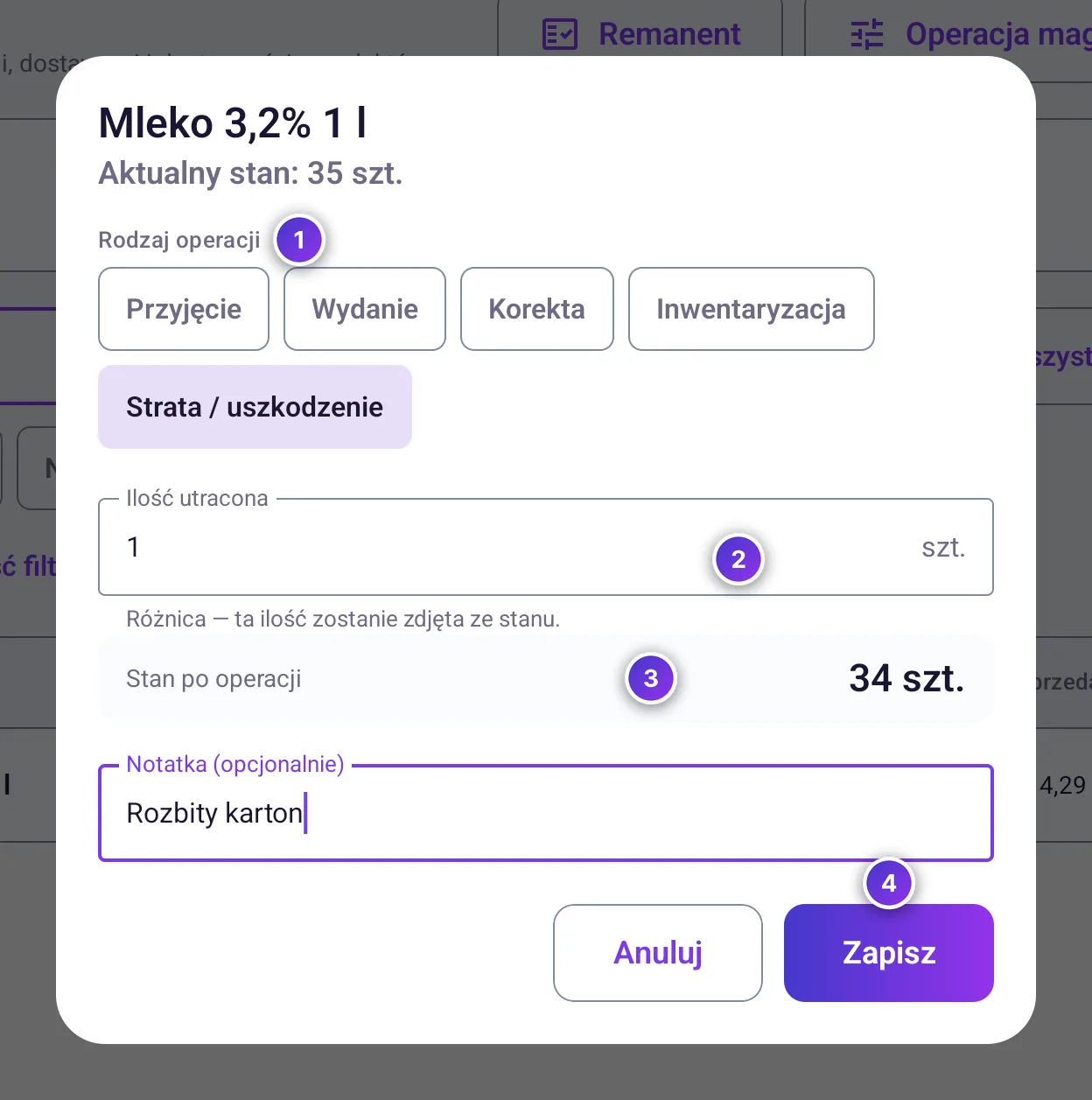
- Rodzaj operacji
- Ilość
- Stan po operacji
- Zapisz
Stan nie może zejść poniżej zera - kasa nie pozwoli zapisać takiej operacji.
9.6 Przyjęcie towaru
Dostawę z dokumentem (np. WZ od hurtowni) przyjmujesz jednym dokumentem przyjęcia z wieloma pozycjami.
- W zakładce Magazyn dotknij Przyjmij towar.
- Zeskanuj kod towaru albo wpisz jego nazwę, EAN lub PLU i dotknij towaru na liście. Pozycja pojawi się w Pozycjach dokumentu.
- Przy każdej pozycji wpisz Ilość i sprawdź Cenę zakupu (kasa podpowiada ostatnią cenę z kartoteki).
- Po prawej wpisz Dostawcę, Numer dokumentu i ewentualnie Notatkę.
- Sprawdź podsumowanie (liczba produktów, sztuk i łączna wartość) i dotknij Zatwierdź przyjęcie.
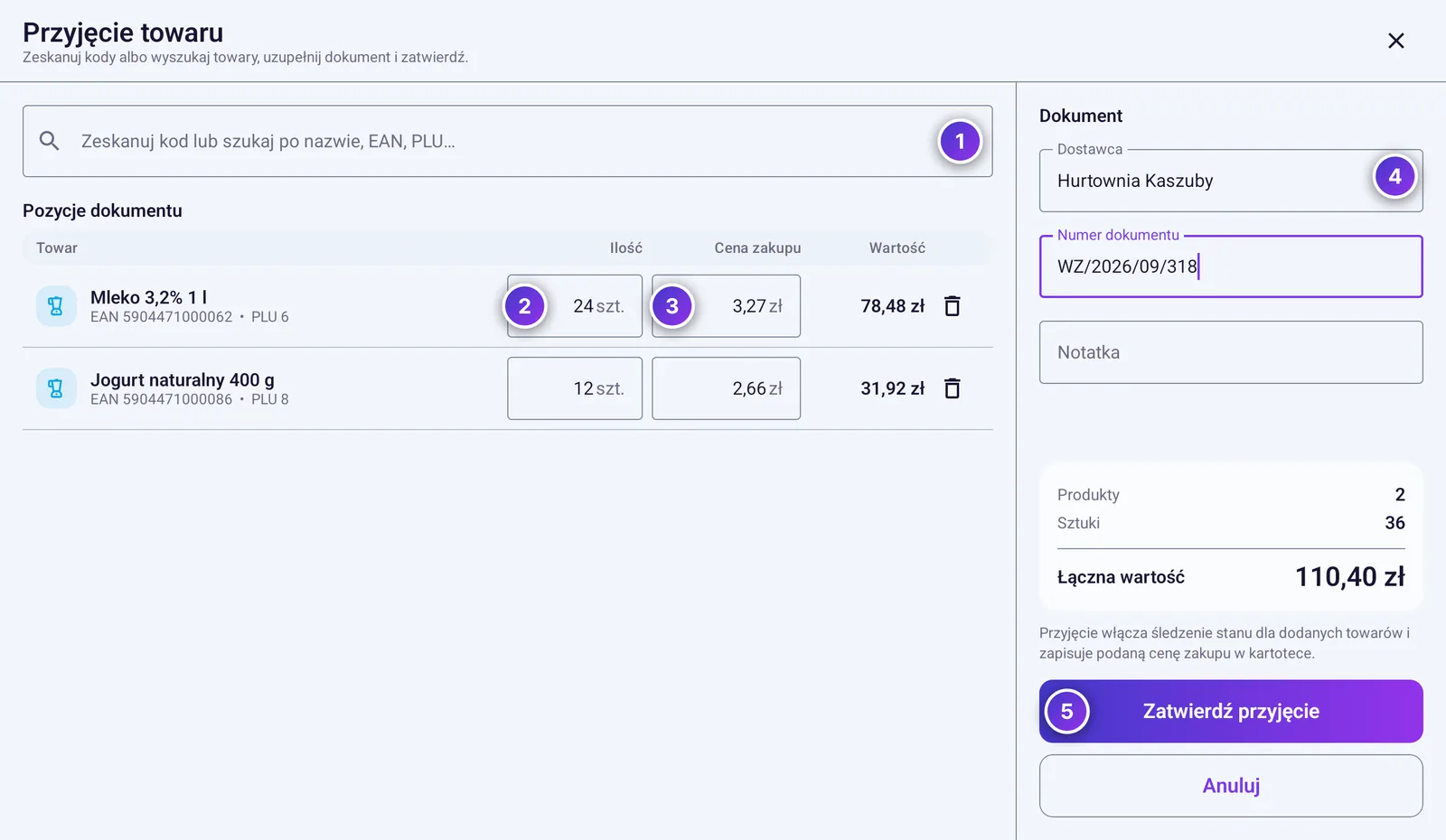
- Skanowanie albo szukanie towaru
- Ilość
- Cena zakupu
- Dostawca i numer dokumentu
- Zatwierdź przyjęcie
Po zatwierdzeniu stany wzrosną, przyjęcie pojawi się w historii towarów (z numerem dokumentu i dostawcą) i trafi do panelu. Przyjęcie włącza śledzenie stanu dla dodanych towarów i zapisuje podaną cenę zakupu w kartotece.
9.7 Remanent z kasy
Remanent otwiera się w panelu na fcpos.pl. Kasa służy do liczenia: skanujesz towar i wpisujesz, ile go jest. Kilka osób może liczyć jednocześnie na różnych kasach - ich wpisy sumują się w panelu.
Przycisk Remanent w zakładce Magazyn jest widoczny tylko wtedy, gdy w magazynie tej kasy jest otwarty remanent. Liczenie wymaga internetu - bez połączenia pod przyciskiem pojawi się Brak połączenia.
- Dotknij Remanent. Jeśli otwartych remanentów jest kilka, wybierz, który liczysz (Który remanent liczysz?).
- Zeskanuj kod towaru albo wpisz jego nazwę, EAN lub PLU. Kasa pokaże towar i ile policzono go już wcześniej (Już policzono: …). Towar z kategorii innego wariantu nie jest na liście - po jego zeskanowaniu kasa powie, w jakiej kategorii jest i w jakich wariantach ją widać.
- Wpisz na klawiaturze, ile sztuk (albo kilogramów) policzyłeś w tym miejscu.
- Dotknij Dodaj. Wpis pojawi się po prawej, w sekcji Ostatnio dodane.
- Powtarzaj dla kolejnych towarów. Po skończeniu dotknij ✕ w prawym górnym rogu.
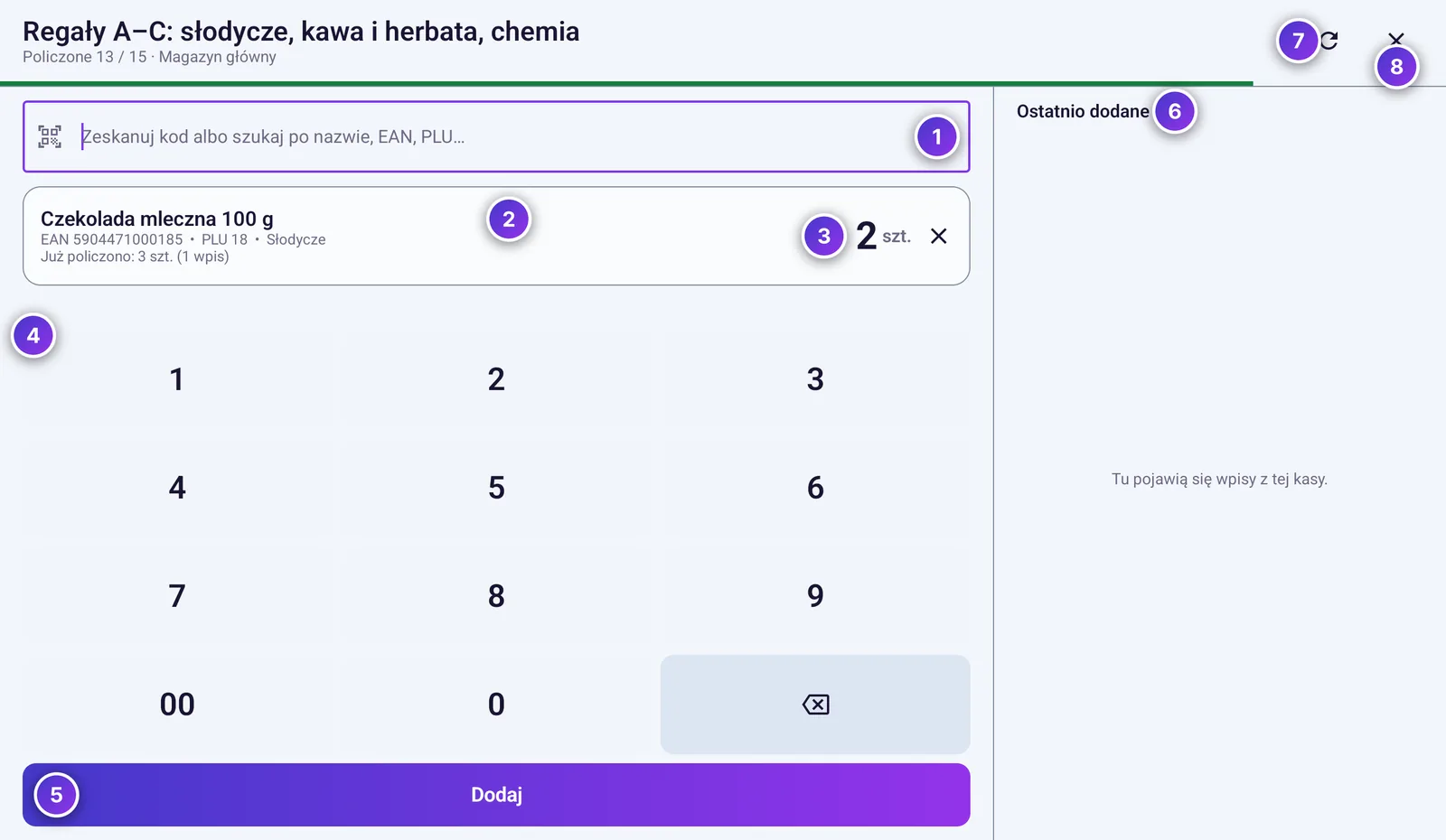
- Skanowanie albo szukanie towaru
- Wybrany towar i to, co już policzono
- Ilość do dodania
- Klawiatura
- Dodaj
- Ostatnio dodane - wpisy z tej kasy
- Odświeżenie postępu remanentu
- Zakończenie liczenia
Każdy wpis dopisuje się do tego, co już policzono - jeśli ten sam towar stoi w dwóch miejscach, policz każde miejsce osobno. Przy wpisie widać, czy jest już zapisano w panelu, czy czeka na wysłanie. Pomyłkę cofniesz strzałką przy wpisie.
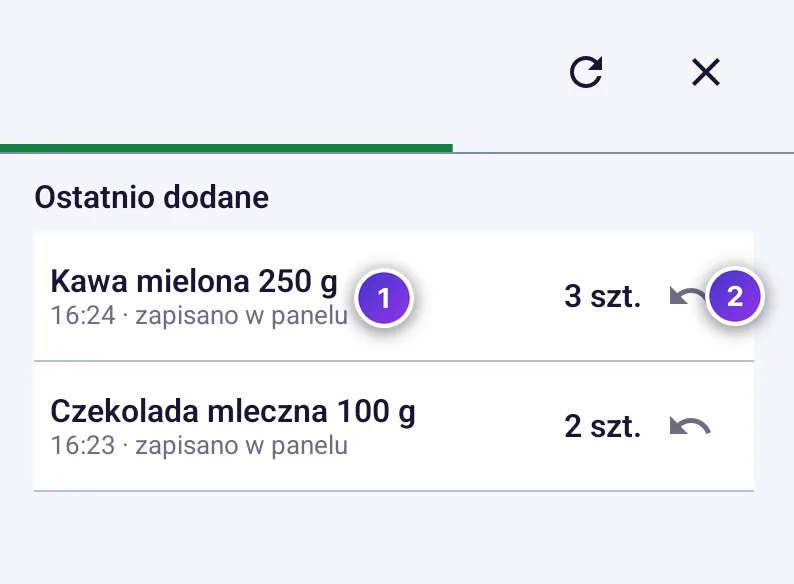
- Wpis z godziną i stanem wysłania
- Cofnięcie wpisu
Jeśli zeskanujesz towar, którego nie ma w remanencie, kasa pokaże Tego towaru nie ma w tym remanencie - dodaj go w panelu. Zamknięcie i zatwierdzenie remanentu robi się w panelu.
9.8 Cenówki z kasy
Cenówki drukujesz na zwykłej drukarce podłączonej do tabletu (albo zapisujesz jako PDF). Kasa pobiera z panelu gotowe arkusze A4 z cenówkami w wybranym rozmiarze.
- W zakładce Katalog, na karcie Towary, dotknij Zaznacz do cenówek.
- Zaznacz towary polami wyboru. Widoczne zaznacza wszystkie towary na liście (np. całą kategorię po wybraniu filtra), Wyczyść - odznacza.
- Dotknij Drukuj cenówki.
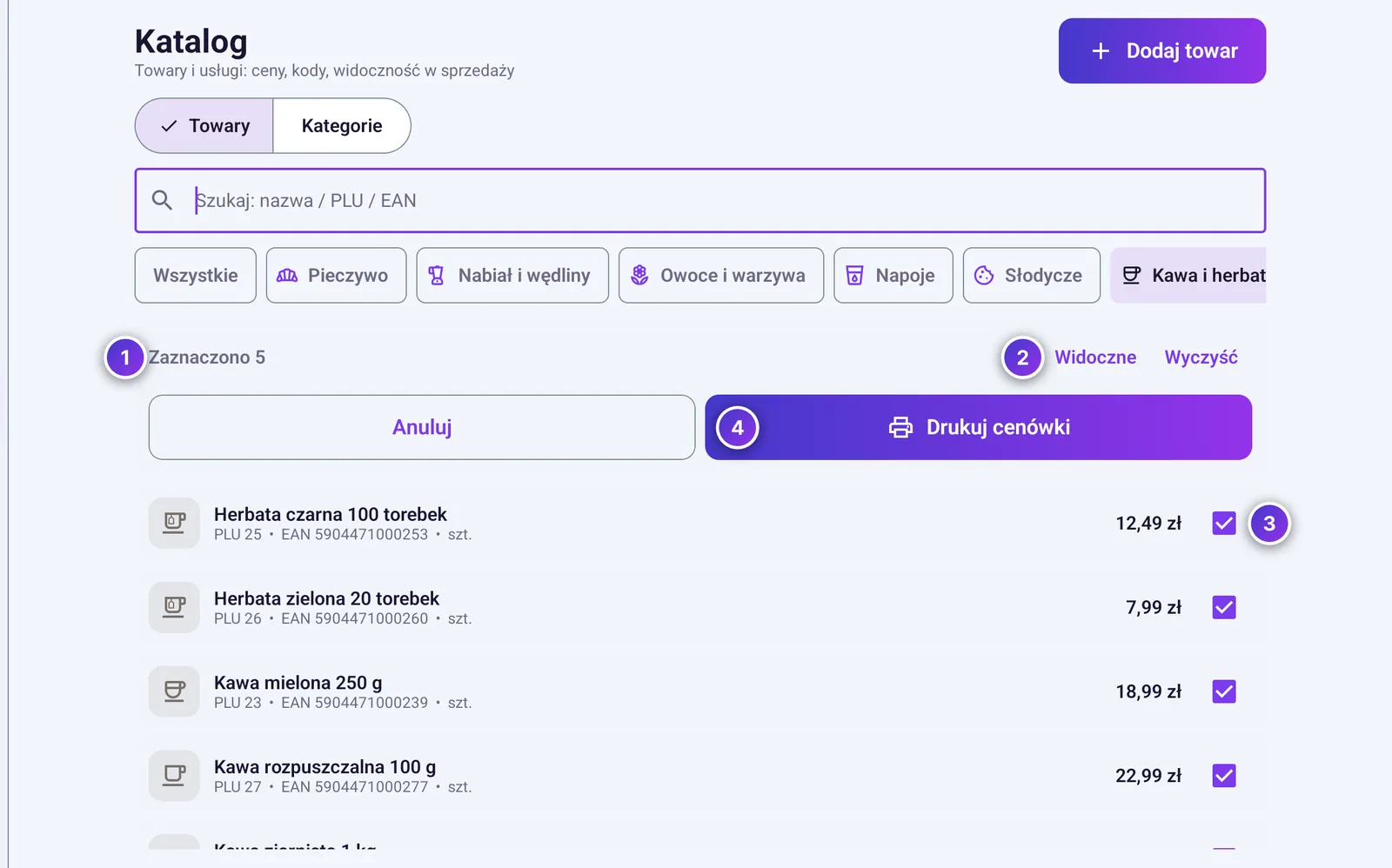
- Liczba zaznaczonych towarów
- Widoczne
- Pole wyboru towaru
- Drukuj cenówki
- W oknie Drukuj cenówki wybierz Rozmiar cenówki (jeśli nie widać wszystkich rozmiarów, przesuń listę w bok).
- Ustaw, ile cenówek wydrukować na każdy towar (Cenówek na towar). Pod spodem zobaczysz, ile to cenówek i arkuszy A4.
- Dotknij Drukuj. Kasa przygotuje arkusze w panelu i otworzy okno drukowania Androida.
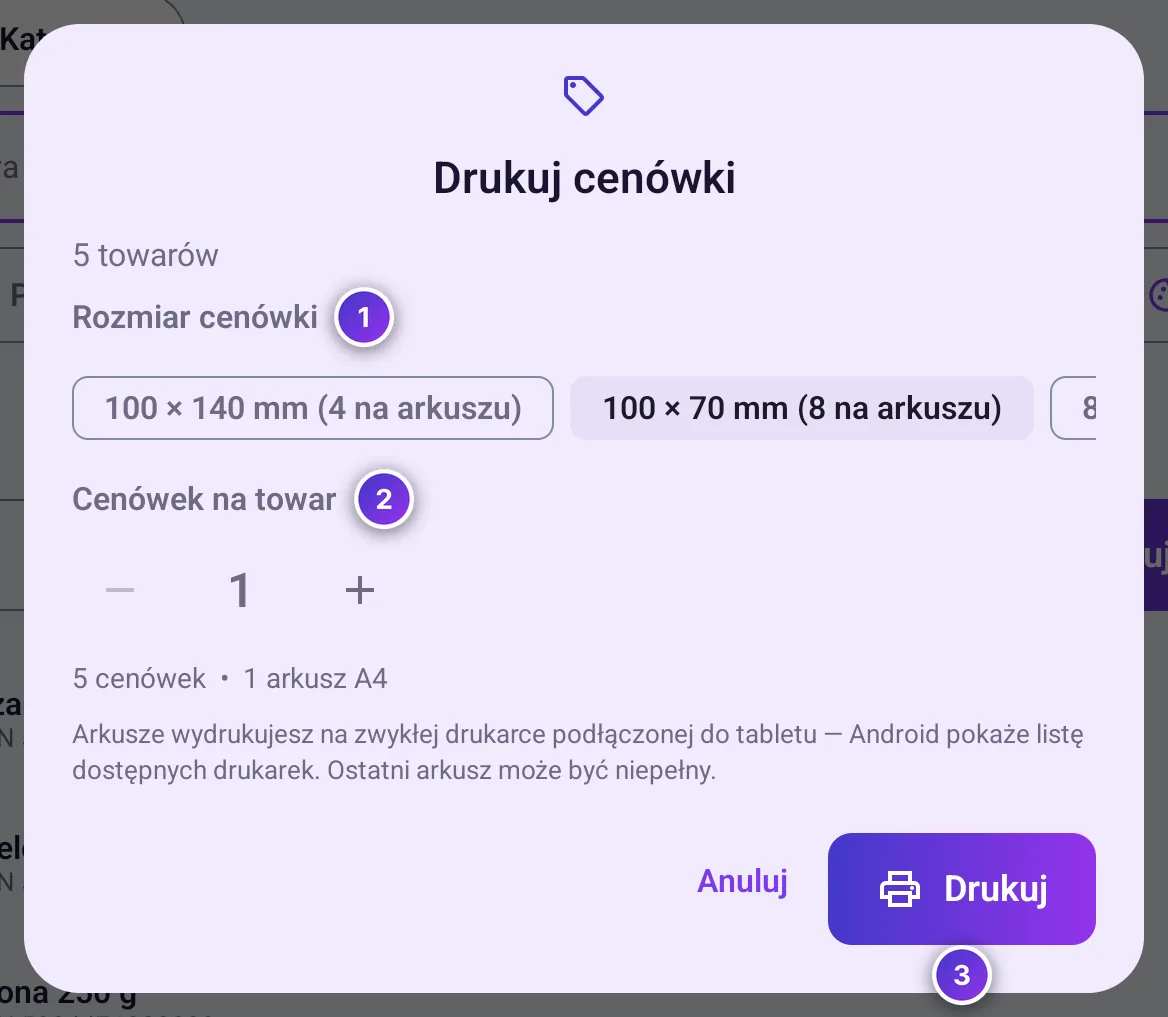
- Rozmiar cenówki
- Cenówek na towar
- Drukuj
- W oknie drukowania Androida sprawdź podgląd arkusza.
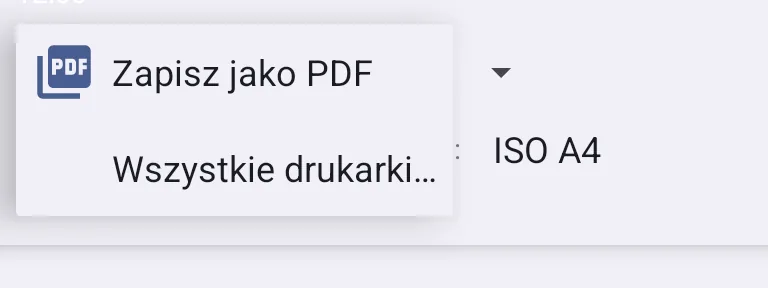
- Dotknij pola u góry i wybierz drukarkę. Opcja Zapisz jako PDF zapisze arkusze w pliku, a Wszystkie drukarki… pokaże pozostałe drukarki i pozwoli dodać nową.
- Dotknij przycisku drukowania.
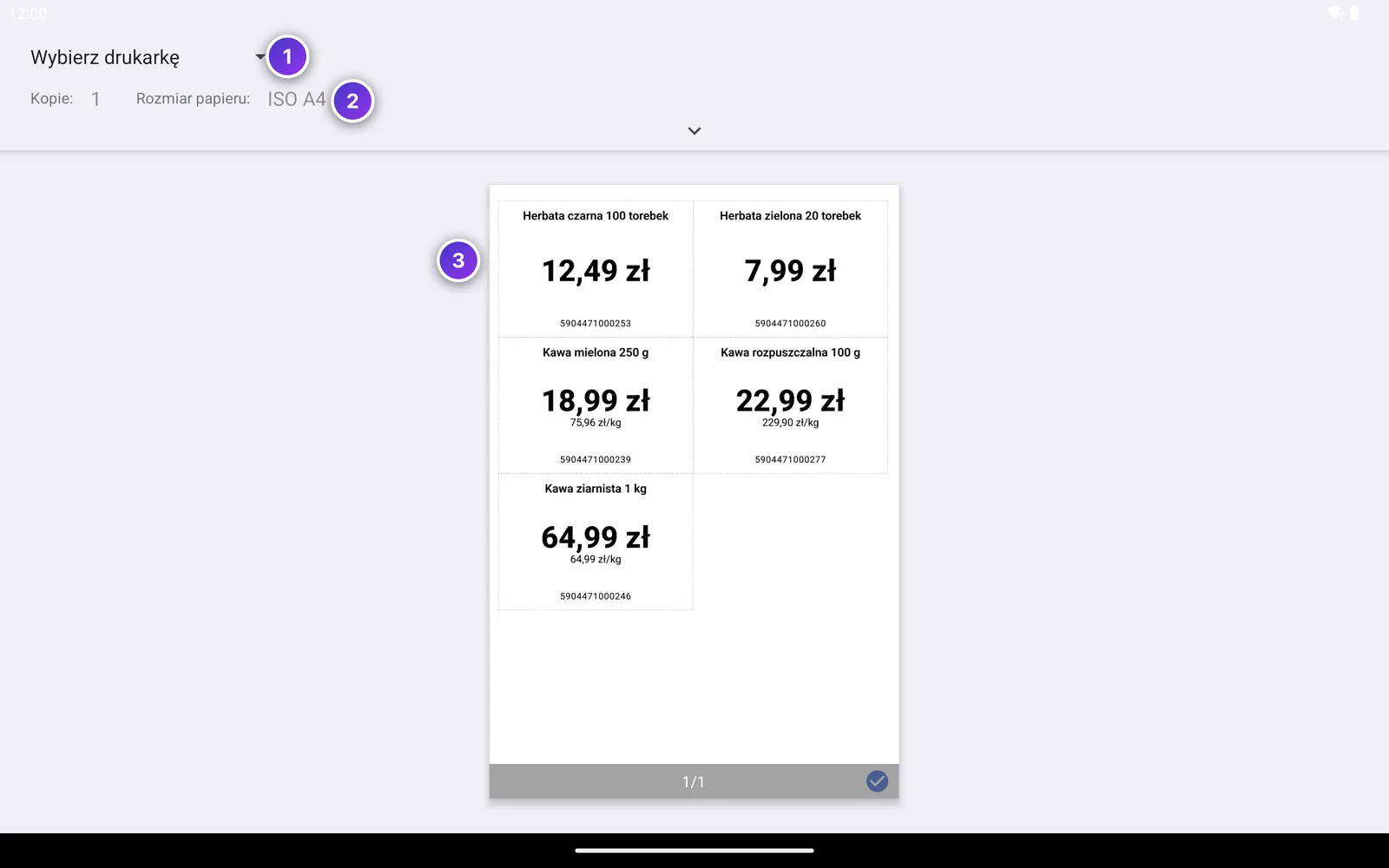
- Wybierz drukarkę
- Kopie i rozmiar papieru
- Podgląd arkusza
Na cenówce jest nazwa, cena, kod EAN i - gdy towar ma podaną zawartość opakowania albo jest sprzedawany na kilogramy - cena za kilogram lub litr. Jednym wydrukiem obejmiesz najwyżej 500 towarów. Ostatni arkusz może być niepełny.
10 Ustawienia kasy
Opis wszystkich sekcji zakładki Ustawienia: sprzęt (drukarka, terminal, skaner, waga), stanowisko i licencja, firma i branża, kasjerzy, wygląd, kopia zapasowa, pomoc, reset i aktualizacje.
10.1 Jak poruszać się po ustawieniach
Dotknij Ustawienia na dole bocznego paska. Po lewej jest lista sekcji w trzech grupach, po prawej - zawartość wybranej sekcji.
- Sprzedaż i sprzęt: Drukarka fiskalna, Terminal płatniczy, Skaner kodów, Waga, Stanowisko i licencja,
- Firma: Firma i wariant, Kasjerzy,
- System: Wygląd, Kopia zapasowa, Pomoc, Reset / wylogowanie.
Wynik akcji (np. zapisania, testu) kasa pokazuje w pasku na górze sekcji. Pasek zamkniesz krzyżykiem.
10.2 Drukarka fiskalna
Wybór producenta, wykrywanie drukarki, programowanie nagłówka i test połączenia opisuje punkt Podłączenie drukarki fiskalnej, a połączenie z drukarką przez sieć - punkt Drukarka w sieci niżej. Jakie drukarki działają z FCPOS, opisuje punkt Drukarki fiskalne w rozdziale o sprzęcie. W tej samej sekcji, niżej, są Raporty fiskalne:
- Raport dobowy (Z) - na koniec dnia sprzedaży,
- Raport miesięczny - za bieżący miesiąc, po jego zakończeniu.
Wynik raportu kasa pokazuje pod przyciskami, np. Raport dobowy (Z) wykonany. Więcej o raportach w punkcie Raport dobowy i miesięczny.
Drukarka w sieci (Wi-Fi/LAN)
Na górze sekcji, w karcie Połączenie z drukarką, wybierasz, jak kasa łączy się z drukarką: USB (kabel albo uchwyt TrioGRIP) albo Sieć (Wi-Fi/LAN). Przez sieć połączysz drukarkę z gniazdem LAN albo z Wi-Fi, która jest w tej samej sieci co kasa. Jak przygotować drukarkę, opisuje punkt Drukarka w sieci w rozdziale o sprzęcie.
- Odczytaj w menu drukarki jej adres IP i numer portu dla komputera (PC). Adres pokazuje też wydruk ustawień sieci drukarki.
- W Ustawienia › Drukarka fiskalna wybierz Sieć (Wi-Fi/LAN).
- Wpisz Adres IP drukarki, na przykład 192.168.1.20, i Port. Kasa podpowiada zwykły port producenta: Posnet 6666, Novitus 6001. Jeśli w menu drukarki jest inny numer, wpisz ten z drukarki.
- Dotknij Test połączenia. Kasa łączy się z wpisanym adresem i odczytuje model drukarki - nic nie drukuje i nie zapisuje ustawień. Wynik Drukarka odpowiada z nazwą modelu oznacza, że kasa i drukarka się rozumieją. Przy Drukarka nie odpowiada zobaczysz powód i podpowiedź, co ustawić w drukarce.
- Dotknij Zapisz połączenie. Zmiana ustawień sprzętu wymaga uprawnienia albo zgody kierownika, jak inne ustawienia sprzętu. Kasa od razu połączy się z drukarką, a plakietka w górnym pasku zmieni się na FISKALNA OK.
- Producenta wybierz jak przy USB: zostaw Wykryj automatycznie albo wskaż go ręcznie. Potem zaprogramuj nagłówek (Podłączenie drukarki fiskalnej).
Gdy drukarka w sieci przestanie odpowiadać (wyłączona, odłączona od sieci, zmieniony adres), plakietka w górnym pasku pokaże DRUKARKA NIEDOSTĘPNA, a okno płatności - komunikat z adresem drukarki i przyciskiem Połącz ponownie. Kasa sama ponawia połączenie co 30 sekund i sprawdza działającą drukarkę mniej więcej co minutę. Paragon bez drukarki się nie wydrukuje: sprzedaż zapisze się z plakietką BŁĄD FISKALNY, a po naprawie dotkniesz Fiskalizuj w Raportach (Paragon z błędem fiskalnym).
10.3 Terminal płatniczy
Terminal płatniczy połączony z kasą dostaje kwotę do zapłaty automatycznie - kasjer nie przepisuje jej ręcznie, a paragon drukuje się dopiero po udanej płatności. Kasa rozmawia z terminalem w protokole ECR-EFT, przez sieć albo kablem USB.
Co zamówić u operatora terminala
Zanim zaczniesz, zamów u operatora terminala (eService, Elavon, PeP, Polcard) usługę: współpraca z kasą, protokół ECR-EFT, złącze USB albo TCP/IP. Operator włącza ją zdalnie albo przysyła serwisanta. Bez niej terminal nie odpowie kasie.
- Sieć (TCP/IP) - gdy terminal jest w tej samej sieci Wi-Fi albo LAN co kasa. Poproś operatora o adres IP i port terminala.
- USB - gdy terminal ma własny internet (GPRS/LTE) i nie jest w sieci kasy. Połącz terminal z kasą kablem USB.
Połączenie kasy z terminalem
- Otwórz Ustawienia › Terminal płatniczy.
- Włącz Płatność kartą przez terminal.
- Wybierz połączenie: Sieć (Wi-Fi/LAN) albo USB.
- Przy sieci wpisz Adres IP terminala i Port. Przy USB wskaż terminal na liście urządzeń. Jeśli go nie widać, sprawdź kabel, włącz terminal i dotknij Odśwież listę.
- Dotknij Test połączenia. Przy USB Android zapyta za pierwszym razem o zgodę na dostęp do urządzenia - zezwól. Wynik Terminal odpowiada oznacza, że kasa i terminal się rozumieją. Pod spodem zobaczysz, co terminal podał o sobie: producenta, model i numer.
- Dotknij Zapisz terminal. Kasa potwierdzi: Terminal zapisany: ….
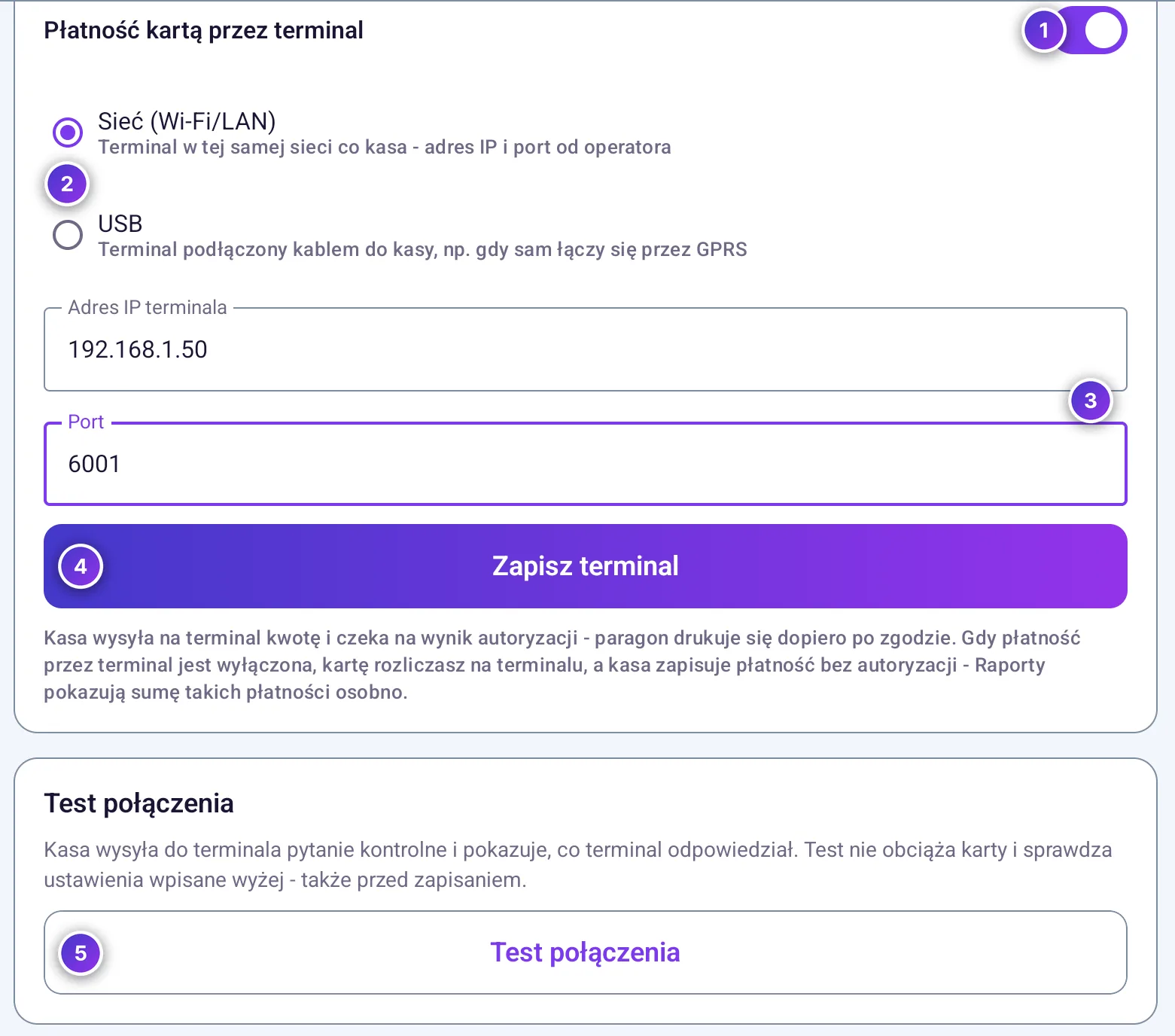
- Płatność kartą przez terminal
- Wybór połączenia: Sieć (Wi-Fi/LAN) albo USB
- Adres IP terminala i Port (przy USB w tym miejscu jest lista urządzeń)
- Zapisz terminal
- Test połączenia
Test połączenia nie obciąża karty i sprawdza ustawienia wpisane na ekranie, także przed zapisaniem. Gdy się nie uda, kasa poda powód - co z nim zrobić, opisuje Terminal nie odpowiada na test połączenia. Pod wynikiem są Szczegóły dla serwisu: zapis tego, co kasa wysłała i co odebrała. Serwis może o niego poprosić.
Potwierdzenie dla klienta drukuje terminal. Zwrot na kartę i unieważnienie transakcji wykonuje się z menu terminala, nie z kasy.
Gdy terminal przestanie odpowiadać w trakcie płatności, kasa nie zakłada, że karty nie obciążono: zapamiętuje tę płatność, nie zleca nowej w ciemno i prosi kasjera o sprawdzenie terminala. Podobnie, gdy terminal pobierze tylko część kwoty (np. z karty przedpłaconej): kasa nie ma płatności łączonych, więc nie zamknie nią paragonu i poprosi o unieważnienie tej transakcji na terminalu. Co wtedy wybrać, opisuje Płatność kartą się nie udała.
Gdy przełącznik jest wyłączony, kasa przy płatności kartą tylko zapisuje formę płatności - kwotę wpisujesz na terminalu sama/sam. Takie płatności Raporty oznaczają jako Płatności kartą bez autoryzacji.
10.4 Skaner kodów i kody wagowe
Czytniki kodów kreskowych (przewodowe USB, bezprzewodowe 2,4 GHz z odbiornikiem USB i Bluetooth) działają w kasie jak klawiatura. Nie trzeba ich konfigurować w FCPOS.
- Czytnik USB albo z odbiornikiem podłącz do kasy. Czytnik Bluetooth sparuj: dotknij Sparuj przez Bluetooth - otworzą się ustawienia Bluetooth Androida.
- W czytniku ustaw (według jego instrukcji) sufiks Enter (CR) i układ klawiatury US/QWERTY.
- Dotknij pola Zeskanuj kod tutaj w sekcji Test odczytu i zeskanuj dowolny kod z opakowania.
- Sprawdź wynik pod polem. Komunikat Skaner skonfigurowany poprawnie - kod trafi na paragon automatycznie. oznacza, że wszystko działa.
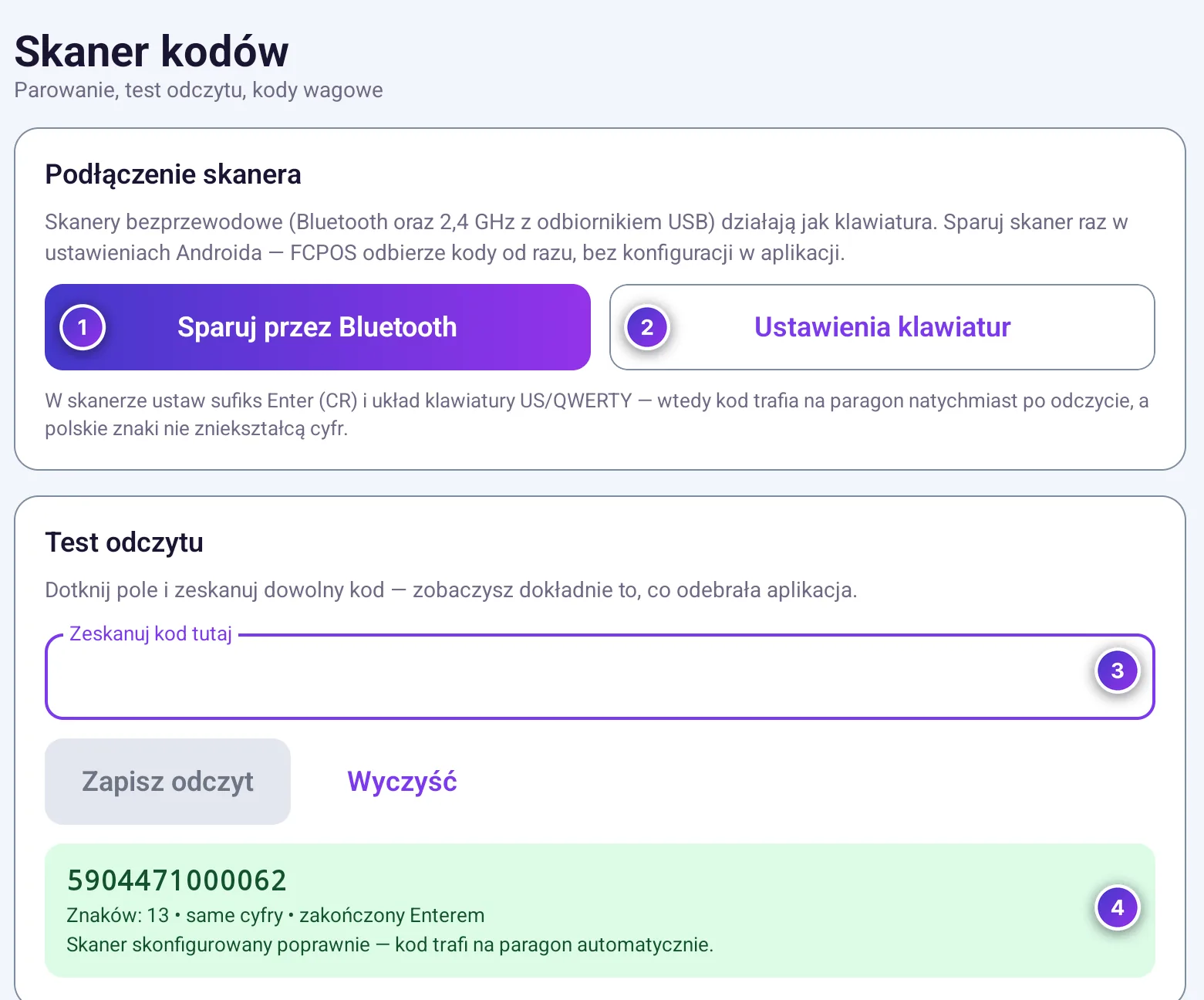
- Sparuj przez Bluetooth
- Ustawienia klawiatur - ustawienia klawiatur Androida
- Pole testu odczytu
- Wynik testu
Jeśli wynik mówi Kod poprawny, ale bez Entera, ustaw w czytniku sufiks CR. Jeśli widzisz To nie wygląda na kod EAN, sprawdź układ klawiatury czytnika i czy nie dokłada własnego prefiksu.
Niżej, w sekcji Zachowanie po odczycie, jest przełącznik Dodawaj towar automatycznie. Włączony - zeskanowany towar od razu trafia na paragon. Wyłączony - kod tylko wyszukuje towar, a kasjer dotyka kafelka.
Kody wagowe
W sekcji Kody wagowe ustawiasz, jak kasa czyta etykiety z wagi etykietującej. Ustawienia muszą być takie same jak w wadze.
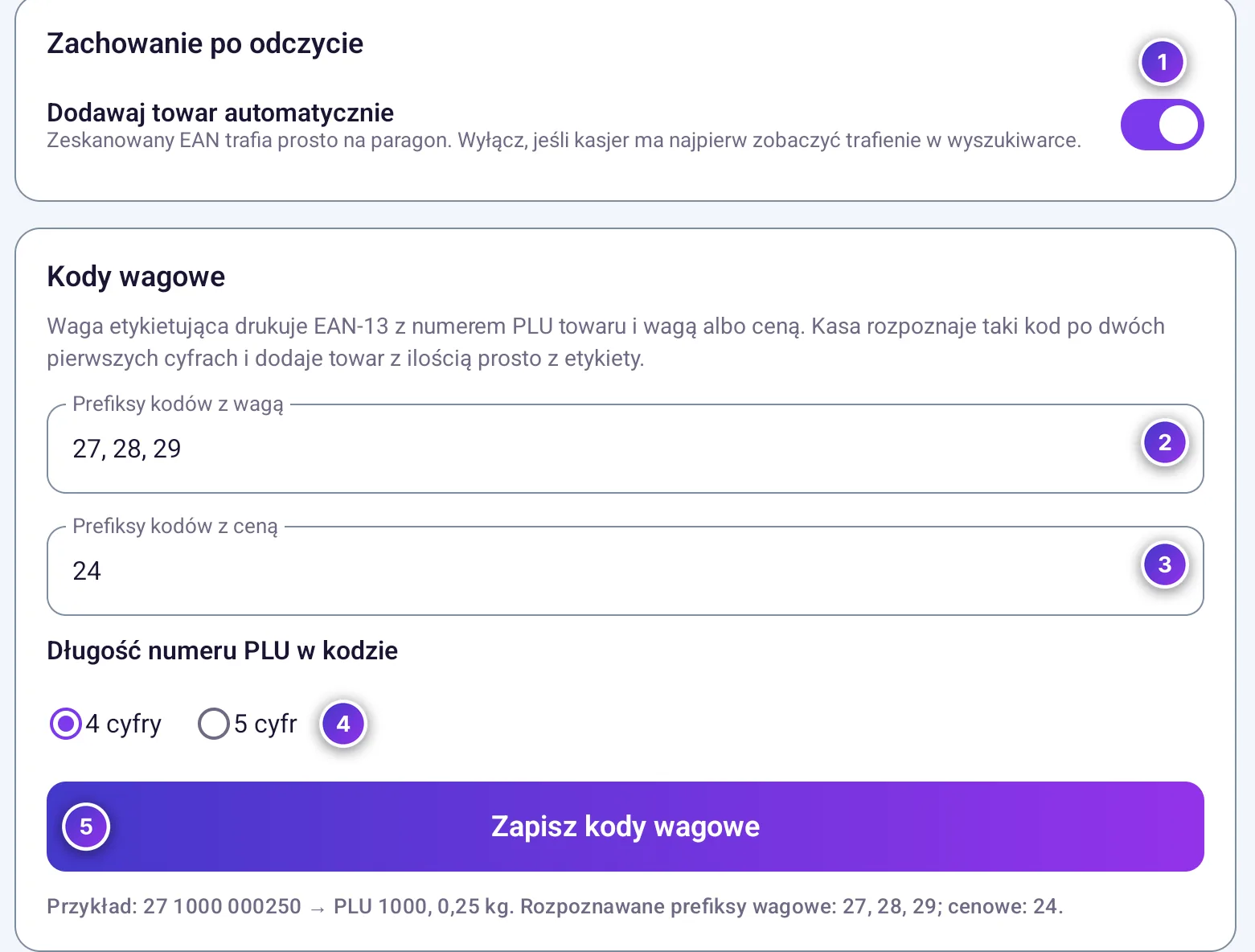
- Dodawaj towar automatycznie
- Prefiksy kodów z wagą - domyślnie 27, 28, 29
- Prefiksy kodów z ceną - domyślnie 24
- Długość numeru PLU w kodzie - 4 albo 5 cyfr
- Zapisz kody wagowe
Pod długością PLU są jeszcze dwa ustawienia:
- 7. cyfra kodu - działa tylko przy 4-cyfrowym PLU, bo przy 5-cyfrowym 7. cyfra należy do numeru PLU. Do wyboru:
- Część wartości (domyślnie) - waga albo cena ma 6 cyfr. Tak kasa czyta kody, dopóki tego nie zmienisz.
- Zawsze 0 - waga albo cena ma 5 cyfr, a 7. cyfra musi być zerem, jak w domyślnym układzie wag CAS.
- Cyfra kontrolna wagi/ceny - waga albo cena ma 5 cyfr, a 7. cyfra ją zabezpiecza. Tak drukują kody programy Comarch i etykiety według GS1 Polska, a wagi CAS i DIBAL - gdy ustawi się w nich taki układ. Kasa sprawdza tę cyfrę i odrzuca kod, w którym się nie zgadza.
- Jednostka wagi w kodzie - 1 g (domyślnie) albo 10 g. 10 g wybierz, gdy waga zapisuje masę co 10 g, na przykład DIBAL ze znakami R albo T w układzie kodu. Kodów z ceną to nie dotyczy.
Pole Prefiksy kodów z wagą podpowiada też prefiks 25 - dopisz go, jeśli Twoja waga albo program Comarch drukuje kody od 25.
Niżej jest Podgląd odczytu: przykładowa etykieta (1,25 kg i 12,50 zł) zapisana według ustawień z formularza - jeszcze przed zapisem - rozbita na pola: prefiks, PLU, 7. cyfra, waga albo cena i cyfra kontrolna EAN. Pod nią kasa pisze, co z takiego kodu odczyta. Połóż obok prawdziwą etykietę z wagi i porównaj cyfra po cyfrze. Zmiany zatwierdź przyciskiem Zapisz kody wagowe.
Kasa pilnuje, żeby źle odczytany kod nie trafił na paragon. Kod z wagą ponad 99,999 kg albo z ceną ponad 999,99 zł odrzuca z komunikatem, że trzeba sprawdzić ustawienie 7. cyfry - tak wygląda etykieta czytana z niewłaściwym ustawieniem (na przykład 701,25 kg zamiast 1,25 kg). Kod z ceną odrzuca także wtedy, gdy cena z etykiety jest większa niż cena towaru w kasie razy 30 kg (towar na kg) albo razy 999 sztuk. Przy PLU 5-cyfrowym i ustawieniach „zawsze 0” albo „cyfra kontrolna” limity masy i ceny nie wychwycą każdego błędu, dlatego ustawienia kodu w kasie muszą zgadzać się z wagą. Jak dobrać ustawienia do wagi, opisuje punkt Wagi etykietujące.
10.5 Waga
Kasa może odczytywać wagę z wagi sklepowej podłączonej kablem RS-232→USB. Bez wagi towary na kilogramy sprzedajesz, wpisując wagę ręcznie (Towar na wagę). Zanim kupisz wagę, sprawdź, jakie wagi działają z FCPOS.
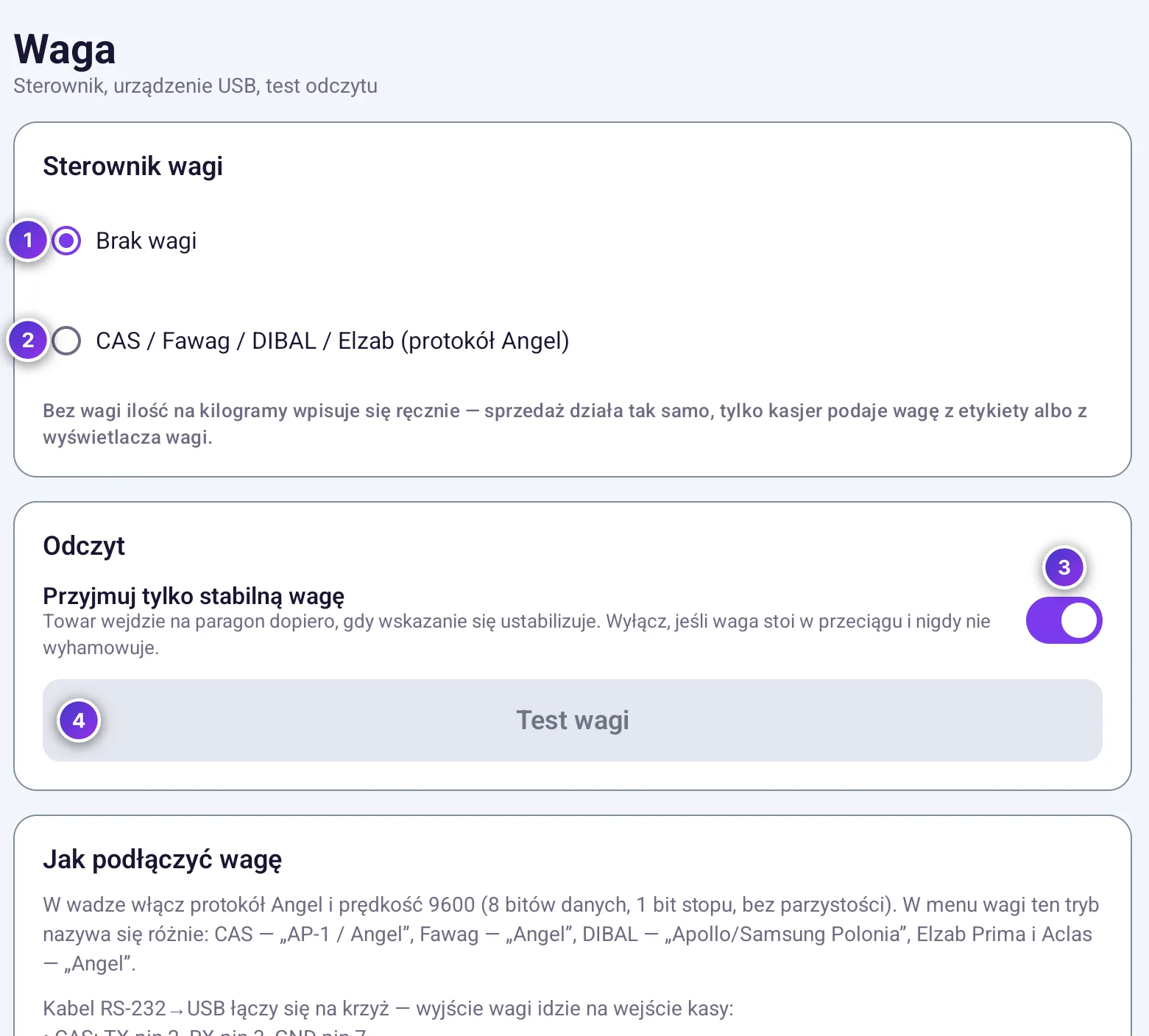
- Brak wagi
- CAS / Fawag / DIBAL / Elzab (protokół Angel)
- Przyjmuj tylko stabilną wagę
- Test wagi
- W menu wagi włącz protokół Angel, prędkość 9600, 8 bitów danych, 1 bit stopu, bez parzystości. W wagach ten tryb nazywa się różnie: CAS - „AP-1 / Angel”, Fawag - „Angel”, DIBAL - „Apollo/Samsung Polonia”, Elzab Prima i Aclas - „Angel”.
- Podłącz wagę do kasy kablem RS-232→USB (opis połączeń przewodów jest w sekcji Jak podłączyć wagę).
- W Ustawienia › Waga wybierz CAS / Fawag / DIBAL / Elzab (protokół Angel).
- W sekcji Urządzenie USB zostaw Wykryj automatycznie albo wybierz wagę z listy. Jeśli lista jest pusta, sprawdź kabel i dotknij Odśwież listę.
- Połóż coś na wadze i dotknij Test wagi. Kasa pokaże wskazanie. Zatrzymaj test kończy odczyt.
Przyjmuj tylko stabilną wagę sprawia, że towar trafi na paragon dopiero, gdy wskazanie przestanie się wahać. Wyłącz to tylko wtedy, gdy waga stoi w przeciągu i nigdy się nie stabilizuje.
Jakie wagi działają z FCPOS
FCPOS odczytuje wagi samodzielne, czyli takie, które ważą i pokazują wynik bez kasy. Waga musi mieć:
- własny wyświetlacz (klient widzi na nim wskazanie) i własne zasilanie,
- złącze RS-232 do połączenia z kasą albo komputerem,
- protokół Angel (nazywany też AP-1, CAS albo EURO) z prędkością 9600, 8 bitów danych, 1 bit stopu, bez parzystości.
Taki tryb mają między innymi:
- CAS: PR-II, ER Plus, SW-II - w menu wagi „AP-1 / Angel”,
- Fawag WS-1 - „Angel”,
- Elzab Prima - „Angel”,
- Aclas PS1X - „Angel”,
- DIBAL - „Apollo/Samsung Polonia”.
Przed zakupem innego modelu sprawdź w jego instrukcji, czy ma protokół Angel (AP-1) na złączu RS-232.
Z FCPOS nie działają:
- szalki ważące bez wyświetlacza i klawiszy, zrobione do konkretnej kasy fiskalnej, na przykład Fawag DS-1 do kas Posnet. Taka waga działa tylko z kasą, do której została zaprojektowana, i nie odpowiada po podłączeniu do innego urządzenia,
- wagi łączone wyłącznie przez Bluetooth albo sieć,
- wagi, w których nie da się włączyć protokołu Angel.
Waga etykietująca, która drukuje etykiety z kodem kreskowym, nie musi być podłączona do kasy: kasa odczytuje wagę albo cenę ze zeskanowanego kodu (Kody wagowe z etykiet). Jak ją przygotować, opisuje punkt Wagi etykietujące.
10.6 Wagi etykietujące
Waga etykietująca (na przykład CAS z serii CL albo DIBAL) waży towar i drukuje na paczce etykietę z kodem kreskowym. Z kasą się nie łączy: ma własną listę towarów z numerami PLU, nazwami i cenami. Kasa czyta tylko kod z etykiety. Żeby sprzedaż się zgadzała, w wadze i w FCPOS muszą być te same numery PLU i te same ceny, a kasa musi znać układ kodu, który drukuje waga.
Jak działa etykieta z kodem
Kod na etykiecie to EAN-13, czyli 13 cyfr. Na przykład kod 2710040012007 czytany przy domyślnych ustawieniach kasy:
| Cyfry | Znaczenie |
|---|---|
| 27 | prefiks - dwie pierwsze cyfry mówią, że to kod z wagi (20-29). Kody od 27, 28 i 29 niosą wagę, od 24 - cenę paczki |
| 1004 | numer PLU towaru (4 albo 5 cyfr) - po nim kasa szuka towaru w katalogu |
| 001200 | waga w gramach: 1,200 kg (w kodzie z ceną - cena w groszach) |
| 7 | cyfra kontrolna EAN - kasa sprawdza nią, czy skaner dobrze odczytał kod |
Z takiego kodu kasa dodaje na paragon towar o PLU 1004 w ilości 1,200 kg i liczy wartość z ceny towaru w kasie. Cena wydrukowana na etykiecie pochodzi z wagi, dlatego obie ceny muszą być takie same. Przy kodzie z ceną (prefiks 24) kasa wylicza ilość z ceny na etykiecie i ceny towaru w kasie.
Wiele wag ma na 7. pozycji osobną cyfrę: zero albo cyfrę kontrolną wagi. Wtedy waga ma 5 cyfr, a kasa musi wiedzieć, jak czytać 7. cyfrę - opis w tabeli niżej.
Przygotuj towary w FCPOS
- Towary ważone na wadze etykietującej mają jednostkę kg, a ich cena brutto to cena za 1 kg.
- Nadaj każdemu takiemu towarowi numer PLU od 1 do 9999. Numer od 10000 do 99999 też zadziała, ale wtedy w wadze i w kasie trzeba ustawić kod z 5-cyfrowym PLU. Dłuższego numeru waga nie zmieści w kodzie.
- Numer PLU wpisujesz w oknie towaru, w panelu (Dodawanie i zmiana towaru) albo na kasie (Dodawanie i edycja towaru). Panel ostrzega, gdy towar w kg nie ma PLU albo ma za długi numer, i nie pozwoli nadać tego samego numeru dwóm towarom.
Przenieś towary do wagi
W panelu, na stronie Towary, kliknij Lista PLU dla wagi (Lista PLU dla wagi). Dla wag CAS pobierz plik plu.xml i wyślij go na wagi programem CAScale (Plik dla CAScale). Dla innych wag pobierz plik CSV, jeśli program do wagi umie go wczytać, albo wydrukuj listę i wpisz towary w wagę ręcznie: numer PLU, nazwę i cenę za kilogram. FCPOS sam nie łączy się z wagą - po zmianie ceny w panelu wyślij plik ponownie albo popraw cenę w wadze.
Ustaw format kodu w wadze
- CAS (np. CL3000, CL5000, CL5200) - format kodu kreskowego wybiera się w menu kodów kreskowych wagi (w wagach CL zwykle MENU 1260). Wzór zapisuje się literami: F - prefiks, I - numer towaru, W - waga, v - cyfra kontrolna wagi, C - cyfra kontrolna EAN. Najczęstsze wzory:
FFIIII0WWWWWC(domyślny),FFIIIIvWWWWWCiFFIIIIIWWWWWC(numer towaru z 5 cyfr). - DIBAL (np. seria 500: M-525, K-525, L-525) - strukturę kodu ustawia się w MENU 3/6/7, a kod wspólny dla etykiet w MENU 3/6/6. Wzór też zapisuje się literami, na przykład
29CCCCCHHHHH: 29 - prefiks, C - kod artykułu, H - masa. Litera Q oznacza cyfrę kontrolną, a R albo T - masę z dwoma miejscami po przecinku (co 10 g). - Inne wagi (Bizerba, Mettler-Toledo, Aclas, Digi i inne) - szukaj w instrukcji wagi ustawienia formatu kodu EAN (Barcode format) i wybierz układ z tabeli niżej.
Ustawienia kasy muszą się zgadzać z wagą
Na kasie dotknij Ustawienia › Skaner kodów i w sekcji Kody wagowe (Skaner kodów i kody wagowe) ustaw:
- Prefiksy kodów z wagą i Prefiksy kodów z ceną - dwie pierwsze cyfry kodów, które drukuje waga,
- Długość numeru PLU w kodzie - 4 albo 5 cyfr, jak w układzie kodu w wadze,
- 7. cyfra kodu - przy 4-cyfrowym PLU: Część wartości, Zawsze 0 albo Cyfra kontrolna wagi/ceny,
- Jednostka wagi w kodzie - 1 g albo 10 g.
Układ kodu na wadze i pasujące ustawienia kasy. P - prefiks, N - numer PLU, W - waga, C - cena, V - cyfra kontrolna wagi albo ceny, K - cyfra kontrolna EAN.
| Układ kodu na etykiecie | Gdzie go spotkasz | Długość PLU | 7. cyfra kodu | Jednostka wagi | Przykład |
|---|---|---|---|---|---|
PP NNNN 0 WWWWW K | CAS, domyślny wzór FFIIII0WWWWWC | 4 cyfry | Zawsze 0 (zadziała też Część wartości) | 1 g | 2710040012007 - PLU 1004, 1,200 kg |
PP NNNN V WWWWW K | Comarch i GS1 Polska (prefiksy 25, 27, 29), CAS ze wzorem FFIIIIvWWWWWC, DIBAL ze znakiem Q | 4 cyfry | Cyfra kontrolna wagi/ceny | 1 g | 2710017012504 - PLU 1001, 1,250 kg |
PP NNNNN WWWWW K | DIBAL, wzór 29CCCCCHHHHH; CAS ze wzorem FFIIIIIWWWWWC | 5 cyfr | nie dotyczy | 1 g | 2901001012505 - PLU 1001, 1,250 kg |
PP NNNNN WWWWW K, masa co 10 g | DIBAL ze znakami R albo T zamiast H | 5 cyfr | nie dotyczy | 10 g | 2901001001257 - PLU 1001, 1,250 kg |
24 NNNN 0 CCCCC K | kod z ceną paczki | 4 cyfry | Zawsze 0 (zadziała też Część wartości) | nie dotyczy | 2410010012500 - PLU 1001, 12,50 zł |
24 NNNN CCCCCC K | kod z ceną paczki, cena z 6 cyfr | 4 cyfry | Część wartości | nie dotyczy | - |
Kasa nie czyta kodów z 6-cyfrowym PLU i jednocyfrowym prefiksem ani kodów dłuższych niż 13 cyfr (EAN-128, Code 128). Wybierz w wadze jeden z układów z tabeli.
Sprawdź przed sprzedażą
- Zważ dowolny towar i wydrukuj etykietę.
- Na kasie otwórz Ustawienia › Skaner kodów i porównaj kod z etykiety z Podglądem odczytu w sekcji Kody wagowe: prefiks, PLU, 7. cyfrę i wagę.
- Zeskanuj etykietę na ekranie sprzedaży. Sprawdź, czy towar, ilość i cena za kilogram zgadzają się z etykietą. Potem usuń pozycję z paragonu.
Co oznaczają komunikaty kasy po zeskanowaniu etykiety:
- Brak towaru o PLU … - w katalogu nie ma towaru z tym numerem. Numer w wadze (w CAS - „Item code”) i w FCPOS musi być ten sam. Jeśli numer w komunikacie ma o jedną cyfrę za dużo albo za mało, popraw Długość numeru PLU w kodzie.
- Kod wagowy wskazuje … kg albo komunikat o 7. cyfrze - kasa czyta kod innym układem niż drukuje waga. Sprawdź 7. cyfra kodu i Jednostka wagi w kodzie.
- Ilość 10 razy za mała albo za duża - zmień Jednostka wagi w kodzie (1 g albo 10 g).
10.7 Stanowisko i licencja
Sekcja Stanowisko i licencja mówi, czym jest ta kasa dla panelu i jak długo może sprzedawać.
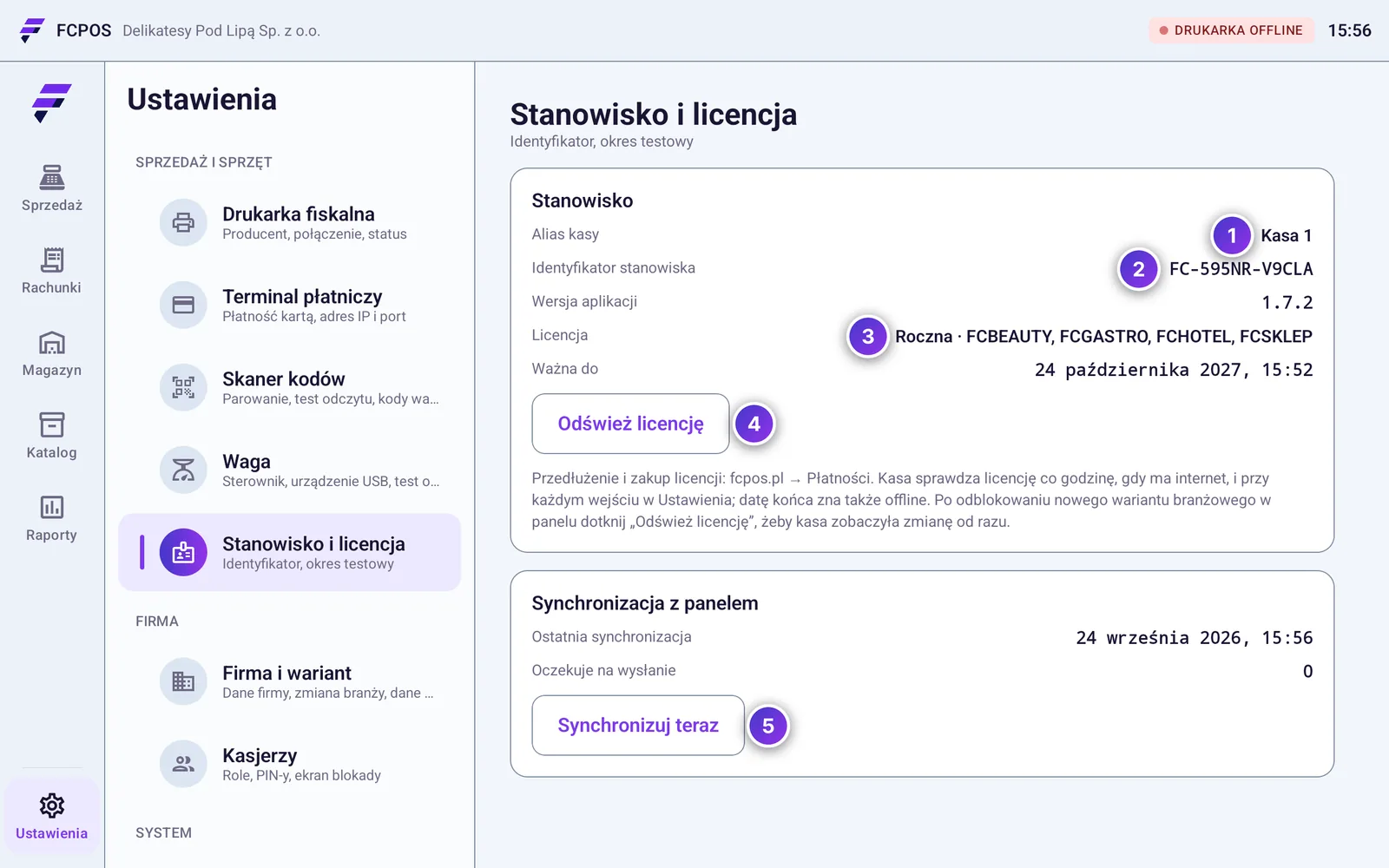
- Alias kasy - nazwa nadana w panelu
- Identyfikator stanowiska - podawaj go, kontaktując się w sprawie licencji
- Licencja - rodzaj (okres testowy, miesięczna, roczna) i branże, które obejmuje, pod spodem data końca
- Odśwież licencję
- Synchronizuj teraz
Kasa sprawdza licencję sama co godzinę, gdy ma internet, i przy każdym wejściu w Ustawienia. Datę końca licencji zna także bez internetu. Po opłaceniu licencji albo odblokowaniu nowej branży w panelu dotknij Odśwież licencję, żeby kasa zobaczyła zmianę od razu.
Na 30 dni przed końcem licencji w górnym pasku kasy pojawia się licznik Licencja wygasa za … dni. W okresie próbnym sekcja pokazuje plakietkę OKRES TESTOWY i liczbę pozostałych dni. Licencję przedłużasz w panelu, w zakładce Płatności.
10.8 Synchronizacja z panelem
Kasa sama wysyła do panelu paragony, zwroty i zmiany w magazynie, a pobiera z niego towary, ceny i kategorie. Robi to w tle, gdy ma internet. Bez internetu sprzedaje normalnie, a zaległe dane wyśle po odzyskaniu połączenia.
- Ostatnia synchronizacja - kiedy kasa ostatni raz wymieniła dane z panelem,
- Oczekuje na wysłanie - ile dokumentów jeszcze nie dotarło do panelu (0 oznacza, że wszystko jest w panelu),
- Synchronizuj teraz - wymiana danych od razu, bez czekania.
10.9 Firma i wariant
Sekcja pokazuje dane firmy pobrane z panelu (nazwa, NIP, adres, e-mail). Kasa pobiera je tylko przy parowaniu - późniejsza zmiana danych w panelu nie trafi sama na sparowaną kasę ani do nagłówka drukarki. Gdy firma zmieni nazwę albo adres, skontaktuj się z opiekunem FCPOS: nagłówek na drukarce fiskalnej trzeba wtedy zaprogramować na nowo.
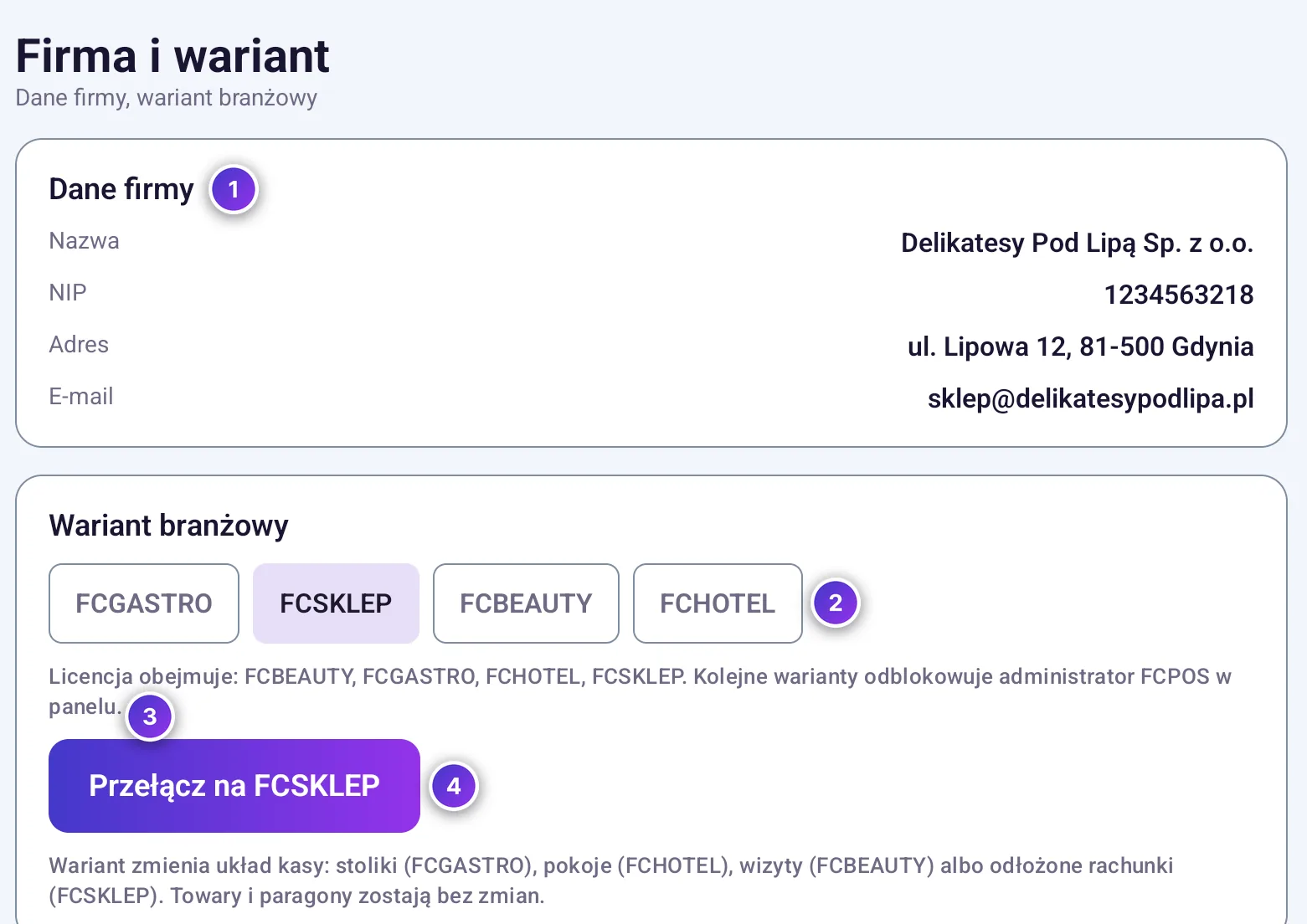
- Dane firmy
- Wybór branży
- Branże objęte licencją stanowiska
- Przełącz na …
Żeby zmienić branżę kasy, dotknij jej nazwy i przycisku Przełącz na …. Gdy firma ma pracowników w panelu, przełączenie domyślnie wykonuje tylko właściciel - inni potrzebują jego zgody. Zmienią się zakładki i ekrany (np. w FCGASTRO pojawią się Stoliki). Branża spoza licencji ma ikonę kłódki - po przełączeniu na nią kasa zablokuje sprzedaż, dopóki branża nie zostanie odblokowana dla tego stanowiska. Kolejne branże odblokowuje administrator FCPOS - zapytaj o to swojego opiekuna.
Po przełączeniu kasa od razu synchronizuje się z panelem. Na ekranie sprzedaży zostają kategorie widoczne w nowym wariancie: te bez ograniczeń i te, którym w panelu zaznaczono ten wariant (Kategoria tylko w wybranych wariantach). Towaru z kategorii ukrytej w tym wariancie nie znajdziesz w wyszukiwaniu, a po zeskanowaniu jego kodu kasa powie, w jakiej kategorii jest ten towar i w jakich wariantach ją widać. Jeśli w szczegółach stanowiska ustawiono Magazyn dla wariantu, kasa pokazuje stany z tego magazynu.
10.10 Kasjerzy i PIN
Gdy na kasie pracuje kilka osób, każda może mieć własny kod PIN. Kasa zapisuje, kto sprzedawał i kto zmieniał stany magazynowe.
Kasjerów możesz prowadzić na dwa sposoby:
- w panelu - wspólna lista pracowników firmy, z uprawnieniami ról, kartami, zgodą kierownika i przypisaniem do kas (Pracownicy i uprawnienia). Polecane, gdy chcesz, żeby kasjer nie robił storna ani zwrotów bez kierownika. Takich pracowników dodasz i zmienisz także z kasy (Zarządzaj pracownikami);
- na kasie - kasjerzy zapisani osobno na każdej kasie, jak opisano niżej. Tak kasa działa, dopóki nie jest do niej przypisany kierownik albo właściciel z panelu.
Kasjerzy zapisani na kasie
- Otwórz Ustawienia › Kasjerzy i dotknij Dodaj kasjera.
- Wpisz Imię / nazwa.
- Wybierz rolę: Właściciel, Kierownik albo Kasjer.
- Wpisz PIN (4-6 cyfr).
- Zostaw zaznaczone Aktywny i dotknij Dodaj.
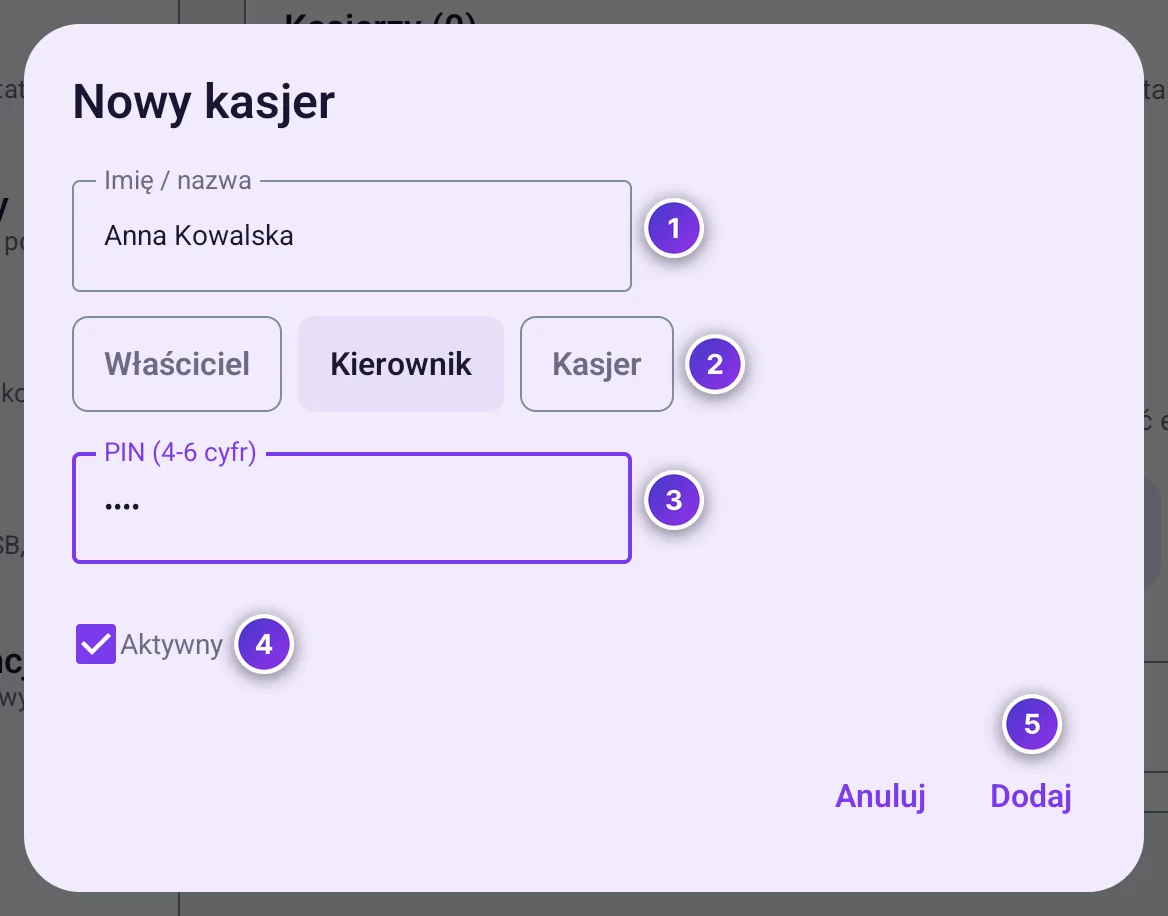
- Imię / nazwa
- Rola
- PIN (4-6 cyfr)
- Aktywny
- Dodaj
Przy kasjerach zapisanych na kasie role różnią się jednym: zmiana stawki VAT towaru wymaga PIN-u właściciela albo kierownika.
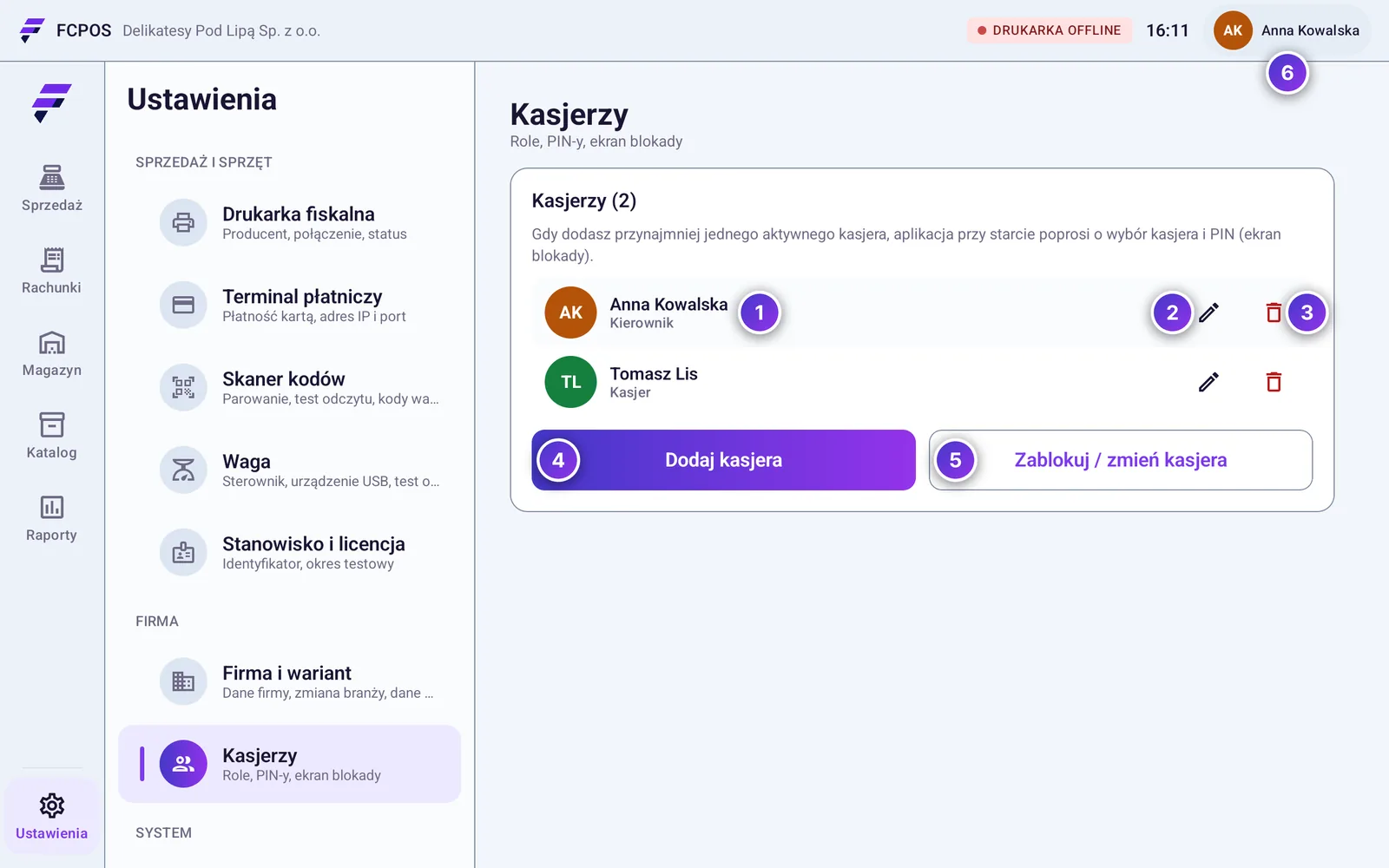
- Kasjer i jego rola
- Edycja kasjera (imię, rola, PIN, aktywność)
- Usunięcie kasjera
- Dodaj kasjera
- Zablokuj / zmień kasjera
- Zalogowany kasjer
Kasjera, który czasowo nie pracuje, możesz zamiast usuwać odznaczyć jako nieaktywnego - zniknie z ekranu blokady, a na liście dostanie plakietkę NIEAKTYWNY. Kasjerzy są zapisani tylko na tej kasie.
Przenieś kasjerów do fcpos.pl
Kasjerów zapisanych na kasie możesz jednym ruchem zamienić w pracowników z panelu - z tymi samymi PIN-ami, bez przepisywania. Pod listą kasjerów kasa pyta wtedy Chcesz ustawiać kasjerów dla wszystkich kas firmy i nadawać uprawnienia? Przenieś ich do fcpos.pl - PIN-y zostają te same. i pokazuje przycisk Przenieś kasjerów do fcpos.pl. Przycisk pojawia się, gdy:
- kasa jest sparowana z panelem,
- ma co najmniej jednego kasjera zapisanego na kasie,
- do tej kasy nie są przypisani żadni pracownicy z panelu.
- Dotknij Przenieś kasjerów do fcpos.pl. Kasa musi mieć internet.
- W oknie zaznacz osoby, które mają stać się pracownikami w fcpos.pl. Wśród nich musi być właściciel albo kierownik - to on będzie dawał zgody na kasie.
- Dotknij Przenieś (3) - w nawiasie jest liczba zaznaczonych osób.
- Przeczytaj ostrzeżenie Przenieść 3 osoby do fcpos.pl? i dotknij Przenieś.
Kasa potwierdzi: Przeniesiono do fcpos.pl (3) - kasa przechodzi na logowanie pracownikami. Od tej chwili sekcja Kasjerzy wygląda tak, jak opisano niżej w punkcie Pracownicy z panelu, a przeniesione osoby logują się tymi samymi PIN-ami.
Przenieść da się tylko aktywnego kasjera z nazwą i PIN-em od 4 do 6 cyfr. Przy pozostałych kasa pisze, dlaczego nie może ich zaznaczyć: Nieaktywny - nie zostanie przeniesiony, Brak nazwy - uzupełnij ją przed przeniesieniem albo PIN musi mieć 4-6 cyfr - popraw go przed przeniesieniem. Każda przenoszona osoba musi mieć inny PIN - inaczej kasa poda, kto ma taki sam (… mają ten sam PIN - każda osoba musi mieć inny. Zmień PIN jednej z nich i spróbuj ponownie).
Przeniesienie działa tylko w firmie, która nie ma jeszcze żadnego pracownika w panelu. Gdy firma już ich ma, na przykład na innych kasach, kasa odpowie Firma ma już pracowników w fcpos.pl, więc kasjerów z tej kasy nie da się przenieść… - dodaj wtedy kasjerów tej kasy w panelu i przypisz do niej kierownika albo właściciela (Przypisanie do stanowisk). Jeśli do kasy są już przypisani sami kasjerzy z panelu, zamiast przycisku stoi informacja W fcpos.pl do tej kasy są przypisani pracownicy, ale nie ma wśród nich aktywnego kierownika ani właściciela…
Pracownicy z panelu
Gdy do kasy jest przypisany kierownik albo właściciel z panelu, sekcja Ustawienia › Kasjerzy pokazuje kartę Pracownicy: osoby przypisane do tej kasy, z rolą i plakietką KARTA przy osobach z kartą. Lista, role, PIN-y, karty i uprawnienia przychodzą z fcpos.pl przy synchronizacji. Pracowników dodasz i zmienisz tutaj, przyciskiem Zarządzaj pracownikami, albo w panelu. Dotychczasowi kasjerzy zapisani na kasie przestają się logować; możesz ich przenieść do panelu (Znalezieni na kasach).
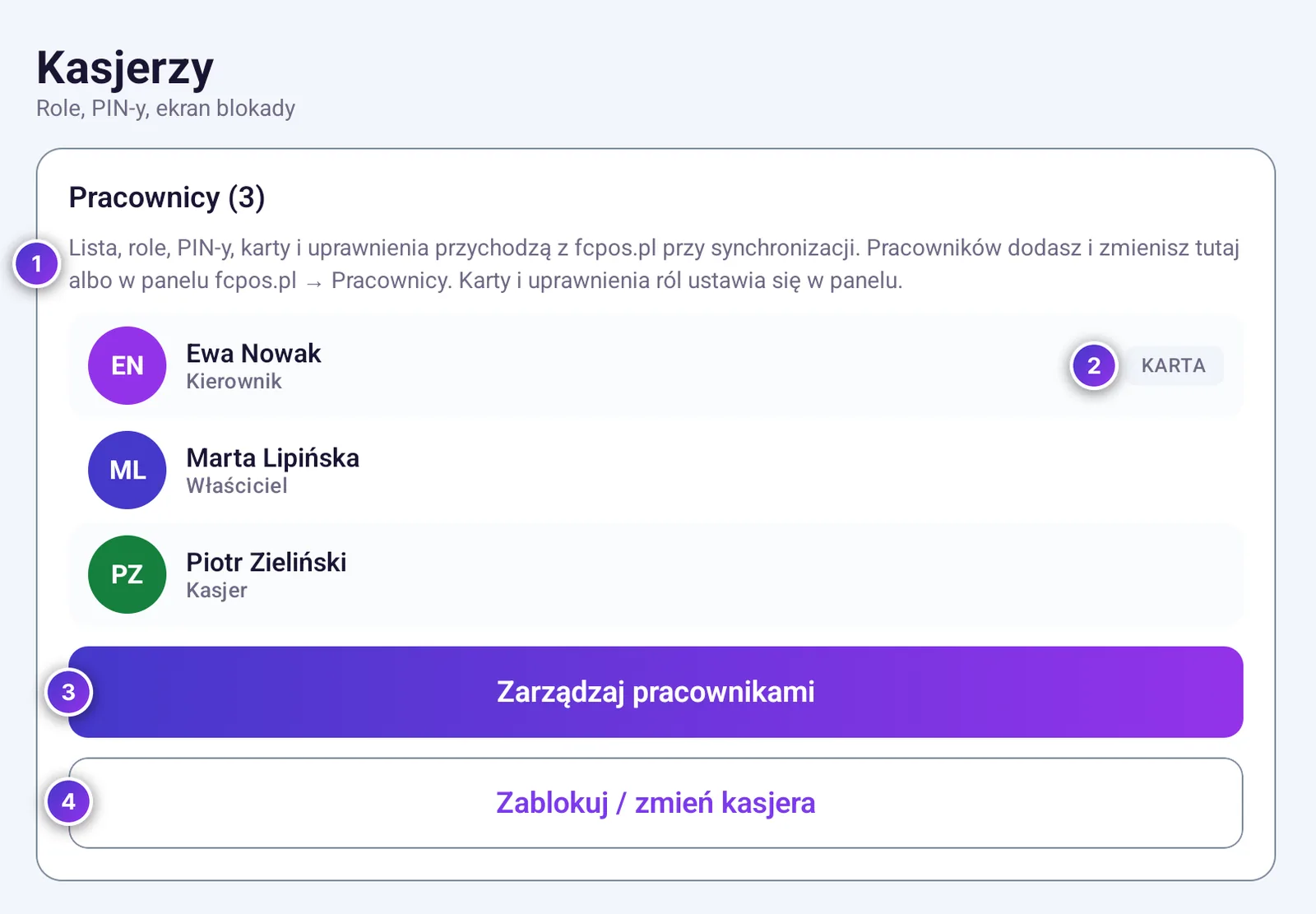
- Skąd jest lista i gdzie zmienia się pracowników
- KARTA - pracownik ma kartę
- Zarządzaj pracownikami
- Zablokuj / zmień kasjera
Zarządzaj pracownikami
Pracowników z panelu dodasz i zmienisz bez komputera, na kasie. Zanim kasa na to pozwoli, prosi o potwierdzenie, kim jesteś: PIN-em albo kartą. Zmieniać pracowników może właściciel, a kierownik tylko wtedy, gdy ma uprawnienie Zarządzanie kasjerami na kasie (Zarządzanie kasjerami na kasie).
- Otwórz Ustawienia › Kasjerzy i dotknij Zarządzaj pracownikami.
- W oknie Potwierdź, kim jesteś wpisz swój PIN i dotknij Zatwierdź albo zeskanuj swoją kartę.
- Kasa pokaże kartę Zarządzanie pracownikami. Dotknij Dodaj pracownika albo ołówka przy osobie, którą chcesz zmienić.
- Wypełnij okno i dotknij Dodaj (przy edycji Zapisz).
- Gdy skończysz, dotknij Zakończ.
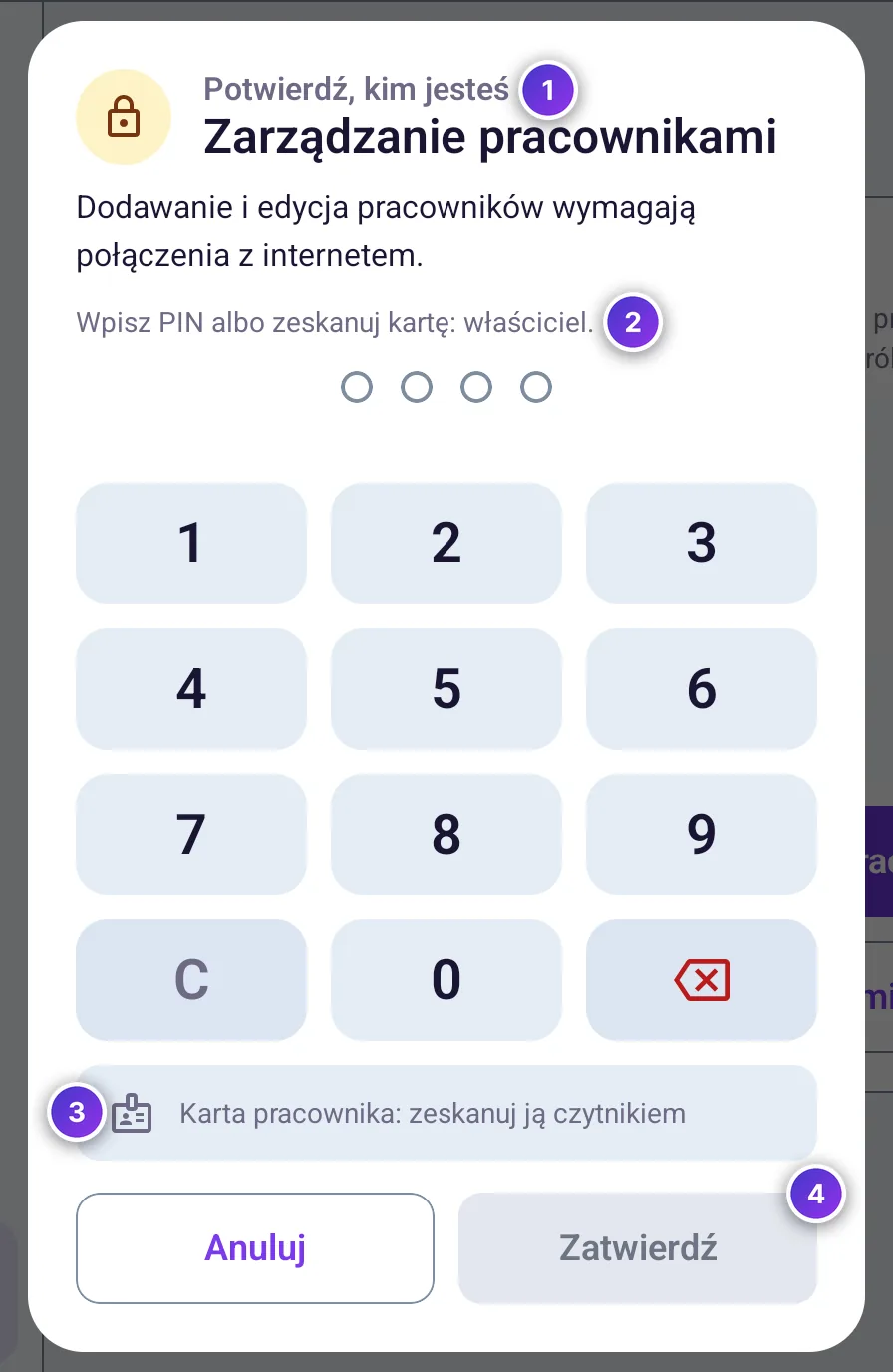
- Potwierdź, kim jesteś
- Kto może się potwierdzić
- Miejsce na skan karty
- Zatwierdź
Podpowiedź w oknie mówi, kto może się potwierdzić: Wpisz PIN albo zeskanuj kartę: właściciel. albo, gdy kierownik ma uprawnienie, …: kierownik albo właściciel. Potwierdza się osoba, która ma to prawo - nie musi to być osoba zalogowana na kasie. Zły PIN, zła karta i osoba bez prawa dostają ten sam komunikat: Nieprawidłowy PIN albo karta, albo brak uprawnień. Po pięciu nieudanych próbach okno wstrzymuje wpisywanie na 30 sekund (Zbyt wiele prób. Spróbuj za … s).
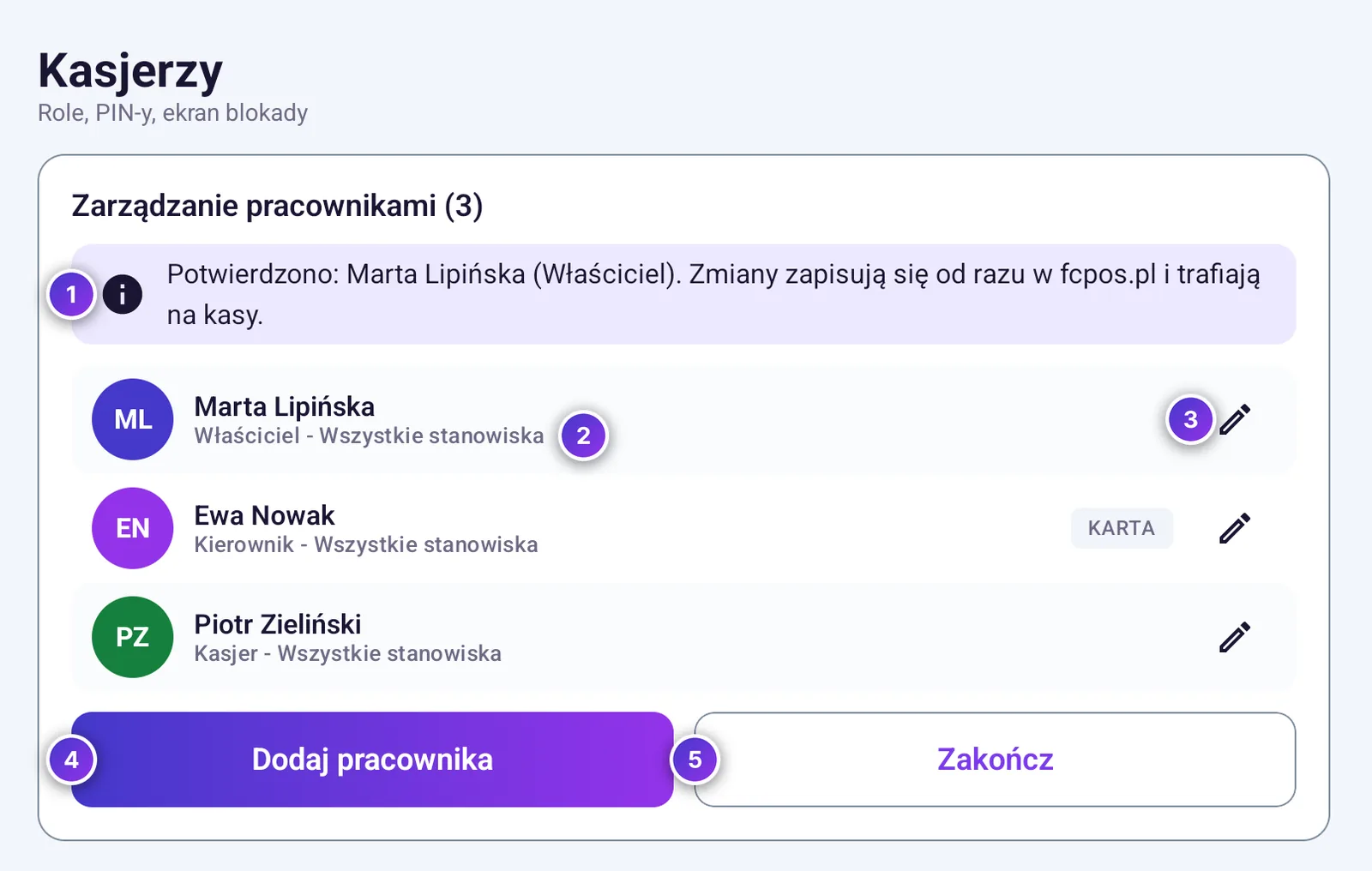
- Kto się potwierdził
- Rola i stanowiska pracownika
- Ołówek - edycja pracownika
- Dodaj pracownika
- Zakończ
W oknie Nowy pracownik wpisz Imię / nazwa, wybierz rolę, wpisz PIN (4-6 cyfr) i powtórz go w polu Powtórz PIN. W części Stanowiska wybierz Wszystkie stanowiska albo Wybrane stanowiska i zaznacz kasy. Kasa, przy której stoisz, ma dopisek Ta kasa i jest zaznaczona od razu. Co oznacza przypisanie, opisuje Przypisanie do stanowisk.
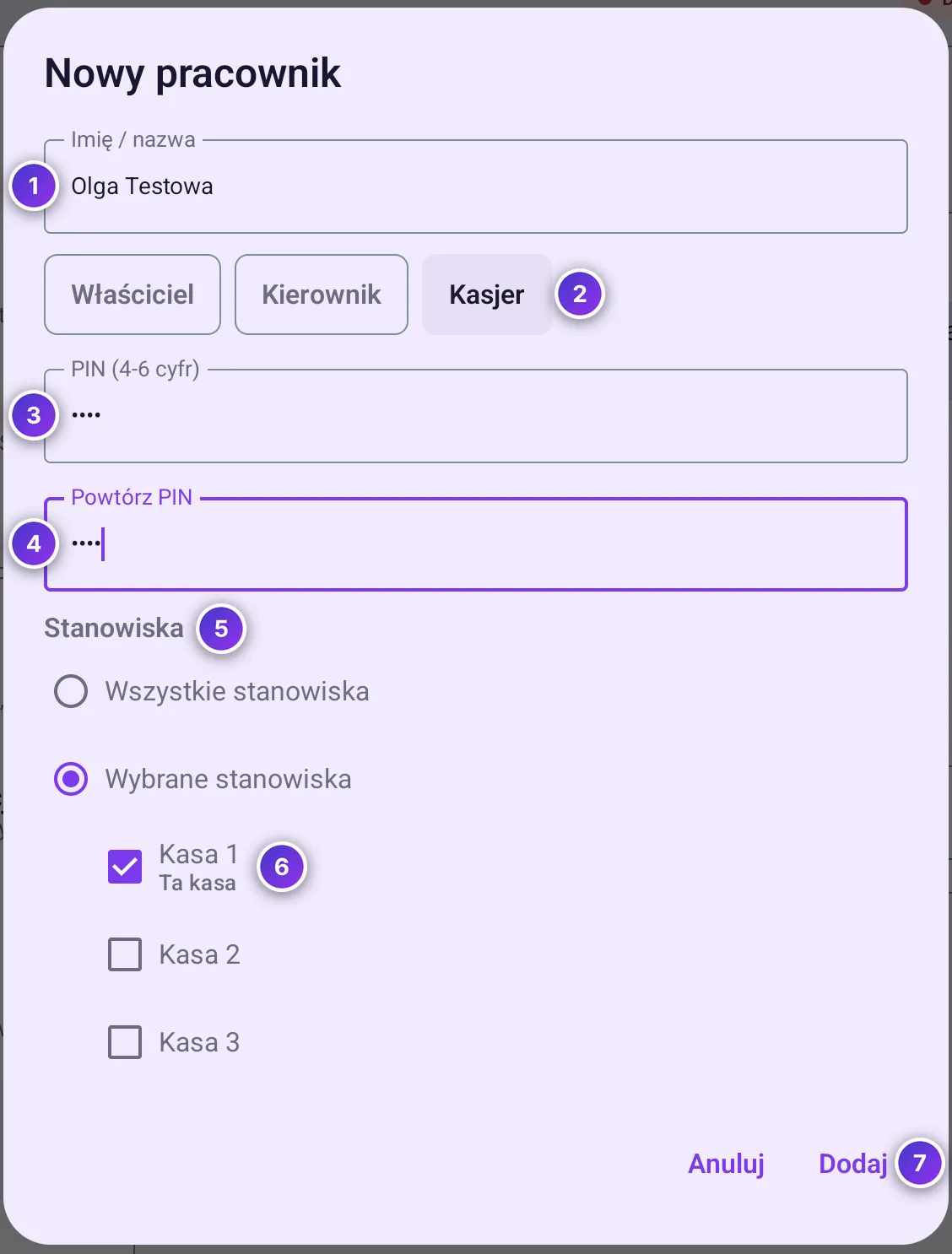
- Imię / nazwa
- Rola
- PIN (4-6 cyfr)
- Powtórz PIN
- Stanowiska
- Ta kasa - kasa, przy której stoisz
- Dodaj
Po zapisie kasa pokaże Dodano pracownika: … i od razu się zsynchronizuje - nowa osoba jest na ekranie blokady bez czekania. Okno Edytuj pracownika ma te same pola, a do tego:
- Nowy PIN (puste = bez zmiany) - puste pola zostawiają dotychczasowy PIN,
- Aktywny - odznacz, gdy pracownik odchodzi. Nieaktywny pracownik nie zaloguje się na żadnej kasie i dostaje plakietkę NIEAKTYWNY. Pracownika nie da się usunąć.
Po zapisie edycji kasa pokaże Zapisano pracownika: …. Gdy PIN ma już ktoś inny w firmie, zobaczysz Ten PIN ma już inny pracownik - wpisz inny PIN. Zmiana, po której kasa zostałaby bez kierownika i właściciela, kończy się komunikatem Po tej zmianie stanowisko … zostałoby bez właściciela albo kierownika - najpierw przypisz tam osobę, która może dawać zgody.
Potwierdzenie wygasa po 10 minutach
Potwierdzenie PIN-em albo kartą jest ważne 10 minut. Kończy się też wcześniej: po dotknięciu Zakończ, po wyjściu z sekcji Kasjerzy, po zmianie zalogowanej osoby i po zmianie własnych danych (na przykład własnego PIN-u). Jeśli potwierdzenie wygaśnie w trakcie pracy, przy zapisie kasa pokaże okno Potwierdzenie wygasło nad formularzem. Wpisz PIN albo zeskanuj kartę jeszcze raz - kasa dokończy zapis, a wpisane dane zostają.
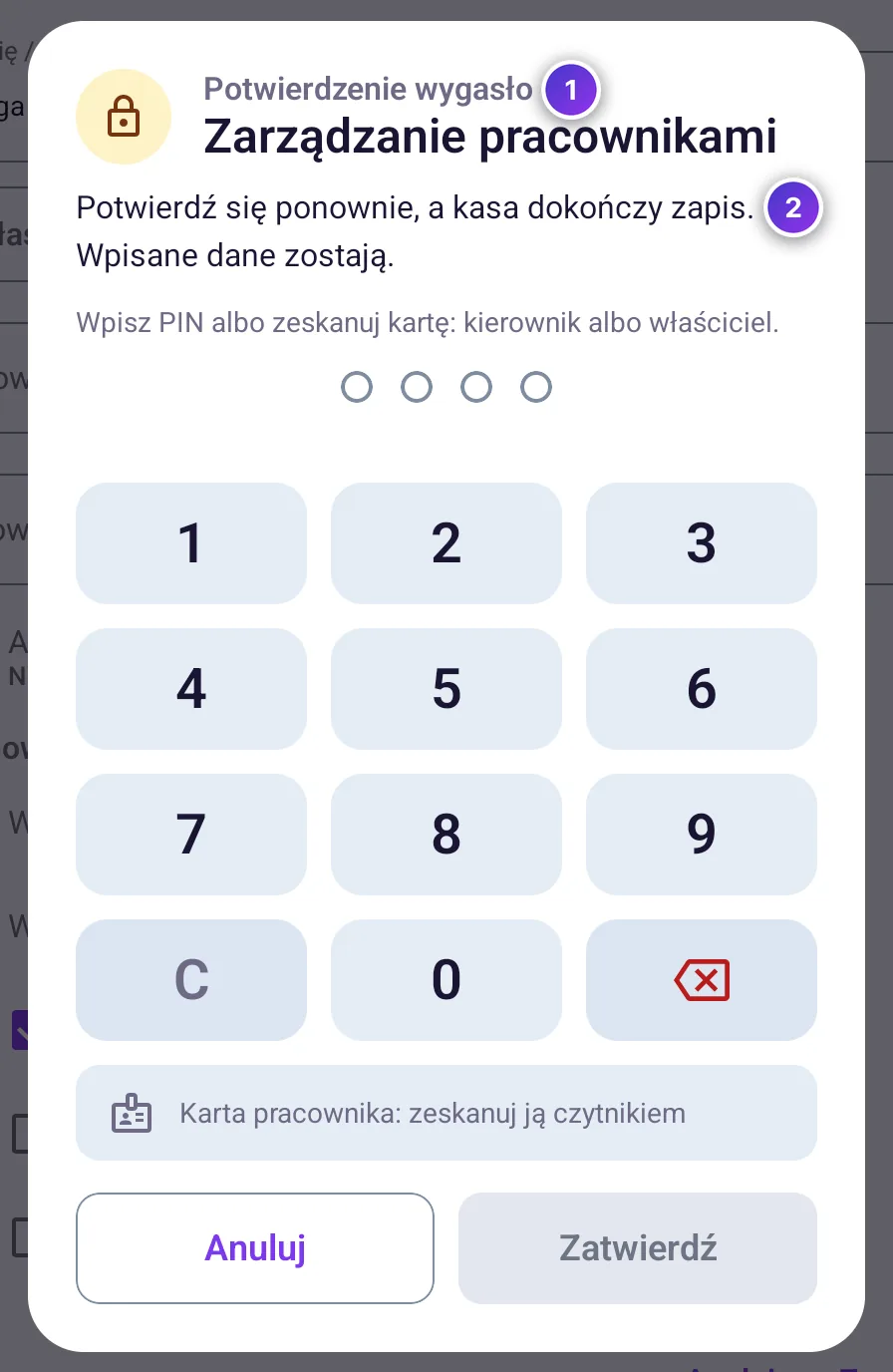
- Potwierdzenie wygasło
- Wpisane dane zostają
Co może właściciel, a co kierownik
| Właściciel | Kierownik z uprawnieniem | |
|---|---|---|
| Kogo widzi na liście | wszystkich pracowników firmy, także z innych kas | pracowników przypisanych do tej kasy |
| Kogo może zmienić | każdego | tylko kasjerów - przy kierownikach i właścicielach nie ma ołówka |
| Jaką rolę nadaje | Właściciel, Kierownik, Kasjer | tylko Kasjer |
| Stanowiska | Wszystkie stanowiska albo Wybrane stanowiska, dowolne kasy firmy | nowy kasjer trafia na tę kasę (Nowy kasjer będzie przypisany do tego stanowiska.); przy edycji stoi Przypisanie do stanowisk zmienia właściciel. |
| Imię, PIN, aktywność | tak | tak, u kasjerów tej kasy |
| Karty i tabela uprawnień | tylko w panelu | |
Po potwierdzeniu kierownika kasa pisze Potwierdzono: Ewa Nowak (Kierownik). Możesz dodawać i zmieniać kasjerów tego stanowiska. Pracownik z rolą Właściciel jest zawsze na wszystkich stanowiskach - kasa pisze wtedy w oknie Właściciel jest zawsze widoczny na wszystkich stanowiskach.
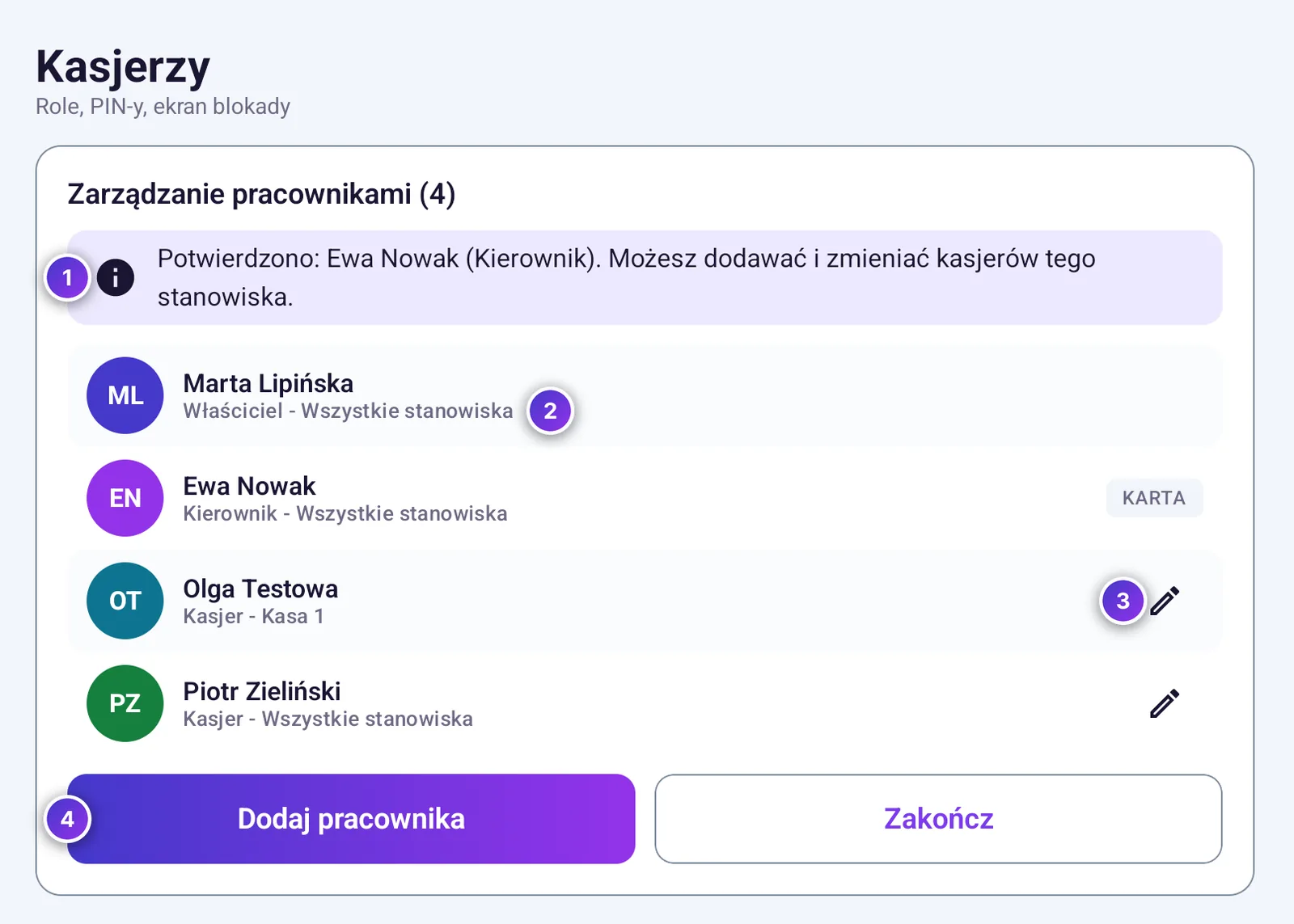
- Potwierdził się kierownik
- Właściciel i kierownik - bez ołówka
- Ołówek tylko przy kasjerach
- Dodaj pracownika
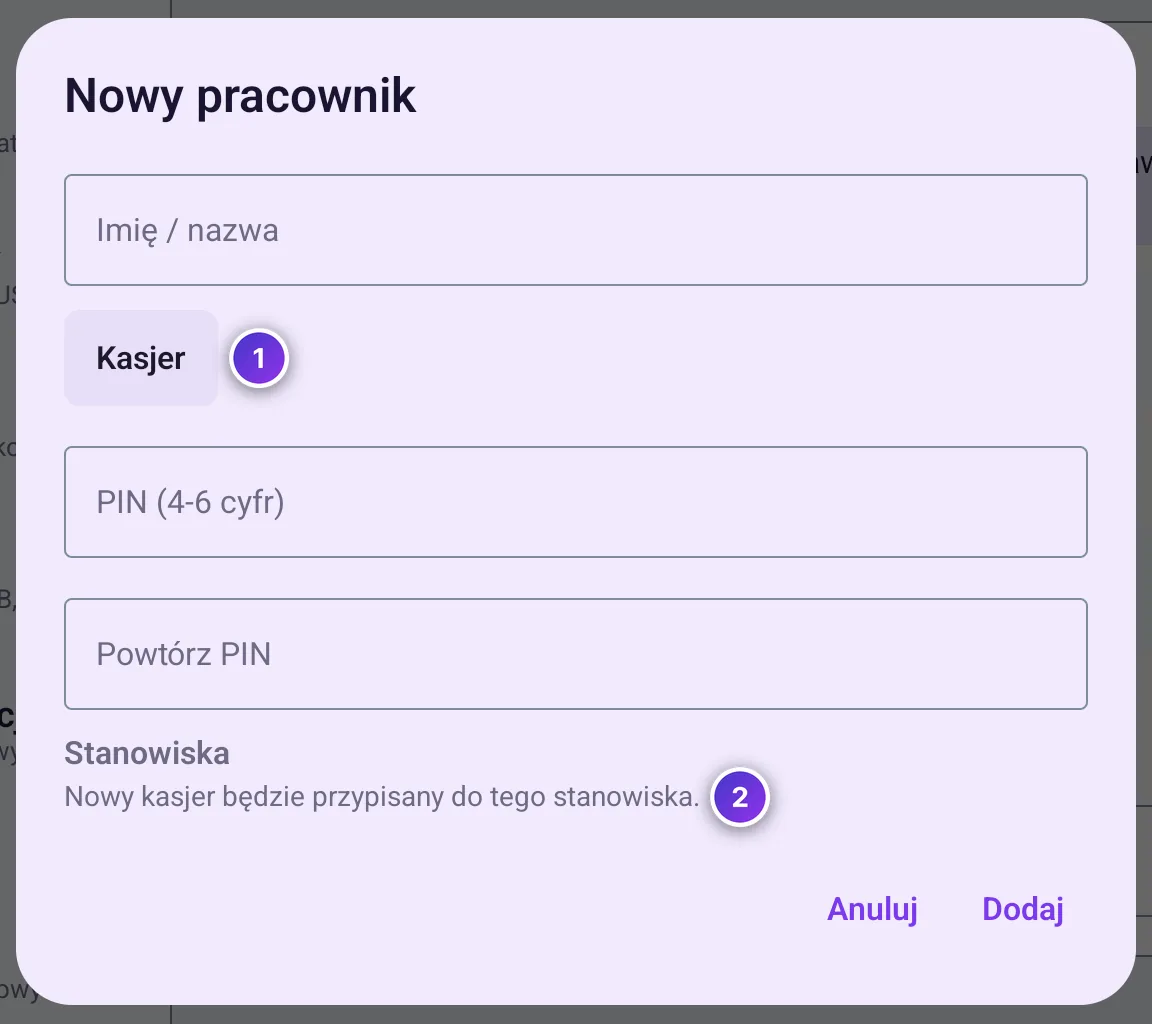
- Jedyna rola do wyboru: Kasjer
- Nowy kasjer trafia na tę kasę
Każde potwierdzenie i każdą zmianę zrobioną z kasy właściciel widzi w panelu, w zakładce Zmiany z kas (Zmiany z kas).
10.11 Ekran blokady
Ekran blokady Kto pracuje? pojawia się przy uruchomieniu kasy i po zablokowaniu jej przez kasjera.
- Dotknij swojego imienia na liście.
- Wpisz PIN na klawiaturze. Kropki nad klawiaturą pokazują, ile cyfr już wpisano.
- Dotknij Zaloguj.
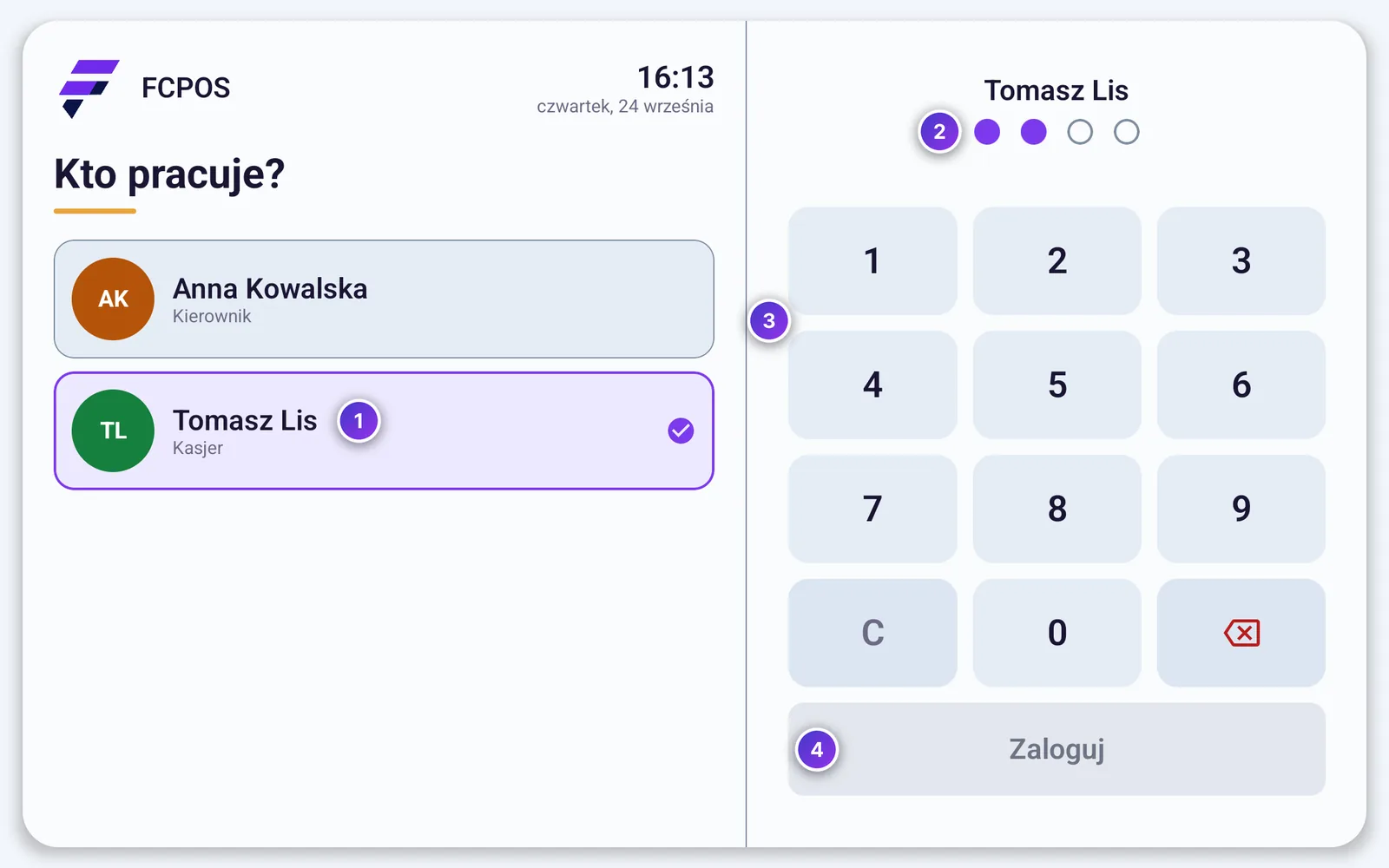
- Wybór kasjera
- Wpisane cyfry PIN-u
- Klawiatura (C kasuje cały PIN, strzałka - ostatnią cyfrę)
- Zaloguj
Po pięciu błędnych PIN-ach kasa blokuje wpisywanie na 30 sekund (Zbyt wiele prób. Spróbuj za … s).
Ekran blokady z pracownikami z panelu
Gdy firma ma pracowników w panelu, na liście są tylko aktywni pracownicy z panelu, z rolą pod imieniem. Logujesz się tak samo: wybierz siebie, wpisz PIN i dotknij Zaloguj (PIN z sześciu cyfr kasa sprawdzi sama po ostatniej cyfrze). Możesz też po prostu zeskanować swoją kartę pracownika - kasa zaloguje osobę z karty, bez wybierania imienia i bez PIN-u.
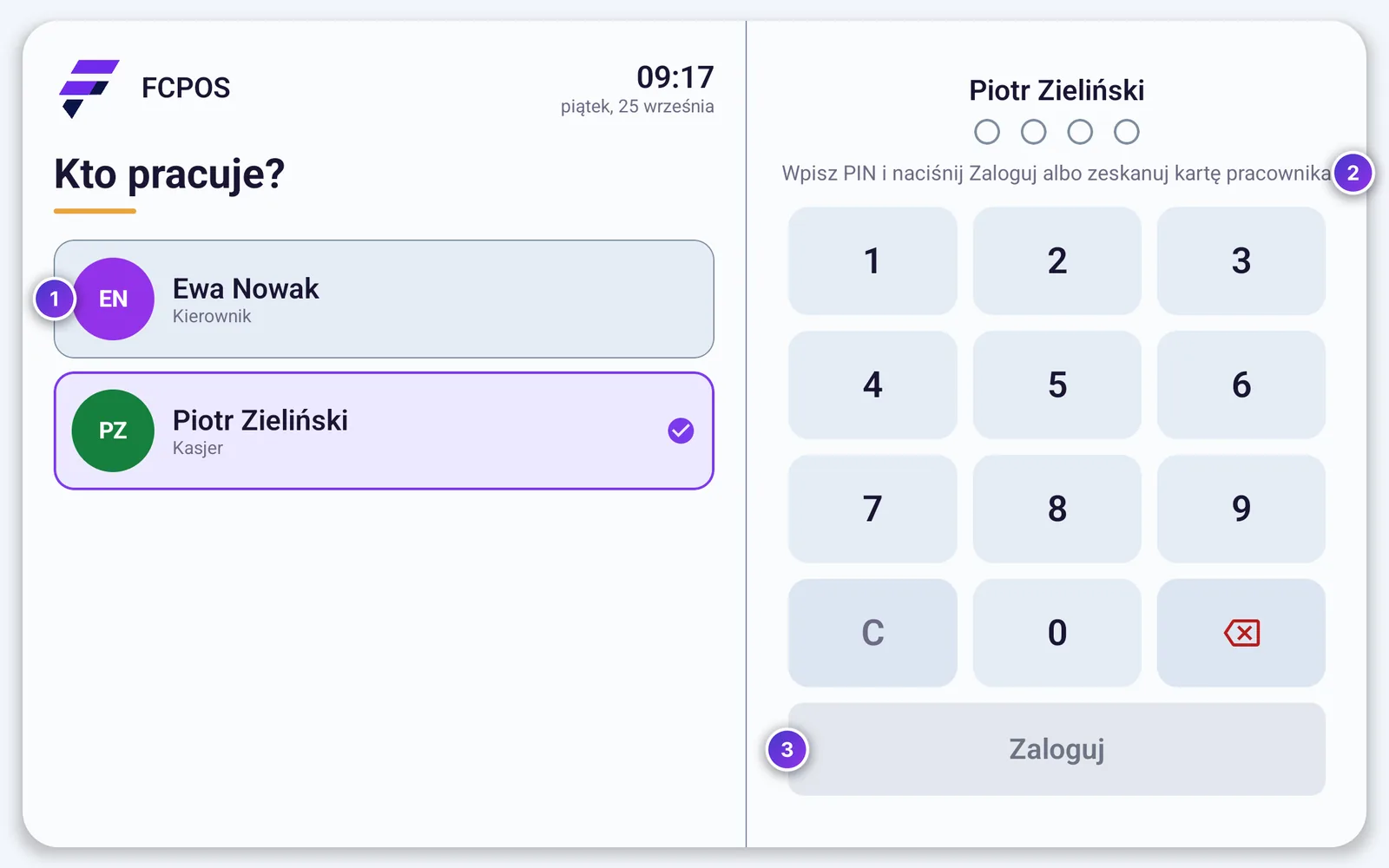
- Pracownicy z panelu z rolą
- Podpowiedź: PIN albo karta
- Zaloguj
Nieznana albo unieważniona karta daje komunikat Nieznana albo unieważniona karta. Każda nieudana próba - błędny PIN i nieznana karta - liczy się do limitu: po pięciu kasa wstrzymuje logowanie na 30 sekund. Blokada trwa także po ponownym uruchomieniu kasy.
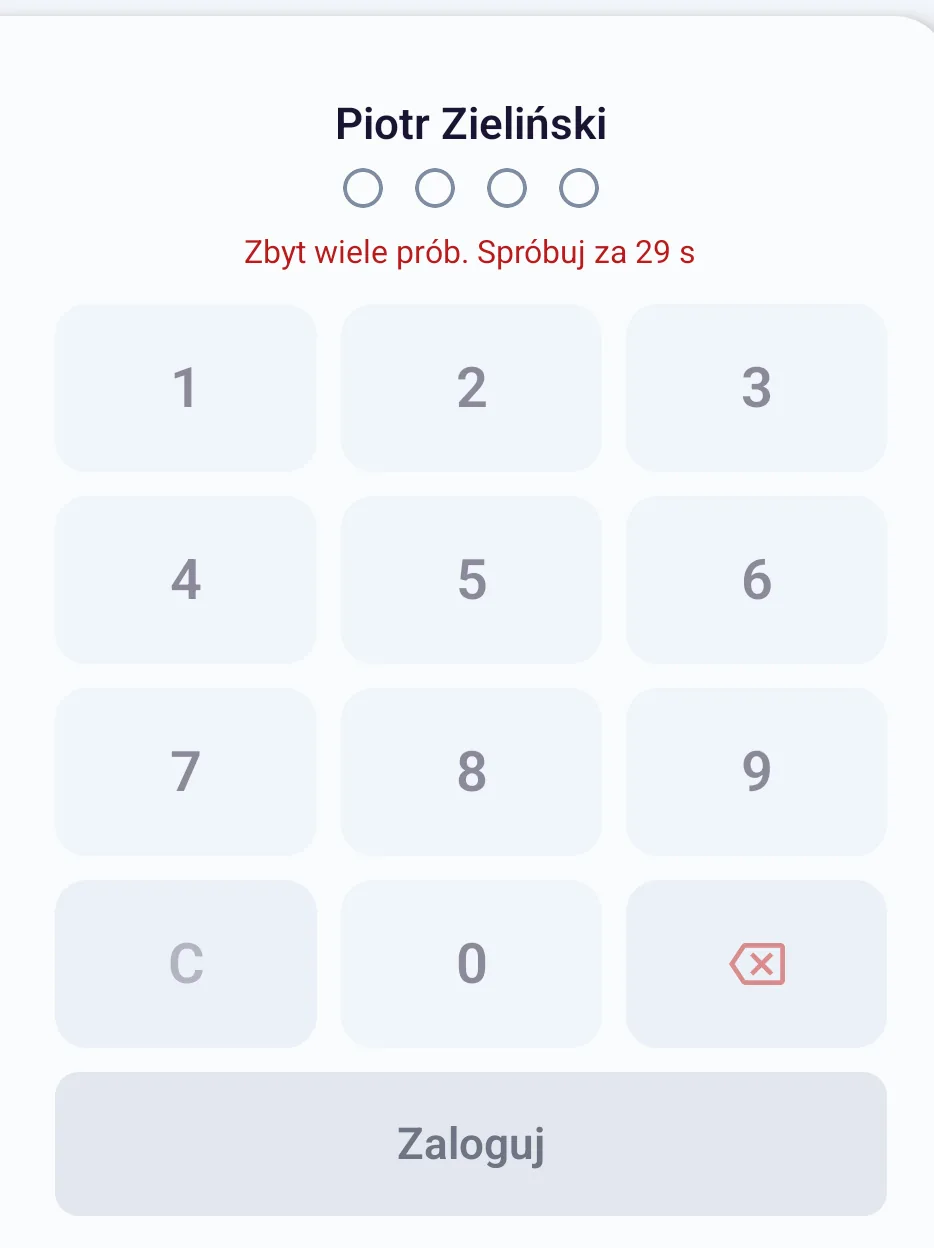
Żeby odejść od kasy albo przekazać ją innej osobie, dotknij swojego imienia w prawym górnym rogu i wybierz Zablokuj (albo Wyloguj). Ten sam efekt daje Zablokuj / zmień kasjera w ustawieniach.
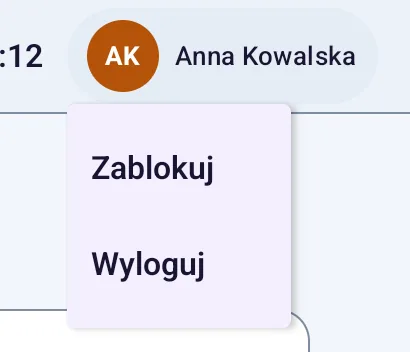
10.12 Wygląd
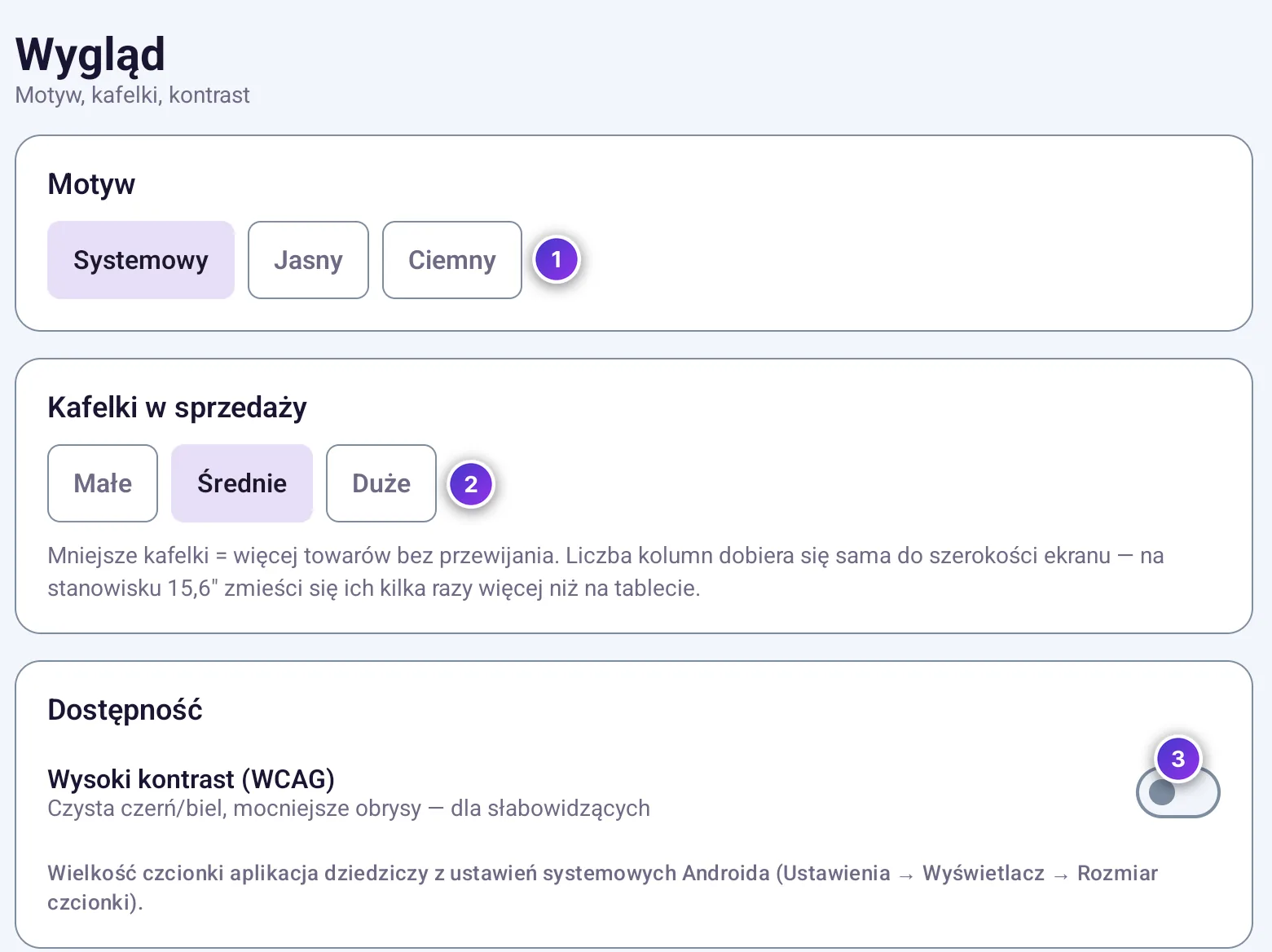
- Motyw: Systemowy, Jasny albo Ciemny
- Kafelki w sprzedaży: Małe, Średnie, Duże - mniejsze kafelki mieszczą więcej towarów bez przewijania
- Wysoki kontrast (WCAG) - czysta czerń i biel, mocniejsze obrysy, dla osób słabiej widzących
Wielkość czcionki kasa bierze z ustawień Androida (Ustawienia › Wyświetlacz › Rozmiar czcionki).
10.13 Kopia zapasowa
Kopia zapasowa zapisuje całą bazę danych kasy w jednym pliku na urządzeniu.
- Otwórz Ustawienia › Kopia zapasowa.
- Dotknij Utwórz kopię teraz.
- Kasa zapisze plik w folderze Pobrane/FCPOS i pokaże jego nazwę, np. Kopia zapisana: Pobrane/FCPOS/fcpos-backup-….db.
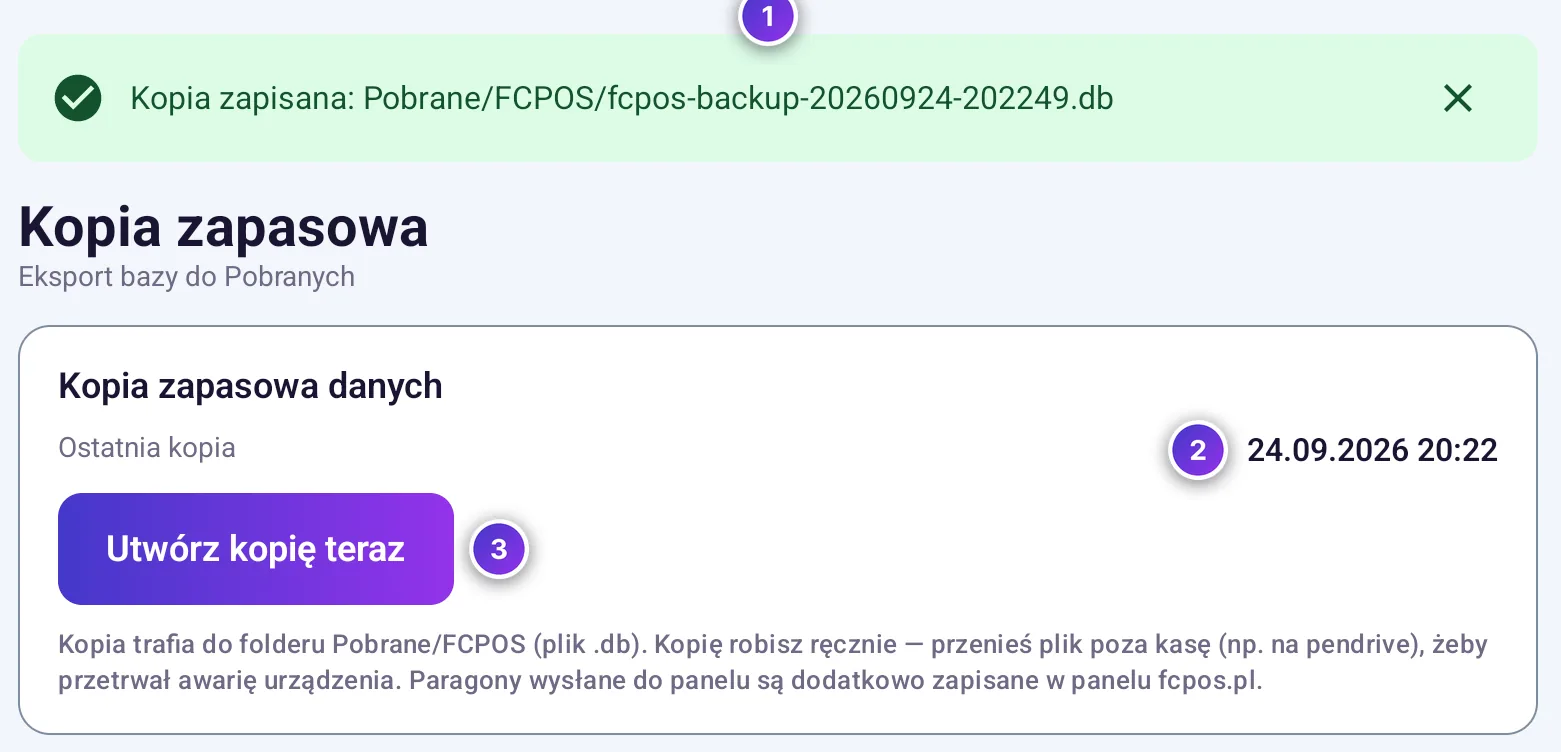
- Komunikat z nazwą pliku
- Ostatnia kopia
- Utwórz kopię teraz
Przenieś plik kopii poza kasę, np. na komputer, bo razem z kasą przepadnie też kopia zapisana na niej. Paragony, zwroty i ruchy magazynowe są dodatkowo w panelu na fcpos.pl - kasa wysyła je tam na bieżąco.
10.14 Pomoc
Sekcja Pomoc prowadzi do tej instrukcji obsługi.
- Otwórz Ustawienia › Pomoc.
- Dotknij Otwórz instrukcję. Instrukcja otworzy się w przeglądarce urządzenia - potrzebny jest dostęp do internetu.
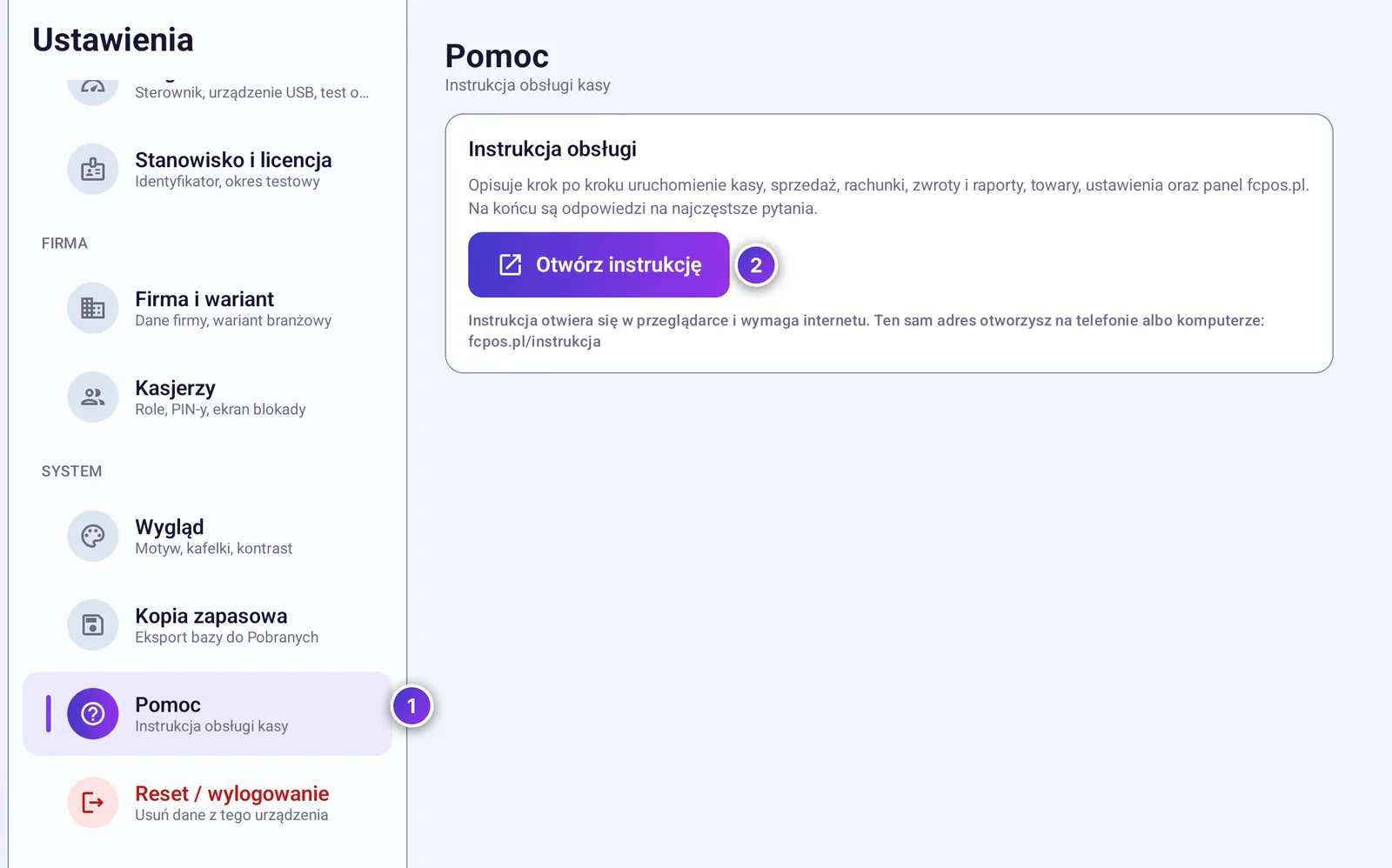
- Pomoc na liście sekcji
- Otwórz instrukcję
Jeśli na kasie nie ma przeglądarki, kasa to napisze. Instrukcję otworzysz wtedy na telefonie albo komputerze pod adresem fcpos.pl/instrukcja.
10.15 Reset / wylogowanie
Reset usuwa z urządzenia wszystkie dane FCPOS: firmę, towary, paragony, ustawienia, kasjerów i powiązanie z panelem. Kasa wraca do ekranu wyboru branży, jak po instalacji. Gdy firma ma pracowników w panelu, reset domyślnie wykonuje tylko właściciel - inni potrzebują jego zgody.
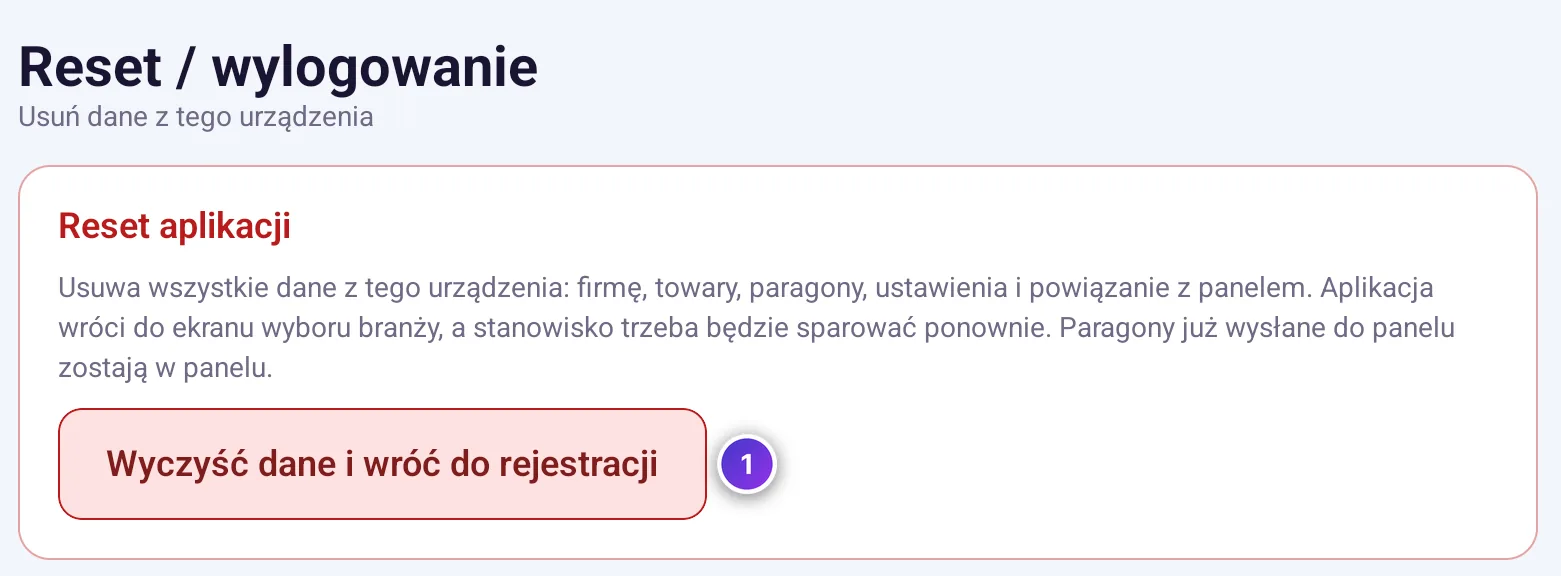
- Wyczyść dane i wróć do rejestracji
- Sprawdź w Ustawienia › Stanowisko i licencja, że Oczekuje na wysłanie pokazuje 0 - inaczej niewysłane paragony przepadną.
- Zrób kopię zapasową.
- W Ustawienia › Reset / wylogowanie dotknij Wyczyść dane i wróć do rejestracji.
- Kasa sprawdzi, czy wszystko dotarło do panelu. Gdy nic nie czeka na wysłanie, zapyta Na pewno wyczyścić wszystkie dane? - potwierdź przyciskiem Wyczyść.
- Jeśli na kasie są dane jeszcze niewysłane do panelu, okno Niewysłane dane przepadną wymieni, ile paragonów, zwrotów, ruchów magazynowych i zmian w kartotece zginie. Dotknij Anuluj, zsynchronizuj kasę (Stanowisko i licencja › Synchronizuj teraz) i zacznij od nowa. Wyczyść mimo to usuwa dane bezpowrotnie.
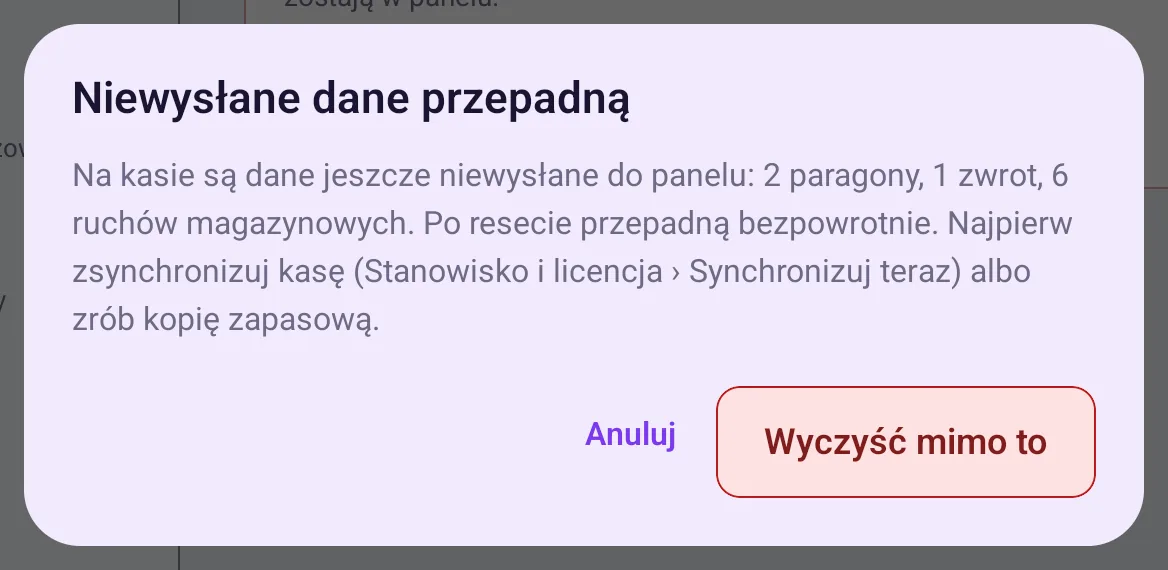
Na kasie, która nie jest połączona z panelem, okno nazywa się Dane z tej kasy przepadną - wtedy jedynym zabezpieczeniem jest kopia zapasowa.
10.16 Aktualizacje
Nowe wersje FCPOS przychodzą z Google Play. Kasa nie przerywa sprzedaży, żeby się zaktualizować:
- Gdy w Google Play jest nowa wersja, po uruchomieniu kasy pojawi się okno Google Play z propozycją pobrania. Zgódź się - pobieranie idzie w tle, a Ty możesz dalej sprzedawać. Jeśli odmówisz, kasa zapyta ponownie najwcześniej po dobie.
- Po pobraniu w górnym pasku pojawi się plakietka Aktualizacja gotowa, a w Ustawieniach - karta Aktualizacja jest gotowa.
- Gdy nikt nie sprzedaje, dotknij Uruchom ponownie i zainstaluj w Ustawieniach i potwierdź Uruchom ponownie. Instalacja trwa kilka sekund.
O restart zapyta też ekran blokady (Uruchom ponownie albo Później). Przy instalacji niezamknięty paragon zostanie wyczyszczony, a odłożone rachunki zostają.
11 Pulpit i stanowiska
Pulpit to pierwszy rzut oka na firmę: ile dziś sprzedano, czy kasy pracują i co czeka na Twoją decyzję. W sekcji Stanowiska zarządzasz kasami.
11.1 Dzisiejsza sprzedaż
Kliknij Pulpit w menu. Pulpit czyta się od góry: najpierw dzisiejsza sprzedaż, potem sprawy do załatwienia i stan kas, niżej sprzedaż z ostatnich dni, a na samym dole kontakt do opiekuna.
Na górze jest ciemny pas z dzisiejszą datą, na przykład Dziś, czwartek 24 września. Odpowiada na pytanie, czy dziś sprzedaż idzie dobrze.
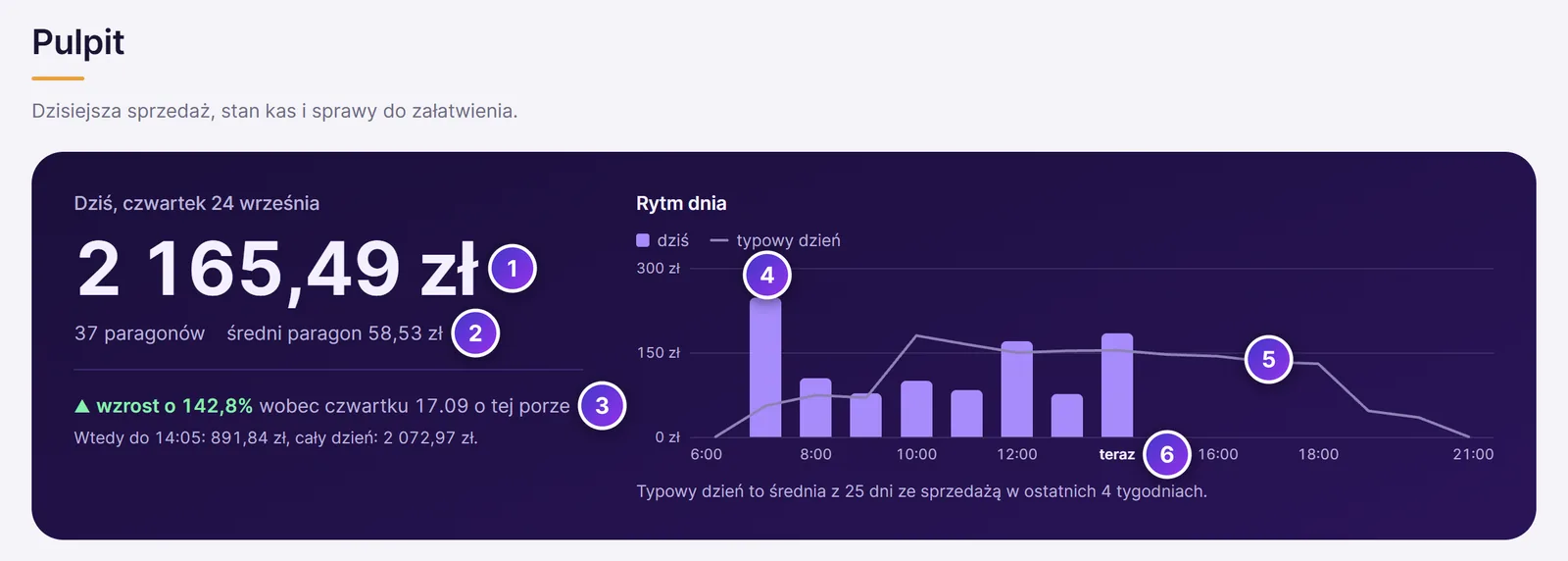
- Sprzedaż dziś - suma paragonów brutto ze wszystkich kas od początku dnia
- Liczba paragonów i średni paragon
- Porównanie z tym samym dniem tydzień temu o tej samej porze, pod nim kwoty tamtego dnia
- Rytm dnia - słupki: dzisiejsza sprzedaż w kolejnych godzinach
- Linia typowy dzień - średnia sprzedaż w każdej godzinie
- teraz - bieżąca godzina
Porównanie (3) nie zestawia dzisiejszego popołudnia z całym dniem sprzed tygodnia. O 14:05 panel bierze sprzedaż tamtego dnia także do 14:05 i pisze na przykład wzrost o 142,8% wobec czwartku 17.09 o tej porze albo spadek o …. Linijka niżej mówi, ile tamten dzień miał do tej godziny, a ile za cały dzień - widać, ile jeszcze da się dziś sprzedać. Gdy tydzień temu do tej godziny było mniej niż 5 paragonów, zamiast procentów zobaczysz za mało danych do porównania.
Rytm dnia pokazuje godziny szczytu. Słupki to dzisiejsza sprzedaż w każdej godzinie, a linia to typowy dzień: średnia z dni ze sprzedażą w ostatnich 4 tygodniach. Dni, w które firma była zamknięta, nie zaniżają średniej. Słupek nad linią oznacza, że ta godzina idzie lepiej niż zwykle. Najedź kursorem na słupek, żeby zobaczyć dokładną kwotę i liczbę paragonów.
Przed pierwszym paragonem dnia pas pokazuje Pierwszy paragon dzisiaj pojawi się tu od razu. Kwota odświeża się sama, gdy kasy przyślą nowe paragony - nie trzeba przeładowywać strony.
11.2 Wymaga uwagi i Kasy
Pod pasem są dwie karty. Wymaga uwagi wypisuje tylko sprawy, które czekają na Twoją reakcję - najpierw pilne, potem pozostałe. Kasy pokazuje, czy każda kasa jest teraz połączona z panelem.
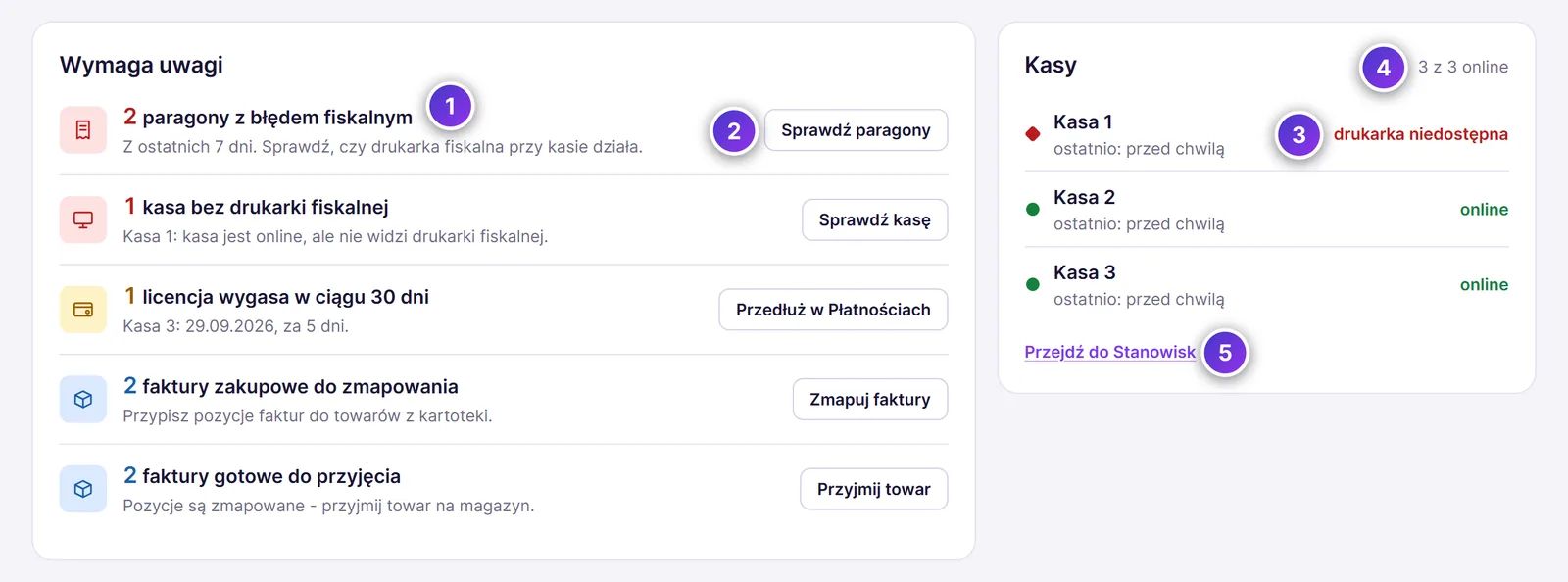
- Sprawa: liczba i krótki opis. Czerwona ikona - pilne, żółta - uwaga, niebieska - do zrobienia
- Przycisk prowadzi tam, gdzie sprawę załatwisz
- Stan kasy: online, offline albo drukarka niedostępna, pod nazwą kasy - ostatni kontakt
- Ile kas jest teraz online
- Przejdź do Stanowisk - pełna lista kas
Sprawy, które mogą się pojawić w karcie Wymaga uwagi:
| Sprawa | Przycisk | Dokąd prowadzi |
|---|---|---|
| paragony z błędem fiskalnym z ostatnich 7 dni | Sprawdź paragony | Sprzedaż |
| kasa bez drukarki fiskalnej - kasa jest online, ale nie widzi drukarki | Sprawdź kasę | szczegóły stanowiska (przy kilku kasach - Sprawdź kasy i lista stanowisk) |
| licencja wygasła | Przedłuż w Płatnościach | Płatności |
| kasy offline - z opisem kasy, która najdłużej nie dała znaku życia | Sprawdź kasy | Stanowiska |
| licencja wygasa w ciągu 30 dni - z najbliższą datą | Przedłuż w Płatnościach | Płatności |
| kasa czeka na aktywację - stanowisko bez licencji | Aktywuj w Płatnościach | Płatności |
| faktura odrzucona przez KSeF | Otwórz faktury | Faktury |
| faktury czekają na wysłanie do KSeF - wyślą się same, gdy KSeF odpowie | Zobacz kolejkę | Faktury |
| KSeF nie jest połączony | Połącz KSeF | KSeF |
| faktury zakupowe do zmapowania | Zmapuj faktury | Dokumenty |
| faktury gotowe do przyjęcia na magazyn | Przyjmij towar | Dokumenty |
Gdy nic nie czeka, karta pokazuje Wszystko w porządku. Kasy działają, licencje są ważne, faktury przyjęte. Gdy firma nie ma jeszcze żadnej kasy, zobaczysz Nie masz jeszcze żadnej kasy z przyciskiem Dodaj pierwsze stanowisko.
W karcie Kasy na górze stoją kasy z problemem. Każda ma kolorowy znacznik i słowo stanu, a pod nazwą czas ostatniego kontaktu, na przykład ostatnio: 6 min temu. Kliknij nazwę kasy, żeby otworzyć jej szczegóły. Na Pulpicie kasa jest online, gdy łączyła się z panelem w ostatnich 5 minutach - to szybki sygnał, że działa teraz (na liście Stanowiska ta granica to 2 godziny). Od razu widać pięć kas, resztę pokaże przycisk Pokaż wszystkie.
11.3 Sprzedaż w czasie
Niżej jest wykres Sprzedaż w czasie. Przełącznikiem 7 dni / 30 dni / 90 dni wybierasz okres, który kończy się dzisiaj. Panel porównuje go z poprzednim okresem tej samej długości - ostatnie 7 dni z 7 dniami wcześniej, 30 dni z 30 dniami wcześniej.
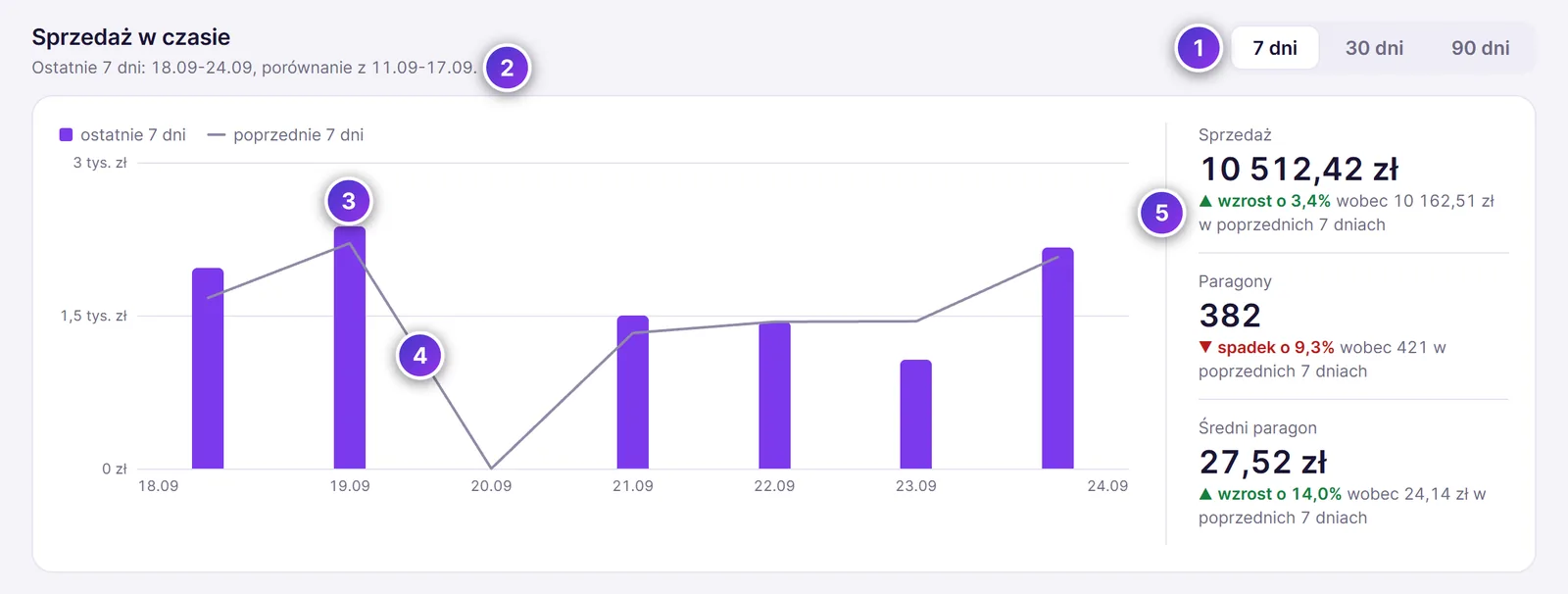
- Okres: 7, 30 albo 90 dni
- Daty okresu i okresu, z którym panel go porównuje
- Słupki - sprzedaż brutto w kolejnych dniach
- Linia - sprzedaż w odpowiednich dniach poprzedniego okresu
- Sprzedaż, Paragony i Średni paragon za okres, ze zmianą wobec poprzedniego okresu
Słupek wyższy od linii oznacza, że ten dzień sprzedał więcej niż odpowiadający mu dzień poprzedniego okresu (przy 7 dniach - ten sam dzień tygodnia tydzień wcześniej). Zmiana przy liczbach to strzałka i słowo: wzrost o …%, spadek o …% albo bez zmian, a obok wartość z poprzedniego okresu, na przykład wobec 10 162,51 zł w poprzednich 7 dniach.
Najedź kursorem na słupek, żeby zobaczyć dokładne kwoty. Z klawiatury przejdź na wykres klawiszem Tab i przesuwaj się strzałkami.
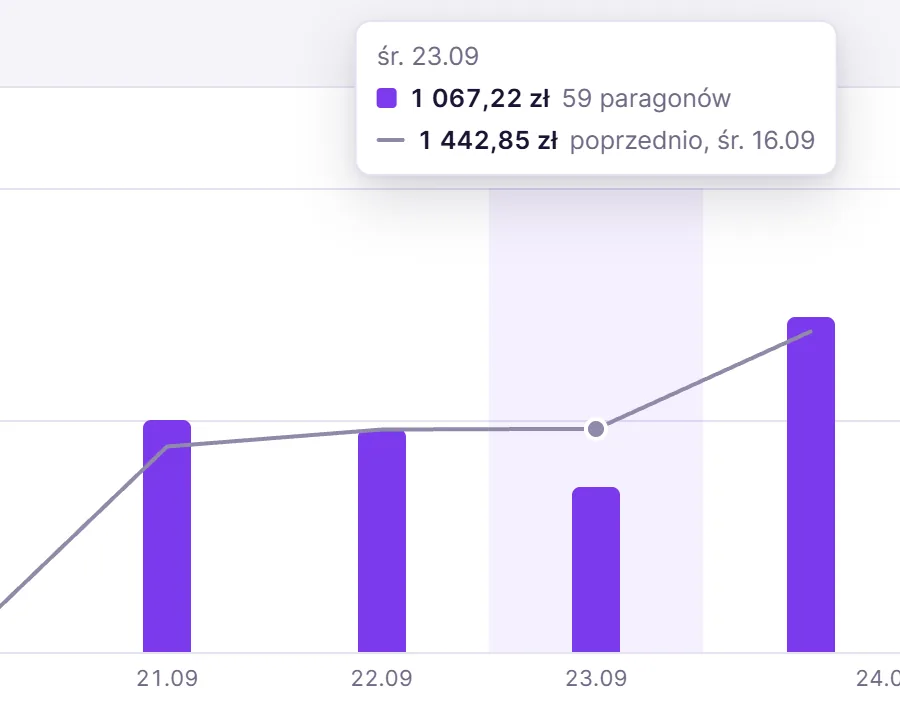
Gdy w poprzednim okresie było mniej niż 5 paragonów - na przykład firma dopiero zaczęła sprzedawać w FCPOS - procent byłby mylący. Wtedy zamiast zmiany zobaczysz za mało danych do porównania, a jeśli poprzedni okres nie ma żadnej sprzedaży, na wykresie nie ma linii.
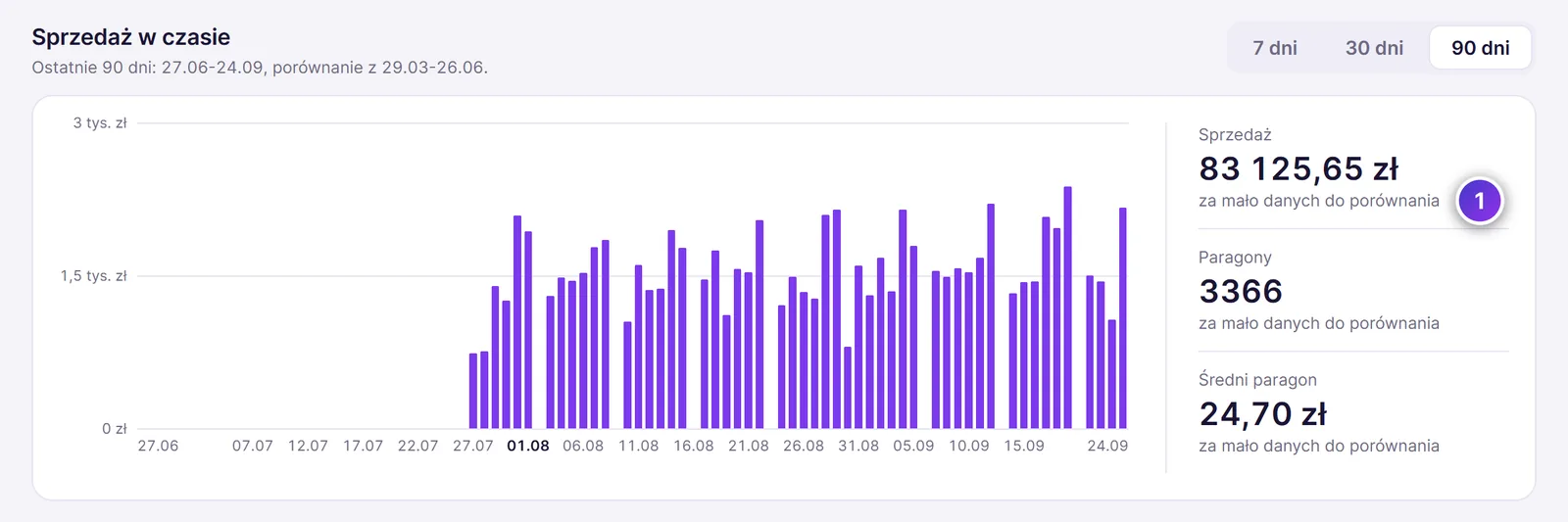
- za mało danych do porównania
11.4 Formy płatności, towary, kasy i opiekun
Pod wykresem są trzy karty za ten sam okres - przełącznik 7 dni / 30 dni / 90 dni zmienia także je. Na samym dole Pulpitu jest opiekun Twojej firmy.
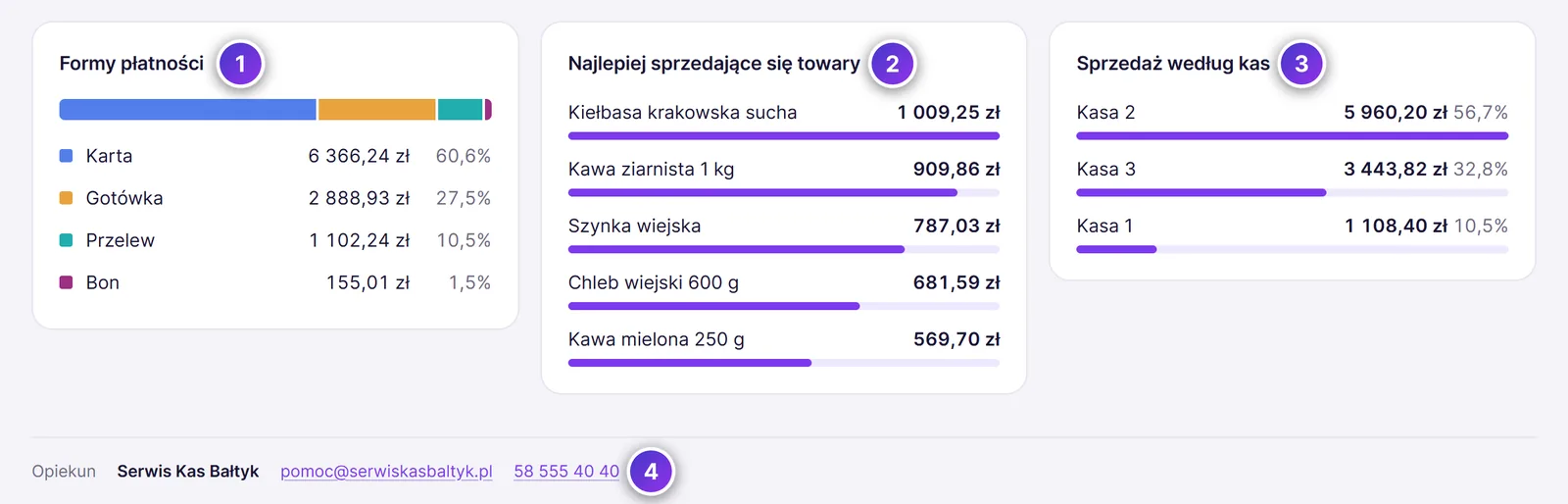
- Formy płatności - pasek udziałów i lista: forma płatności, kwota i procent sprzedaży
- Najlepiej sprzedające się towary - pięć towarów o największym obrocie brutto
- Sprzedaż według kas - obrót i udział każdej kasy
- Opiekun - kto opiekuje się Twoją firmą, jego adres e-mail i telefon
Każda forma płatności ma zawsze ten sam kolor - także w Raportach. Formy, której w okresie nie było, nie ma na pasku. Kartę Sprzedaż według kas zobaczysz, gdy w okresie sprzedawały co najmniej dwie kasy. Pełną analizę sprzedaży znajdziesz w sekcji Raporty.
Opiekun to firma, która sprzedała i wdrożyła Ci kasę. Kliknij adres e-mail albo telefon, żeby napisać albo zadzwonić. Jeśli firma nie ma opiekuna, zobaczysz McProdukt Sp. j. z dopiskiem opieka bezpośrednia.
11.5 Lista stanowisk
Kliknij Stanowiska w menu. W karcie Kasy są wszystkie kasy firmy, a przy każdej trzy stany: połączenie z panelem, drukarka fiskalna i licencja. Kasy, które wymagają Twojej reakcji, stoją na początku listy.
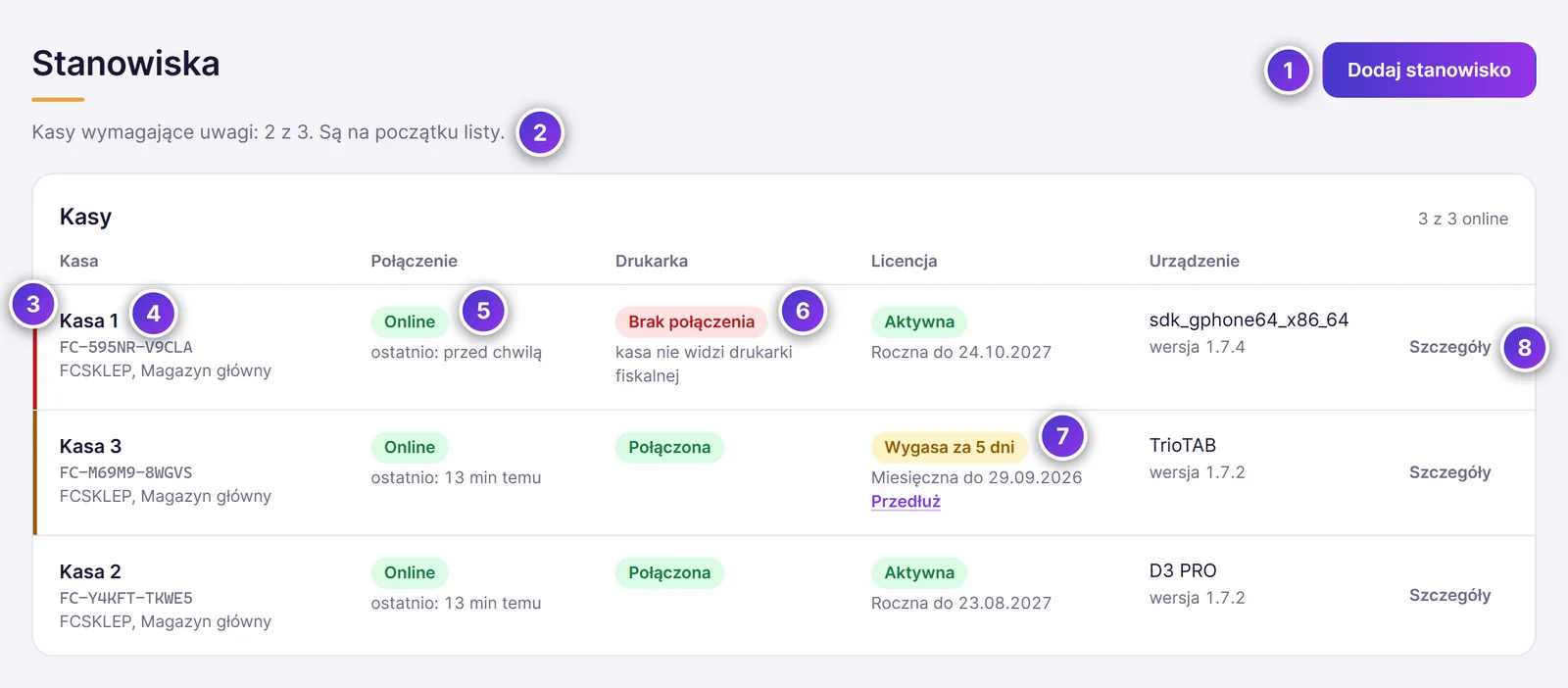
- Dodaj stanowisko - kod parowania nowej kasy
- Ile kas wymaga uwagi
- Kreska przy kasie, która wymaga reakcji: czerwona - pilne, bursztynowa - uwaga
- Nazwa kasy - kliknij, żeby otworzyć jej szczegóły. Pod nazwą identyfikator, wariant i magazyn
- Połączenie - czy kasa łączy się z panelem, pod spodem ostatni kontakt
- Drukarka - stan drukarki fiskalnej
- Licencja - stan, plan i data końca. Przy licencji do opłacenia odnośnik Przedłuż do Płatności
- Szczegóły - strona kasy
Zdanie pod tytułem mówi, ile kas wymaga uwagi, na przykład Kasy wymagające uwagi: 2 z 3. Są na początku listy. Gdy wszystko działa, zobaczysz Wszystkie kasy działają: są online i mają ważną licencję. W prawym górnym rogu karty jest liczba kas, które są teraz połączone, na przykład 3 z 3 online.
Każdy stan to plakietka ze słowem, a pod nią krótki dopisek:
| Kolumna | Plakietka | Co znaczy |
|---|---|---|
| Połączenie | Online | kasa łączyła się z panelem w ciągu ostatnich 2 godzin; pod spodem na przykład ostatnio: 14 min temu |
| Offline | kasa nie łączyła się od ponad 2 godzin albo kasa jeszcze się nie połączyła | |
| Nieaktywne | stanowisko jest dezaktywowane, pod spodem data | |
| Drukarka | Połączona | kasa widzi drukarkę fiskalną |
| Brak połączenia | kasa nie widzi drukarki fiskalnej - nie wydrukuje paragonu | |
| Symulator | kasa pracuje bez drukarki fiskalnej | |
| Brak danych | kasa jeszcze nie zgłosiła drukarki | |
| Licencja | Aktywna | licencja jest ważna; pod spodem plan i data końca, na przykład Roczna do 23.08.2027 |
| Wygasa za … dni | do końca licencji zostało 30 dni albo mniej | |
| Wygasła | termin licencji minął | |
| Wymaga aktywacji | stanowisko nie ma licencji; obok odnośnik Opłać licencję |
Stan drukarki kasa wysyła razem z każdym połączeniem. Gdy kasa jest offline, przy drukarce stoi dopisek przy ostatnim kontakcie - to stan sprzed utraty połączenia.
Kolejność kas na liście:
- czerwona kreska (pilne) - licencja wygasła albo kasa jest online, ale nie widzi drukarki fiskalnej,
- bursztynowa kreska (uwaga) - kasa jest offline, nie ma licencji albo licencja kończy się w ciągu 30 dni,
- bez kreski - kasy, które działają,
- na końcu stanowiska nieaktywne.
Kolumna Urządzenie pokazuje model urządzenia i wersję aplikacji FCPOS. Lista odświeża się sama co pół minuty. Pulpit liczy kasę jako online tylko przez 5 minut od ostatniego kontaktu, więc tam kasa szybciej zmienia się na offline (Wymaga uwagi i Kasy).
11.6 Szczegóły stanowiska
Kliknij nazwę kasy albo Szczegóły w jej wierszu. Otworzy się strona kasy z jej nazwą w tytule. Pod tytułem jest odnośnik Stanowiska - wraca do listy kas.
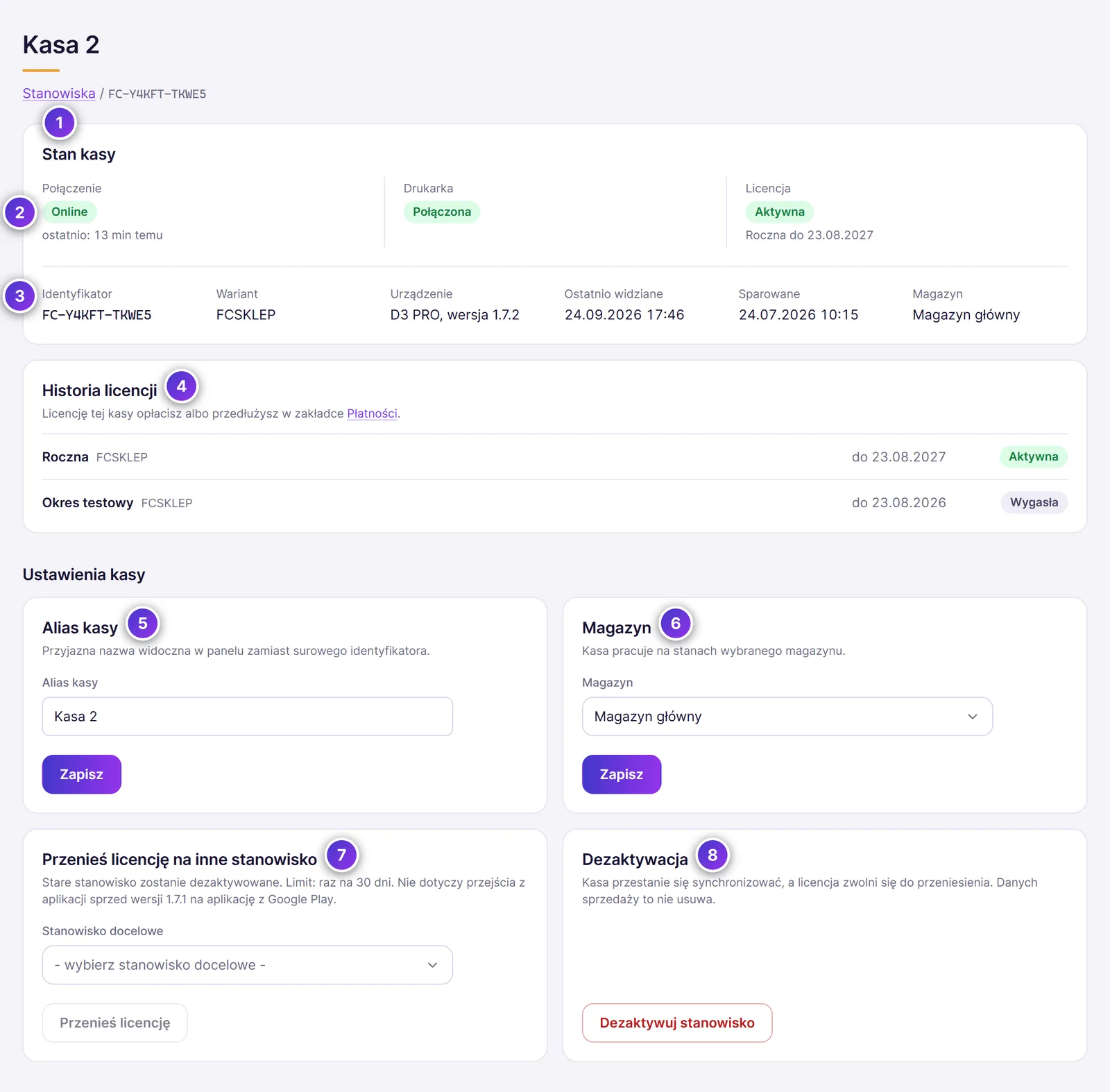
- Stanowiska - powrót do listy; obok identyfikator kasy
- Stan kasy - połączenie, drukarka i licencja, z tymi samymi plakietkami co na liście
- Dane kasy: identyfikator, wariant, urządzenie i wersja, ostatni kontakt, data sparowania i magazyn
- Historia licencji
- Alias kasy
- Magazyn, na którym pracuje kasa
- Przenieś licencję na inne stanowisko
- Dezaktywacja
W Historii licencji każdy wiersz to jeden okres licencji: plan (Okres testowy, Miesięczna albo Roczna), wariant i data końca. Po prawej jest plakietka stanu: Aktywna, Wygasła (termin już minął) albo Zaplanowana od … - opłacone przedłużenie, które zacznie się po obecnym okresie. Pod nagłówkiem karty jest odnośnik do Płatności, gdzie licencję opłacisz albo przedłużysz.
Niżej, w części Ustawienia kasy, są cztery karty opisane poniżej. Kasa z kilkoma wariantami ma tam jeszcze kartę Magazyn dla wariantu.
Magazyn kasy
Kasa sprzedaje ze stanów jednego magazynu. Jeśli masz kilka magazynów (na przykład sklep i zaplecze albo dwa punkty), wybierz właściwy:
- W karcie Magazyn rozwiń listę i wybierz magazyn.
- Kliknij Zapisz pod listą.
Kasa przełączy się na nowy magazyn przy najbliższej synchronizacji. Magazyny zakładasz w sekcji Magazyn.
Magazyn dla wariantu
Kasa z kilkoma wariantami (na przykład hotel z restauracją albo stanowisko pokazowe) może w każdym wariancie sprzedawać z innego magazynu. Karta Magazyn dla wariantu pojawia się tylko przy takim stanowisku. Ma wiersz na każdy wariant stanowiska; przy wariancie, w którym kasa teraz pracuje, jest dopisek teraz na kasie.
- W wierszu wariantu rozwiń listę i wybierz magazyn albo Jak magazyn stanowiska.
- Kliknij Zapisz pod wierszami.
Jak magazyn stanowiska oznacza magazyn z karty Magazyn - tak działa każdy wariant, dopóki nie wybierzesz innego. Na liście są tylko aktywne magazyny. Jeśli magazyn wybrany dla wariantu wyłączysz, kasa w tym wariancie wraca do magazynu stanowiska.
Gdy na kasie przełączysz wariant (Firma i wariant), kasa od razu synchronizuje się z panelem, pokazuje kategorie tego wariantu i stany z wybranego magazynu. Które kategorie należą do którego wariantu, ustawiasz w oknie kategorii (Kategoria tylko w wybranych wariantach). Tak jak kartę Magazyn, tę kartę widzi i zmienia w panelu właściciel, administrator albo członek zespołu z prawem zmian w sekcji Stanowiska - ten ostatni wybiera tylko spośród swoich magazynów (Magazyny).
Alias kasy
Wpisz nazwę w polu Alias kasy i kliknij Zapisz. Pusta nazwa przywraca wyświetlanie identyfikatora.
Przeniesienie licencji na nowe urządzenie
Gdy wymieniasz urządzenie (awaria, nowy terminal), nie musisz kupować nowej licencji. Najpierw sparuj nowe urządzenie kodem z panelu, a potem przenieś na nie licencję ze starego:
- Otwórz szczegóły starego stanowiska.
- W karcie Przenieś licencję na inne stanowisko wybierz Stanowisko docelowe - nowe urządzenie.
- Kliknij Przenieś licencję.
Licencja przejdzie na nowe stanowisko, a stare zostanie dezaktywowane. Przeniesienie licencji jest możliwe raz na 30 dni. Przenosić licencję może tylko właściciel firmy.
Dezaktywacja
Kasę, której już nie używasz, dezaktywujesz przyciskiem Dezaktywuj stanowisko w karcie Dezaktywacja. Przeglądarka poprosi o potwierdzenie. Dezaktywowana kasa przestaje się synchronizować z panelem, a jej licencja zwalnia się do przeniesienia. Sprzedaż z tej kasy zostaje w panelu i w raportach.
12 Płatności i licencje
Sekcja Płatności mówi, co i do kiedy trzeba zapłacić. Tu przedłużasz licencje stanowisk - online albo przelewem na pro formę - i widzisz pro formy czekające na wpłatę oraz historię płatności.
12.1 Do zapłaty
Kliknij Płatności w menu. Na górze strony jest ciemny pas, który odpowiada na pytanie: co muszę zapłacić, za które stanowisko i do kiedy.
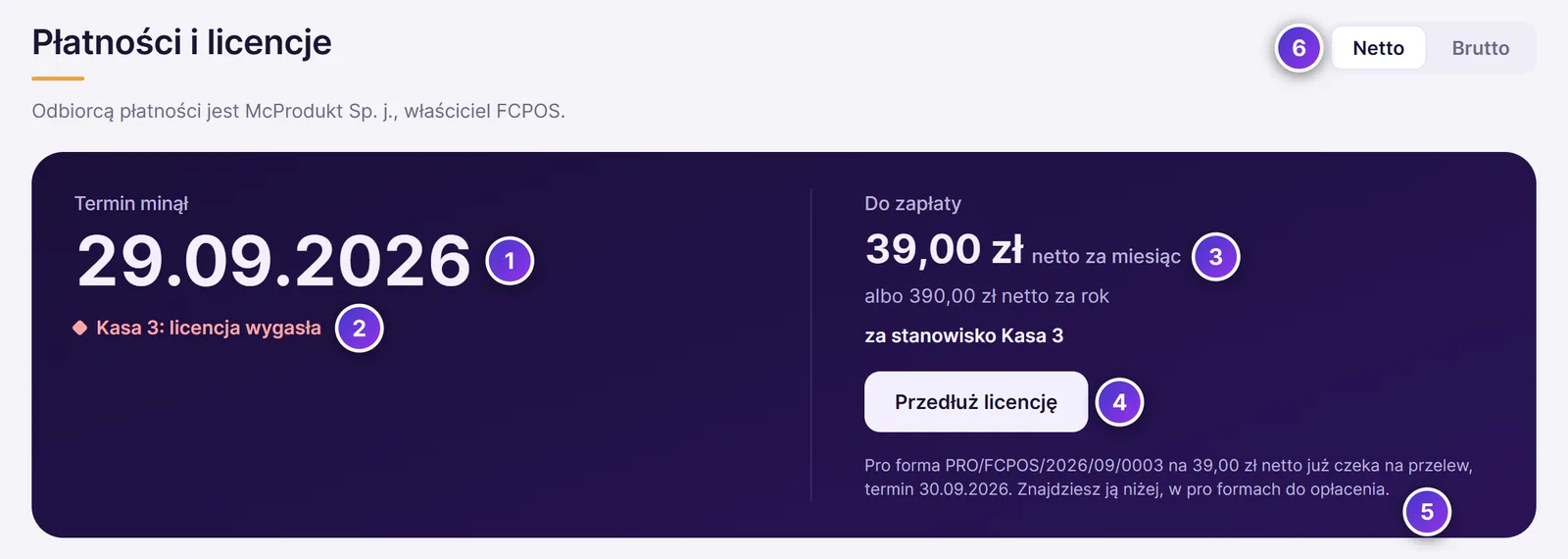
- Termin: Najbliższy termin albo, jak tu, Termin minął
- Stanowisko i stan jego licencji - kolejne stanowiska do opłacenia stoją pod spodem
- Kwota za miesiąc albo za rok i stanowiska, których dotyczy
- Przedłuż licencję - dodaje te stanowiska do zamówienia
- Pro forma, która już czeka na przelew za te stanowiska
- Kwoty netto albo brutto
Pas pokazuje stanowiska, za które trzeba teraz zapłacić: z licencją wygasłą, wygasającą w ciągu 30 dni, w okresie testowym i bez licencji - od najpilniejszego. Przycisk w pasie nazywa się Przedłuż licencję, a przy kilku stanowiskach Przedłuż licencje (albo Opłać licencję / Opłać licencje, gdy stanowisko nie miało jeszcze płatnej licencji). Przycisk niczego nie płaci: zaznacza te stanowiska w zamówieniu i przenosi Cię do karty Zamówienie, gdzie sprawdzisz kwotę i wybierzesz, jak zapłacić.
Jeśli na te stanowiska czeka już pro forma, pas o niej przypomina. Nie zamawiaj wtedy drugiej - opłać tę, która czeka (Pro formy do opłacenia).
Gdy wszystko jest opłacone, pas pokazuje Najbliższy termin z datą, stanowisko, przy którym ten termin wypada, i napis Wszystkie licencje są opłacone. Licencję możesz przedłużyć wcześniej, przy stanowisku na liście - nowy okres liczy się od końca obecnego, więc nic nie przepada.
Przełącznik Netto / Brutto w prawym górnym rogu zmienia sposób pokazywania kwot na całej stronie. Panel zapamiętuje wybór w tej przeglądarce. Kwota Do zapłaty brutto i kwota na przycisku Zapłać online są zawsze brutto - tyle pobierze strona płatności.
12.2 Stanowiska i licencje
Pod pasem, po lewej, jest lista Stanowiska i licencje. Na górze stoją stanowiska do opłacenia. Przy każdym widać nazwę i identyfikator, plan (Plan miesięczny albo Plan roczny), datę końca licencji i plakietkę stanu:
| Plakietka | Co oznacza |
|---|---|
| Okres testowy | stanowisko korzysta z 30 dni próbnych |
| Aktywna | licencja opłacona i ważna dłużej niż 30 dni |
| Wygasa za … dni (Wygasa jutro, Wygasa dziś) | licencja kończy się w ciągu 30 dni - czas ją przedłużyć |
| Wygasła | licencja się skończyła |
| Wymaga aktywacji | stanowisko nie ma jeszcze licencji |
Na końcu wiersza jest przycisk Przedłuż (licencja już była) albo Opłać (okres testowy albo brak licencji). Tak jak przycisk w pasie, tylko dodaje stanowisko do zamówienia. To samo robi pole wyboru na początku wiersza - jego ponowne kliknięcie usuwa stanowisko z zamówienia. Nad listą widać, ile stanowisk jest w zamówieniu, na przykład 3 stanowiska, w zamówieniu 1. Jeśli na stanowisko czeka pro forma, pod wierszem jest napis Pro forma … czeka na wpłatę, termin ….
12.3 Zamówienie
Po prawej stronie jest karta Zamówienie. Zbiera stanowiska dodane przyciskiem albo polem wyboru i pokazuje, ile zapłacisz. Dopóki nic nie wybierzesz, karta podpowiada: Zaznacz stanowiska na liście albo kliknij „Przedłuż” przy kasie - kwota pojawi się tutaj., a przyciski płatności są nieaktywne.
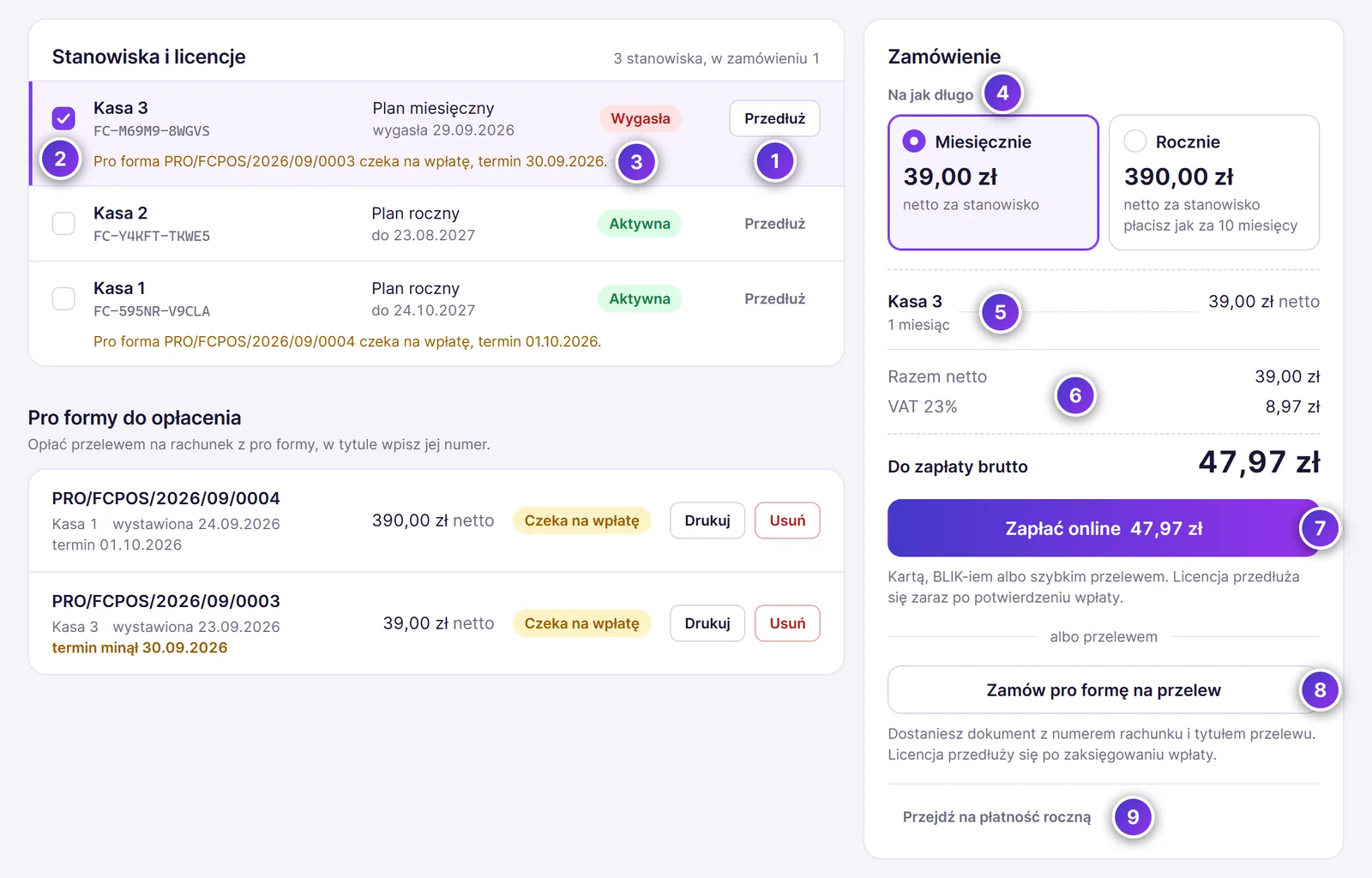
- Przedłuż - dodaje stanowisko do zamówienia (niczego jeszcze nie płaci)
- Pole wyboru - zaznaczone stanowisko jest w zamówieniu
- Pro forma na to stanowisko, która już czeka na przelew
- Na jak długo: Miesięcznie albo Rocznie, z ceną za stanowisko
- Pozycje zamówienia - jedna na każde stanowisko
- Razem netto, VAT 23% i Do zapłaty brutto
- Zapłać online z kwotą brutto - karta, BLIK albo szybki przelew
- Zamów pro formę na przelew
- Przejdź na płatność roczną
W polu Na jak długo wybierasz Miesięcznie albo Rocznie. Przy każdym planie jest cena za jedno stanowisko - licencja roczna kosztuje tyle co 10 miesięcznych. Plan dotyczy wszystkich stanowisk w zamówieniu. Niżej każde stanowisko ma swoją pozycję (1 miesiąc albo 1 rok), a pod kreską suma: Razem netto, VAT 23% i Do zapłaty brutto.
Na końcu wybierasz, jak zapłacić:
- Zapłać online - kartą, BLIK-iem albo szybkim przelewem na stronie operatora imoje. Licencja przedłuża się zaraz po potwierdzeniu wpłaty, zwykle w kilka sekund.
- Zamów pro formę na przelew - dostaniesz dokument z numerem rachunku i tytułem przelewu. Licencja przedłuży się po zaksięgowaniu wpłaty (Opłacenie licencji przelewem).
Opłacenie licencji, która jeszcze trwa, przedłuża ją od dnia jej końca - nie tracisz ani dnia.
12.4 Przedłużenie licencji jednego stanowiska
- W menu kliknij Płatności.
- Na liście Stanowiska i licencje kliknij Przedłuż przy stanowisku (przy stanowisku bez licencji albo w okresie testowym przycisk nazywa się Opłać). Jeśli stanowisko jest w pasie na górze strony, możesz też kliknąć przycisk w pasie. Panel zaznaczy stanowisko i przeniesie Cię do karty Zamówienie.
- W polu Na jak długo wybierz Miesięcznie albo Rocznie.
- Sprawdź pozycję i kwotę Do zapłaty brutto.
- Kliknij Zapłać online. Panel otworzy w tej samej karcie stronę płatności imoje. Wybierz kartę, BLIK albo szybki przelew i zapłać. Wolisz przelew? Zamiast tego kliknij Zamów pro formę na przelew (Opłacenie licencji przelewem).
- Po zapłacie wrócisz do panelu, na stronę Płatność (Po powrocie z płatności). Kliknij Wróć do Płatności - nowa data ważności jest już na liście stanowisk.
12.5 Przedłużenie licencji kilku stanowisk naraz
Jedną płatnością online albo jedną pro formą opłacisz kilka stanowisk.
- W menu kliknij Płatności.
- Zaznacz pola wyboru przy stanowiskach, które chcesz opłacić. Wszystkie stanowiska z pasu na górze dodasz naraz przyciskiem w pasie, na przykład Przedłuż licencje.
- W karcie Zamówienie wybierz Miesięcznie albo Rocznie - plan dotyczy wszystkich zaznaczonych stanowisk.
- Sprawdź pozycje i kwotę Do zapłaty brutto.
- Kliknij Zapłać online albo Zamów pro formę na przelew i dokończ płatność jak przy jednym stanowisku.
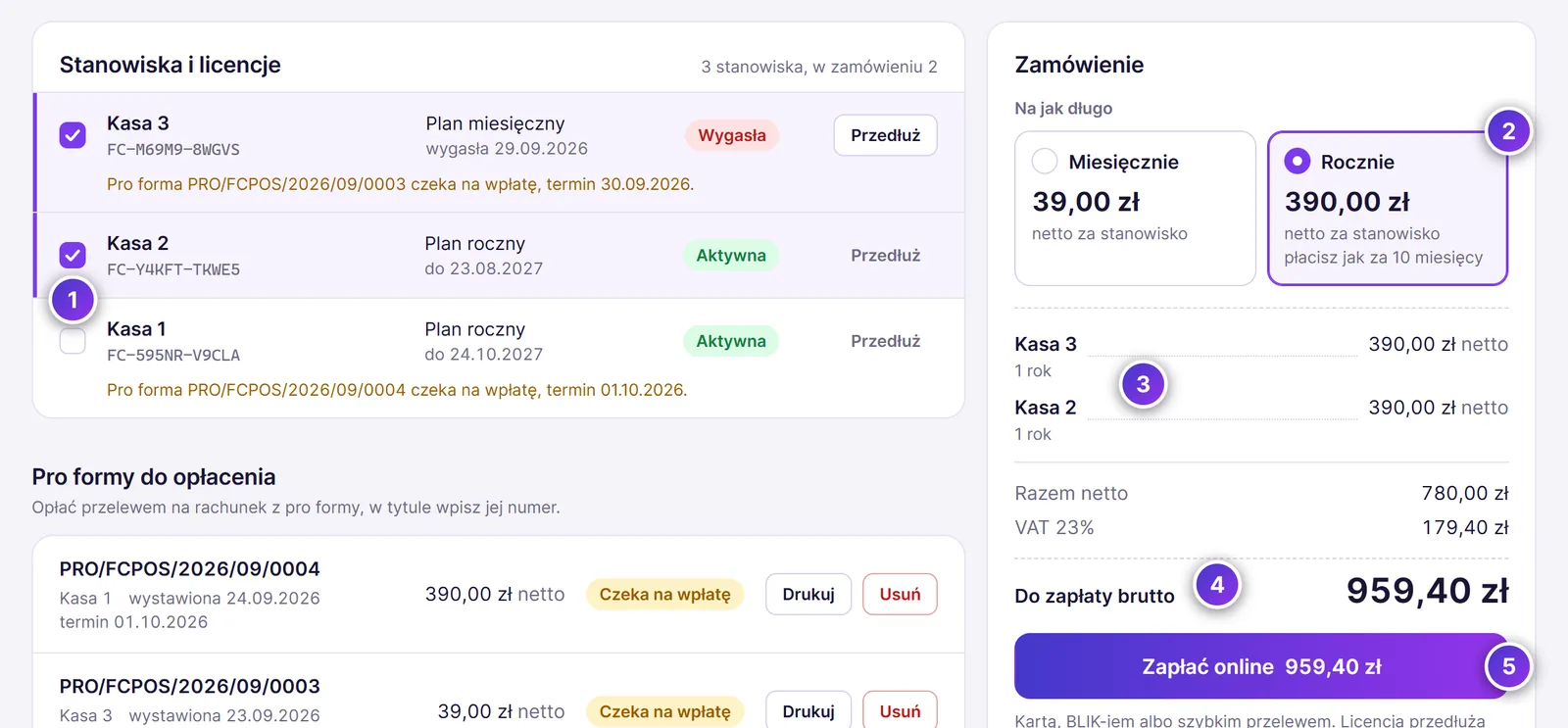
- Zaznaczone stanowiska
- Plan Rocznie dla wszystkich stanowisk w zamówieniu
- Pozycja dla każdego stanowiska
- Suma za całe zamówienie
- Jedna płatność za wszystkie stanowiska
12.6 Po powrocie z płatności
Po płatności online imoje odsyła Cię na stronę Płatność w panelu. Panel sam sprawdza, czy operator potwierdził wpłatę, i pokazuje jeden z komunikatów:
- Czekamy na potwierdzenie płatności - to zwykle kilka sekund, strona odświeży się sama… - poczekaj chwilę, nic nie trzeba klikać,
- Płatność przyjęta - licencja została przedłużona. Nową datę widać od razu na liście stanowisk w Płatnościach. - gotowe,
- Płatność nie doszła do skutku. Spróbuj ponownie w Płatnościach albo zamów tam pro formę na przelew. (czasem z kodem błędu w nawiasie) - licencja się nie zmieniła. Wróć do Płatności i spróbuj jeszcze raz albo zamów pro formę.
Przycisk Wróć do Płatności prowadzi z powrotem na stronę Płatności i licencje.
12.7 Przejście na płatność roczną
Licencja roczna kosztuje mniej niż dwanaście miesięcznych. Żeby przestawić kasy z licencji miesięcznej na roczną:
- Zaznacz na liście stanowiska z licencją miesięczną.
- Na dole karty Zamówienie kliknij Przejdź na płatność roczną.
- W oknie sprawdź liczbę stanowisk, datę początku roku i kwotę. Rok zaczyna się w dniu, w którym kończy się obecna licencja (albo od dziś, jeśli już wygasła), więc opłacony miesiąc nie przepada.
- Wybierz, jak zapłacisz: Kartą albo Przelewem (pro forma).
- Kliknij Przejdź na roczną. Przy płatności kartą panel przeniesie Cię na stronę płatności imoje, przy przelewie wystawi pro formę na rok.
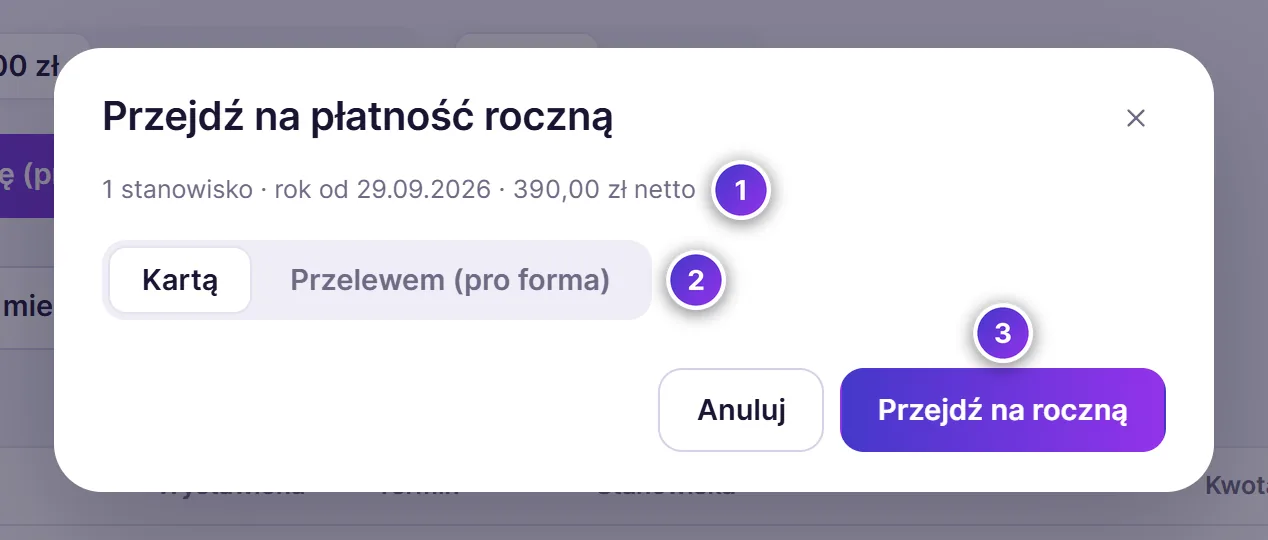
- Liczba stanowisk, początek roku i kwota
- Sposób płatności: Kartą (strona płatności imoje) albo Przelewem (pro forma)
- Przejdź na roczną
12.8 Pro formy do opłacenia
Lista Pro formy do opłacenia pokazuje pro formy, które czekają na przelew: numer, stanowiska, datę wystawienia, termin, kwotę i plakietkę Czeka na wpłatę. Opłać pro formę przelewem na rachunek z pro formy, a w tytule przelewu wpisz jej numer.
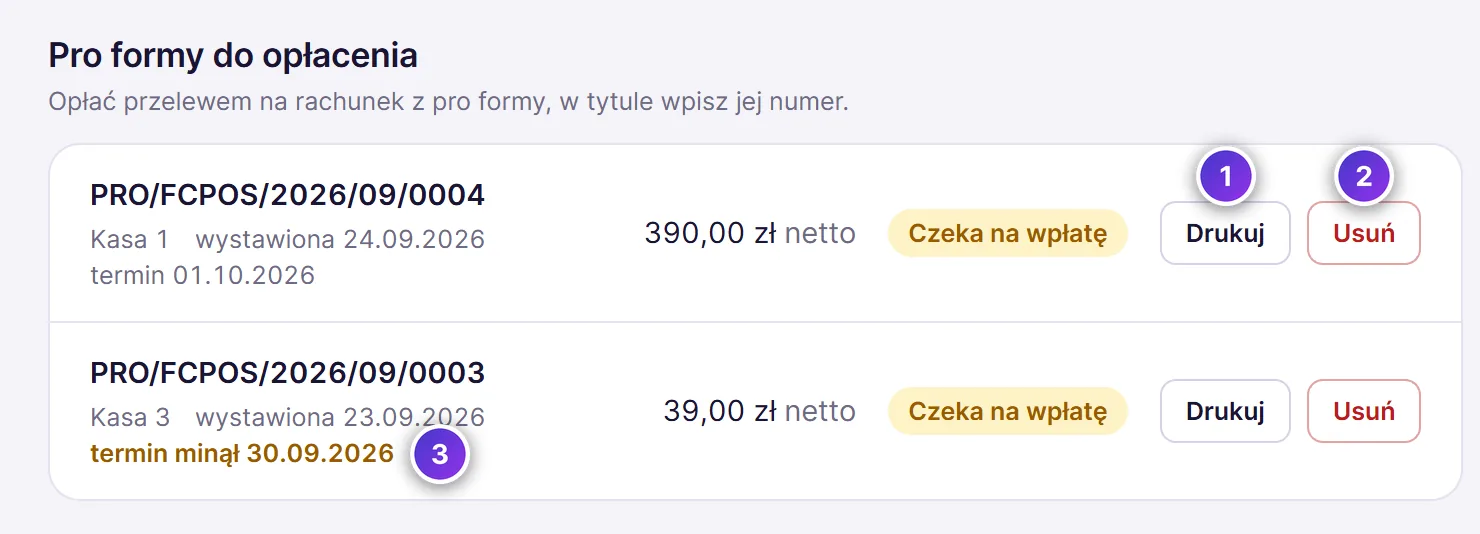
- Drukuj - otwiera pro formę do wydruku albo zapisu jako PDF
- Usuń - usuwa pro formę, której nie zamierzasz opłacić
- Termin, który już minął
Gdy termin pro formy minie, zamiast termin … zobaczysz wyróżnione termin minął …. Taką pro formę opłać jak najszybciej albo usuń ją i zamów nową. Usuń otwiera okno Usunąć pro formę? - potwierdź przyciskiem Usuń pro formę. Gdy żadna pro forma nie czeka, lista pokazuje Żadna pro forma nie czeka na wpłatę.
Na jedno stanowisko może czekać tylko jedna pro forma. Jeśli spróbujesz zamówić drugą, panel pokaże okno z tą, która już czeka:
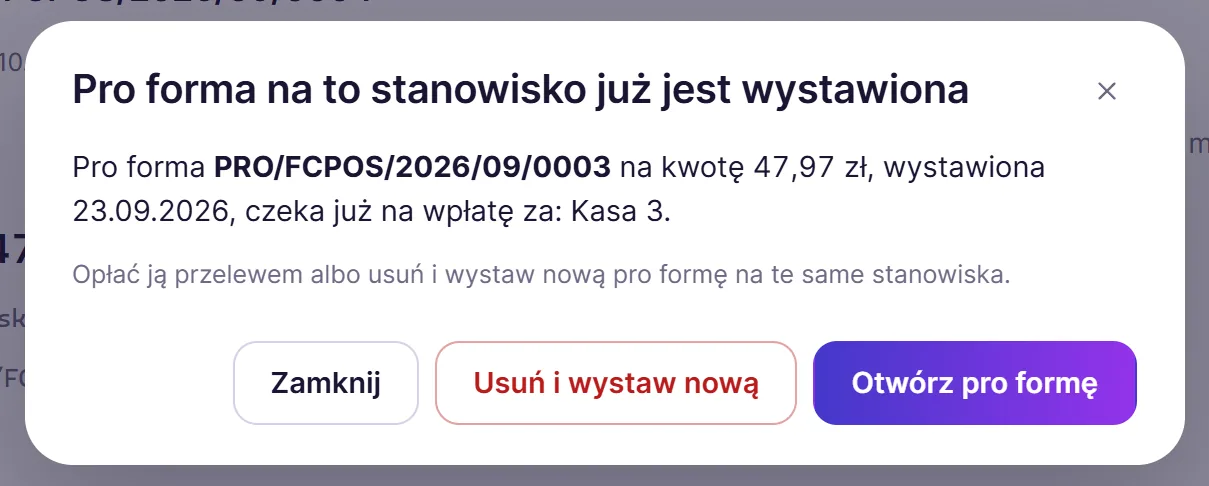
- Otwórz pro formę - pokazuje istniejącą pro formę do wydruku; opłać ją przelewem,
- Usuń i wystaw nową - usuwa starą pro formę i od razu wystawia nową na te same stanowiska (na przykład gdy chcesz zmienić plan z miesięcznego na roczny),
- Zamknij - zamyka okno bez zmian.
12.9 Historia płatności
Na dole strony jest Historia płatności - opłacone licencje: data wpłaty, sposób (Płatność online albo Przelew), stanowiska z planem, dokument, kwota i plakietka Opłacona.

- Dokument - kliknij Pro forma …, żeby otworzyć opłaconą pro formę
- Stan płatności
Płatność online nie ma pro formy, więc w kolumnie dokumentu może stać numer faktury albo kreska. Faktury VAT za licencje wystawia McProdukt Sp. j. i wysyła je do KSeF.
13 Towary i kategorie
Kartoteka towarów jest wspólna dla wszystkich kas firmy. Towar dodany albo zmieniony w panelu trafia na kasy sam, przy najbliższej synchronizacji.
13.1 Lista towarów
Kliknij Towary w menu. Zdanie pod tytułem mówi, ile masz aktywnych towarów, w ilu kategoriach i ile z nich trzeba uzupełnić. Obok listy jest karta Kategorie (na węższym ekranie - pod listą).
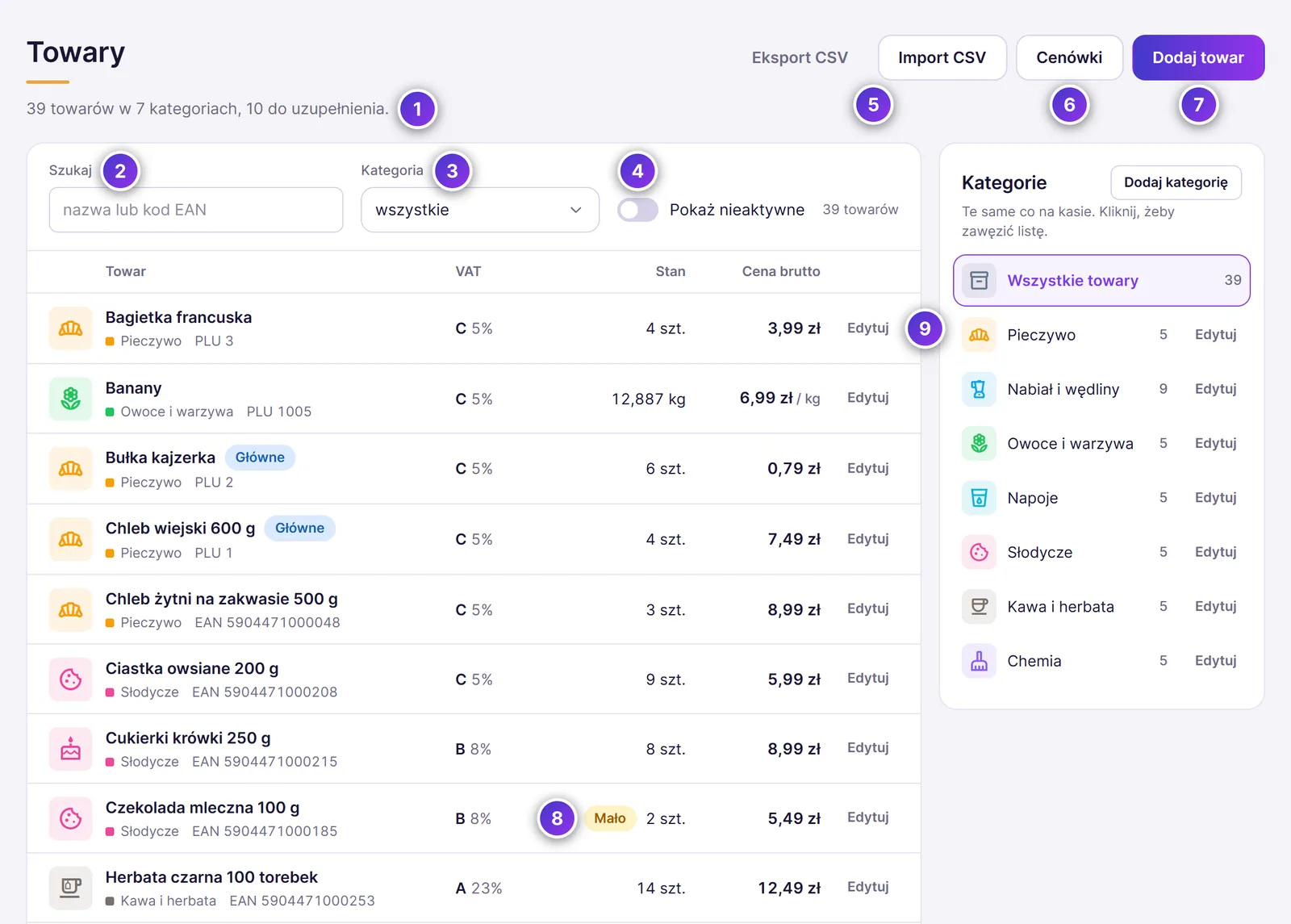
- Ile jest towarów, w ilu kategoriach i ile do uzupełnienia
- Szukaj - po nazwie albo kodzie EAN
- Kategoria - pokazuje towary jednej kategorii
- Pokaż nieaktywne
- Eksport CSV i Import CSV - kartoteka w pliku dla Excela
- Cenówki - wybór towarów do wydruku cenówek
- Dodaj towar
- Stan - ile towaru jest w magazynach, z plakietką Mało albo Brak
- Edytuj - zmiana towaru
Każdy wiersz zaczyna się kafelkiem takim jak na kasie: ikoną albo zdjęciem w kolorze kategorii. Pod nazwą jest kategoria i kod EAN. Towary bez kodu kreskowego, na przykład pieczywo i towary na wagę, mają w tym miejscu numer PLU - ten, który kasjer wpisuje na kasie. Dalej jest stawka VAT (litera i procent), stan i cena brutto. Przy towarach sprzedawanych na kilogramy cena ma dopisek / kg, a napis cena otwarta oznacza, że kasjer wpisuje cenę przy sprzedaży.
Kolumna Stan to suma stanów ze wszystkich aktywnych magazynów:
- Mało - w którymś magazynie towaru jest mniej niż minimum. Najedź kursorem na stan, żeby zobaczyć, w którym.
- Brak - stan wynosi 0 albo mniej.
- kreska (-) - towar nie ma śledzonego stanu.
Minimum towaru ustawiasz na kasie (Stany magazynowe). Plakietka Główne przy nazwie oznacza towar przypięty na kasie do grupy „Główne”. Towary wyłączone zobaczysz po włączeniu przełącznika Pokaż nieaktywne - mają plakietkę Nieaktywny.
Licznik po prawej stronie, na przykład 39 towarów, mówi, ile towarów jest na liście. Gdy szukasz albo wybierzesz kategorię, pokazuje 5 z 39. Jeśli nic nie pasuje, kliknij Wyczyść filtry.
13.2 Dodawanie i zmiana towaru
Okno towaru ma cztery części: Podstawowe, Cena i VAT, Magazyn i Wygląd w kasie.
- Kliknij Dodaj towar albo Edytuj przy towarze. Otworzy się okno Nowy towar albo Edycja towaru.
- W części Podstawowe wpisz Nazwa. Na paragonie zmieści się 40 znaków.
- Wybierz Kategoria i Rodzaj: Towar, Usługa albo Kaucja. Jeśli pod polem kategorii widzisz na przykład Kategoria widoczna na kasie tylko w: Gastro, kasa w innym wariancie nie sprzeda tego towaru, także po zeskanowaniu kodu - wybierz inną kategorię albo zmień jej warianty.
- Uzupełnij Kod EAN, PLU i Jednostka (na przykład szt., kg). Przy nowym towarze panel sam podpowiada najniższy wolny numer PLU.
- W części Cena i VAT wpisz Cena brutto (zł) i wybierz Stawka VAT.
- Opcjonalnie wpisz Cena zakupu netto. Panel używa jej do wyceny różnic w remanencie i do podpowiedzi ceny sprzedaży przy dostawach.
- Kliknij Zapisz towar.
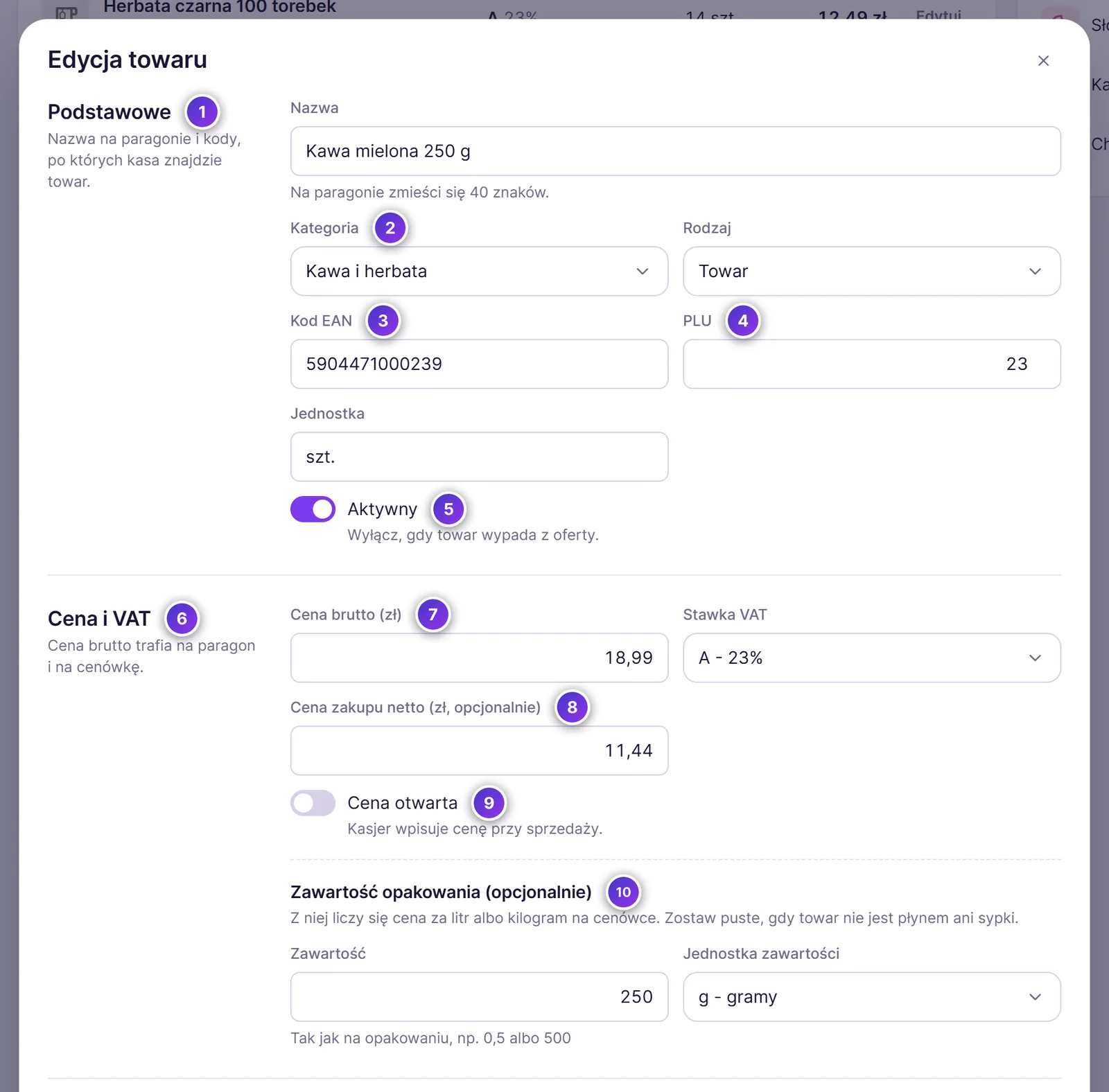
- Podstawowe - nazwa na paragonie i kody, po których kasa znajdzie towar
- Kategoria
- Kod EAN - kod kreskowy do skanera
- PLU - numer towaru; towary na wagę używają go w kodach wagowych
- Aktywny
- Cena i VAT
- Cena brutto (zł) - cena na paragonie i na cenówce
- Cena zakupu netto
- Cena otwarta
- Zawartość opakowania
- Aktywny - wyłącz, gdy towar wypada z oferty. Wyłączony towar znika z kasy, ale zostaje w historii sprzedaży.
- Cena otwarta - kasjer wpisuje cenę przy sprzedaży.
Stawki VAT w panelu to: A - 23%, B - 8%, C - 5%, D - 0%, E - zwolniona.
Numer PLU nie może się powtarzać w firmie - drugiego towaru z tym samym numerem panel nie zapisze i powie, który towar go już ma. Przy towarze w kg panel podpowiada też PLU dla wagi etykietującej: gdy towar nie ma numeru albo numer ma więcej niż 5 cyfr, pod polami pojawi się ostrzeżenie. Towar zapiszesz i tak - PLU jest potrzebne tylko wtedy, gdy ważysz go na wadze etykietującej (Wagi etykietujące).
Zawartość opakowania
Jeśli towar jest płynem albo produktem sypkim, wpisz Zawartość tak jak na opakowaniu (na przykład 250) i wybierz Jednostka zawartości (na przykład g - gramy). Z tego panel policzy cenę za litr albo kilogram na cenówce. Gdy nazwa towaru zawiera zawartość, na przykład „1,5 l”, pod polem pojawi się przycisk Użyj … - kliknij go, żeby przepisać wartość z nazwy.
13.3 Magazyn i wygląd w kasie
Niżej w oknie towaru ustawiasz, czy kasa liczy stan towaru i jak towar wygląda na ekranie kasy.
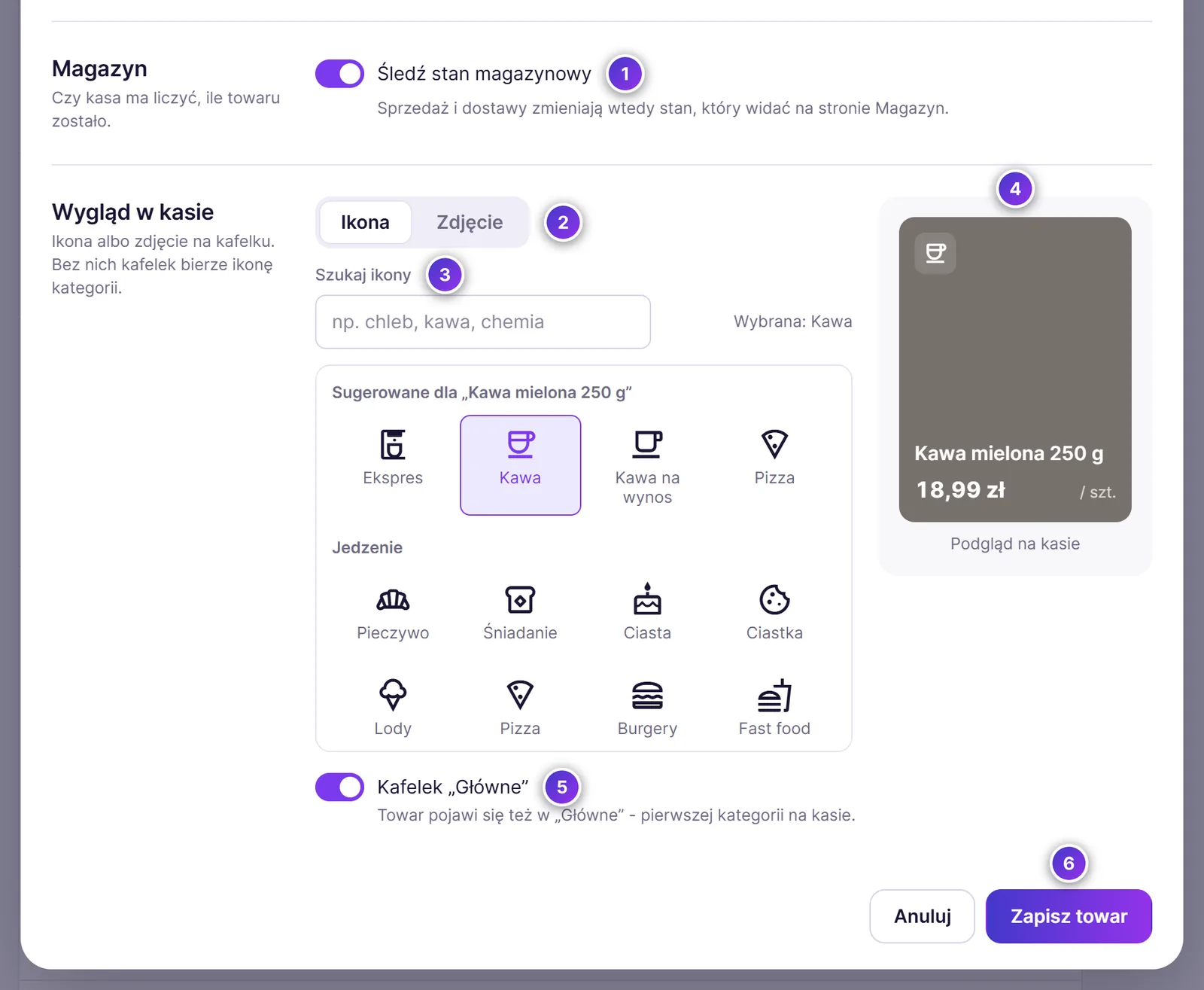
- Śledź stan magazynowy
- Ikona albo Zdjęcie
- Szukaj ikony - panel podpowiada też ikony pasujące do nazwy
- Podgląd na kasie
- Kafelek „Główne”
- Zapisz towar
- Śledź stan magazynowy - towar ma stan w magazynie; sprzedaż go zmniejsza, a dostawa zwiększa. Tylko takie towary widać w sekcji Magazyn i w remanencie.
- Ikona - kliknij ikonę na liście. Kolor kafelka bierze się z kategorii. Bez ikony i zdjęcia kafelek dostaje ikonę kategorii.
- Zdjęcie - kliknij Wybierz zdjęcie i wskaż plik JPG, PNG albo WebP. Panel przytnie je do kwadratu. Zdjęcie trafi na kasę dopiero po zapisaniu towaru.
- Kafelek „Główne” - towar pojawi się też w „Główne”, pierwszej kategorii na ekranie sprzedaży kasy.
13.4 Kategorie i marża
Kategorie grupują towary na kasie. Karta Kategorie pokazuje te same kategorie co kasa, z liczbą aktywnych towarów w każdej. Kliknij kategorię, żeby zawęzić do niej listę towarów, a Wszystkie towary - żeby wrócić do całej listy.
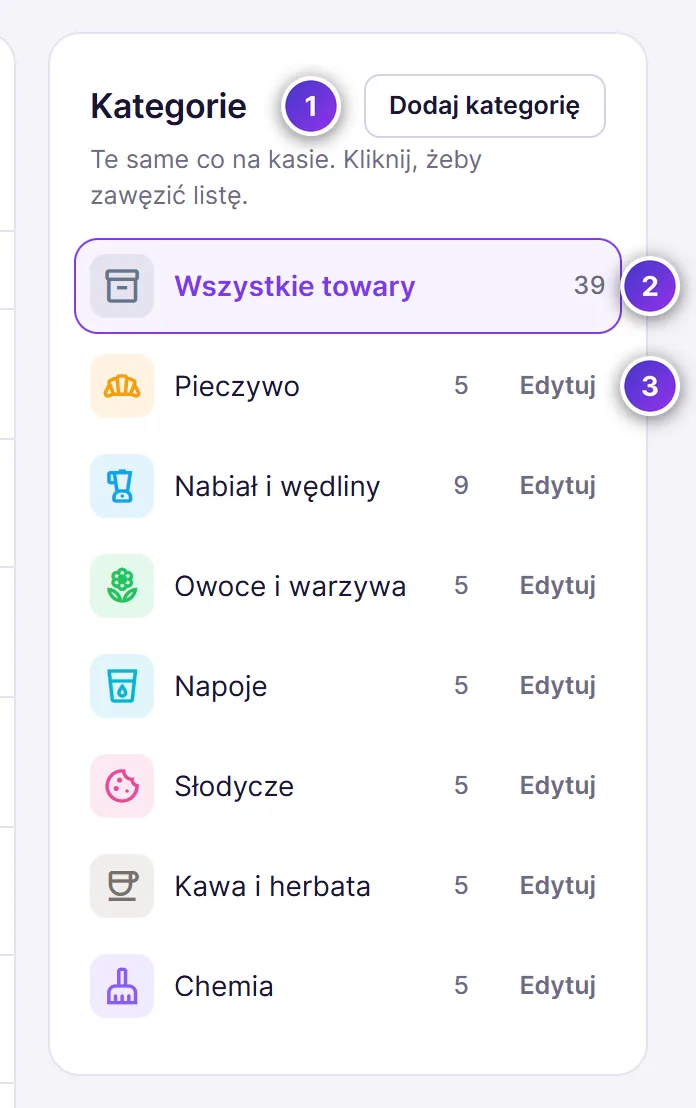
- Dodaj kategorię
- Wszystkie towary - wybrana kategoria jest podświetlona
- Edytuj - zmiana nazwy, koloru, marży, wariantów i wyglądu
- Kliknij Dodaj kategorię albo Edytuj przy kategorii.
- Wpisz Nazwa kategorii.
- Wybierz Kolor kategorii. Ten sam kolor mają kafelki na kasie.
- Opcjonalnie wpisz Domyślna marża (%).
- Opcjonalnie zaznacz warianty w polu Widoczna w wariantach (opis niżej).
- Wybierz ikonę albo zdjęcie kafelka kategorii.
- Kliknij Zapisz kategorię.
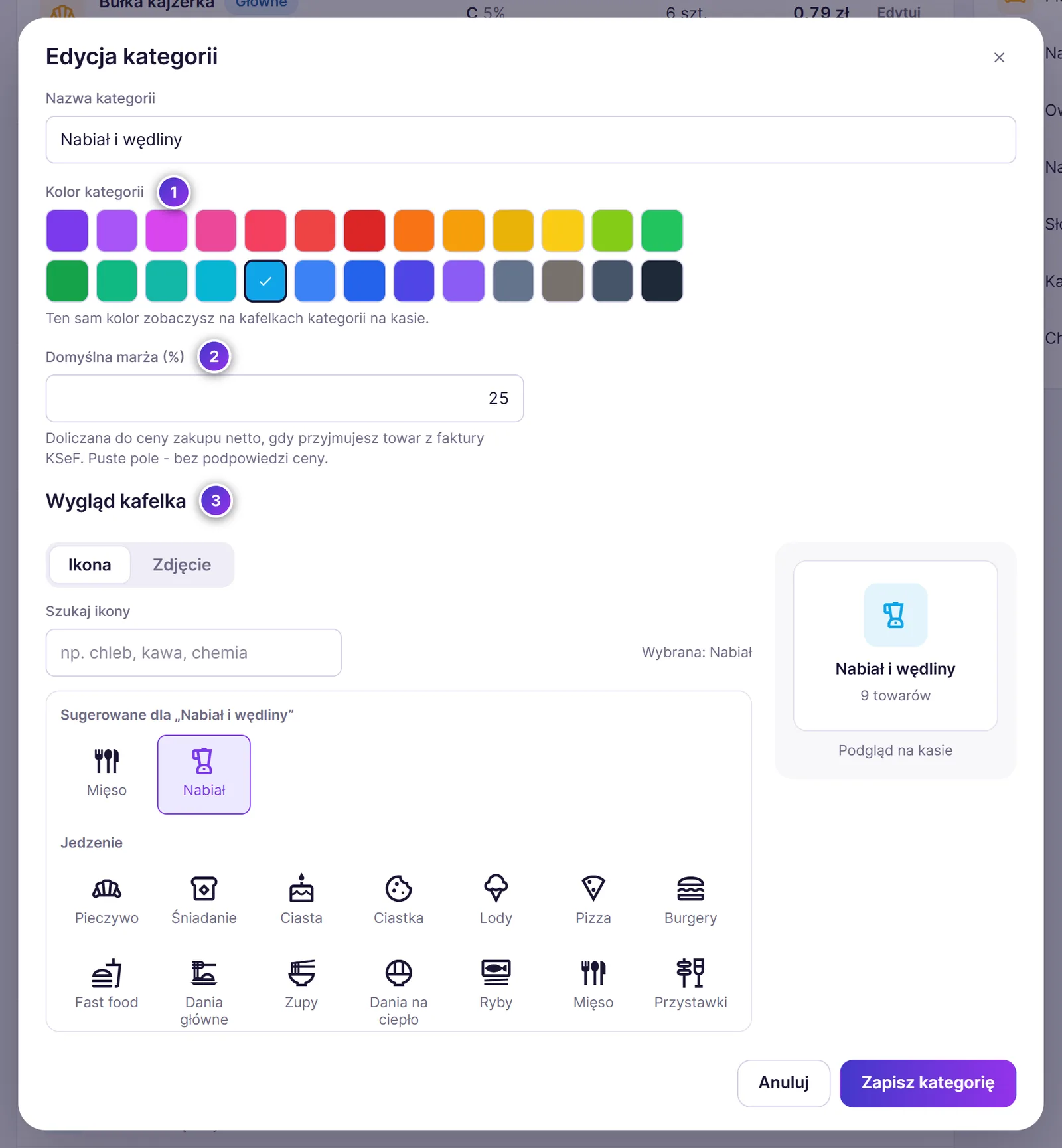
- Kolor kategorii
- Domyślna marża (%)
- Wygląd kafelka kategorii
Domyślna marża to liczba całkowita od 0 do 1000. Panel dolicza ją do ceny zakupu netto, gdy przyjmujesz towar z faktury zakupowej, i podpowiada z tego cenę sprzedaży brutto (z VAT-em towaru). Podpowiedź nigdy nie zmienia ceny sama - musisz ją kliknąć. Opis w punkcie Ceny zakupu i sprzedaży. Puste pole oznacza brak podpowiedzi.
Kategorię bez aktywnych towarów możesz schować przyciskiem Ukryj. Ukryte kategorie stoją na końcu karty z dopiskiem ukryta.
Kategoria tylko w wybranych wariantach
Gdy jedna kasa pracuje w kilku wariantach - na przykład w hotelu z restauracją albo na stanowisku pokazowym - możesz ustawić, w których wariantach kasa pokazuje daną kategorię. W oknie kategorii zaznacz warianty w polu Widoczna w wariantach: Sklep (FCSKLEP), Gastro (FCGASTRO), Beauty (FCBEAUTY) albo Hotel (FCHOTEL).
- Nic nie zaznaczone - kategoria jest widoczna we wszystkich wariantach. Tak działa każda kategoria, dopóki tego nie zmienisz.
- Zaznaczone warianty - kasa pokazuje kategorię i jej towary tylko w tych wariantach. W pozostałych towarów z tej kategorii nie ma na ekranie sprzedaży ani w wyszukiwaniu, a po zeskanowaniu ich kodu EAN kasa pokazuje komunikat Towar niedostępny w tym wariancie.
Ustawienie dotyczy całej kategorii - towar dziedziczy je po swojej kategorii. Na karcie Kategorie kategoria ograniczona do wybranych wariantów ma pod nazwą plakietki z ich nazwami, np. Sklep i Gastro. Kategoria bez plakietek jest widoczna wszędzie. Z którego magazynu kasa bierze stany w danym wariancie, ustawiasz na stanowisku - opis w punkcie Magazyn dla wariantu.
13.5 Eksport i import CSV
Całą kartotekę możesz pobrać do pliku, poprawić w Excelu i wgrać z powrotem - na przykład żeby zmienić wiele cen naraz albo przenieść towary z innego programu.
Eksport
Kliknij Eksport CSV. Przeglądarka pobierze plik towary.csv z kolumnami: PLU, Nazwa, EAN, Jednostka, Stawka VAT, Cena brutto, Cena zakupu netto, Kategoria, Typ, Aktywny. Kolumny rozdziela średnik, a grosze przecinek - tak zapisuje pliki polski Excel.
Import
- Przygotuj plik z tymi samymi kolumnami, w tej samej kolejności. Najprościej: zacznij od eksportu.
- Kliknij Import CSV i wskaż plik.
- Panel pokaże Podgląd importu CSV: ile towarów powstanie, ile się zmieni i które wiersze mają błędy.
- Jeśli wszystko się zgadza, kliknij Zatwierdź import. Albo Anuluj, popraw plik i wgraj go jeszcze raz.
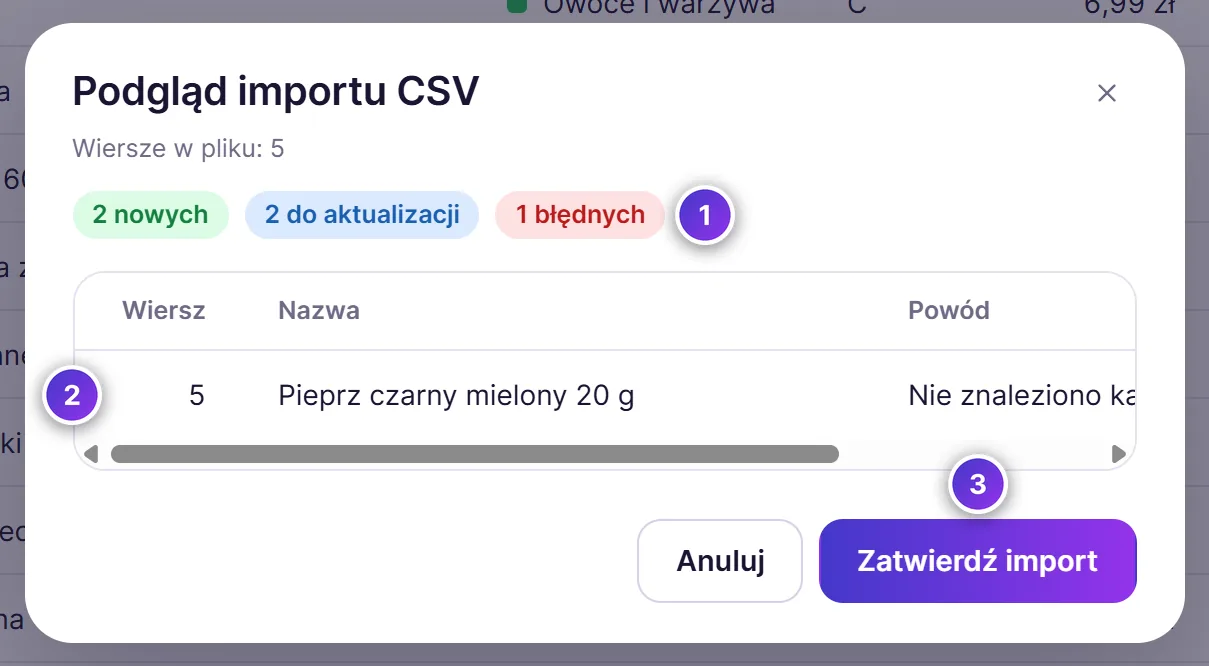
- Podsumowanie: nowe towary, towary do aktualizacji, błędne wiersze
- Błędne wiersze z numerem i powodem
- Zatwierdź import
Panel rozpoznaje istniejący towar po PLU, potem po kodzie EAN, a na końcu po dokładnej nazwie. Wiersz bez PLU dla nowego towaru dostanie najniższy wolny numer. Kategoria musi już istnieć w panelu. Błędne wiersze są pomijane, a reszta pliku się zapisze. Ikony, zdjęcia, przypięcie do „Główne” i śledzenie stanu import zostawia bez zmian. Towary dodane importem nie mają włączonego śledzenia stanu - jeśli mają być w magazynie, włącz je w oknie towaru.
13.6 Lista PLU dla wagi
Waga etykietująca ma własną listę towarów: numer PLU, nazwę i cenę. Panel przygotuje taką listę z kartoteki - jako plik plu.xml dla programu CAScale, który wysyła towary do wag CAS, jako plik CSV do programu innej wagi albo jako wydruk do ręcznego wpisania w wagę. Jak ustawić wagę i kasę, opisuje punkt Wagi etykietujące.
- Na stronie Towary kliknij Lista PLU dla wagi.
- Domyślnie na liście są aktywne towary w kilogramach, które mają PLU. Włącz Także towary na sztuki z PLU, jeśli waga drukuje też etykiety na sztuki, na przykład porcje pakowane.
- Jeśli każde stoisko ma własną wagę, wybierz Wybrane kategorie i zaznacz kategorie dla tej wagi, na przykład tylko mięso i wędliny. Liczba przy kategorii mówi, ile jej towarów trafi na listę. Kategorie widoczne tylko w niektórych wariantach mają plakietki, na przykład Sklep.
- Przejrzyj ostrzeżenia i podgląd listy.
- Dla wag CAS wybierz model wagi, wpisz adresy IP wag i kliknij Pobierz plu.xml (Plik dla CAScale). Dla innych wag kliknij Pobierz CSV albo Drukuj listę.
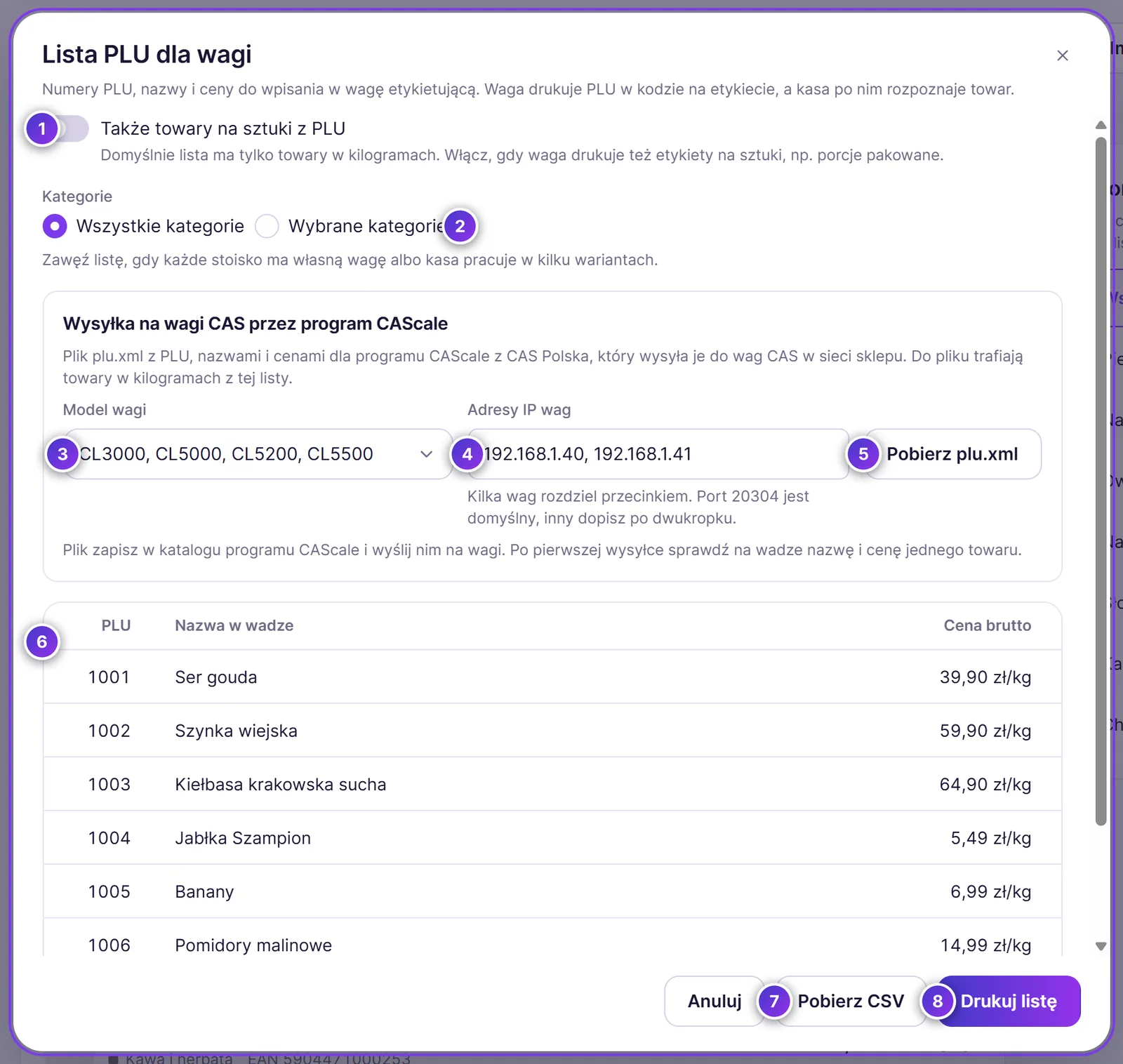
- Także towary na sztuki z PLU
- Wybrane kategorie - lista tylko dla zaznaczonych kategorii
- Model wagi - model wag CAS dla programu CAScale
- Adresy IP wag - adresy wag CAS w sieci sklepu
- Pobierz plu.xml - plik dla programu CAScale
- Podgląd: PLU, nazwa w wadze i cena za kilogram albo sztukę
- Pobierz CSV - plik do programu wagi
- Drukuj listę - lista na kartce A4
Ostrzeżenia w oknie:
- Towar na wagę bez PLU - nie trafi na listę, bo waga nie ma czego wydrukować w kodzie, a kasa nie ma po czym rozpoznać towaru. Kliknij nazwę towaru: otworzy się okno towaru, w którym dopiszesz PLU.
- PLU dłuższe niż 5 cyfr - kod z wagi mieści numer od 1 do 99999, więc taki towar też nie trafi na listę. Zmień mu numer.
- PLU 5-cyfrowe (od 10000) - lista je ma, ale w wadze i w kasie trzeba ustawić kod z 5-cyfrowym PLU. Jeśli to możliwe, nadaj towarom na wagę numery do 9999.
Plik dla CAScale (wagi CAS)
CAScale to darmowy program CAS Polska, który wysyła towary do wag etykietujących CAS w sieci sklepu. Ten sam plik przygotowują dla niego programy sprzedaży współpracujące z wagami CAS, na przykład PC-Market, Subiekt GT, WF-MAG czy POSSERWER. Panel daje go do pobrania - sam z wagą się nie łączy.
- W sekcji Wysyłka na wagi CAS przez program CAScale wybierz Model wagi: CL3000, CL5000, CL5200, CL5500 albo CL5000 Junior.
- W polu Adresy IP wag wpisz adres każdej wagi, kilka wag rozdziel przecinkiem, na przykład
192.168.1.40, 192.168.1.41. Wagi CAS używają portu 20304. Jeśli waga ma inny port, dopisz go po dwukropku, na przykład192.168.1.40:20305. - Kliknij Pobierz plu.xml. Przeglądarka zapamięta model i adresy na następny raz.
- Zapisz plik w katalogu programu CAScale (na przykład
C:\CASPL\CASCALEalboC:\Program Files (x86)\CASPL\CASCALE) i wyślij go programem CAScale na wagi. CAScale wyśle towary kolejno do wszystkich wag z pliku. - Po pierwszej wysyłce wybierz na wadze PLU jednego towaru i sprawdź na etykiecie nazwę i cenę.
W pliku są towary w kilogramach z listy: numer PLU, nazwa (do 40 znaków) i cena brutto za kilogram. Numer PLU trafia też w pole „Item code”, z którego waga CAS składa kod na etykiecie, więc kasa rozpozna towar po zeskanowaniu. Towary na sztuki i towary droższe niż 9999,99 zł za kilogram do pliku nie trafiają - okno mówi, ile ich jest. Polskie litery są zapisane w kodowaniu Windows (windows-1250), jak oczekuje CAScale.
Plik CSV
Przeglądarka pobierze plik lista-plu-waga.csv z kolumnami: PLU, Nazwa (40 znaków), Nazwa pełna, Cena brutto, Jednostka, Typ (waga albo sztuki), Stawka VAT (litera), VAT % (liczba albo „zw”), EAN, Kategoria. Plik ma polskie znaki w UTF-8, kolumny rozdziela średnik, a grosze przecinek - jak w eksporcie kartoteki. Cena towaru w kilogramach to cena za 1 kg, towaru na sztuki - za sztukę. Waga mieści w wierszu nazwy 40 znaków, dlatego dłuższe nazwy są skrócone, a pełna nazwa stoi w osobnej kolumnie.
Plik wczytasz w programie do wagi, jeśli umie on importować CSV - sprawdź to w instrukcji programu albo zapytaj serwis wagi. Kolumny przypisujesz w programie wagi. Gdy program wagi nie przyjmuje CSV, wpisz towary w wagę ręcznie z wydruku.
Wydruk
Wydruk A4 ma w nagłówku nazwę firmy, datę cen i wybrany zakres towarów. W tabeli są PLU, nazwa w wadze (do 40 znaków), cena brutto za kilogram albo sztukę, stawka VAT i kratka Wpisano do odhaczenia towaru wpisanego już w wagę. Pod tabelą są towary, których nie ma na liście z powodu PLU. Wydruk zapiszesz też jako PDF w oknie drukowania przeglądarki.
13.7 Cenówki
Panel drukuje cenówki półkowe na zwykłej drukarce, na arkuszach A4. Na cenówce jest nazwa, cena brutto, cena za litr albo kilogram (gdy da się ją policzyć) i kod EAN.
- Kliknij Cenówki. Przycisk zostanie wciśnięty, nad listą pojawi się pasek Do cenówek wybrano: 0, a przy towarach pola wyboru.
- Zaznacz towary. Przyciskiem Zaznacz wszystkie widoczne wybierzesz wszystko, co pokazuje lista - możesz ją najpierw zawęzić wyszukiwaniem albo kategorią w karcie Kategorie.
- Kliknij Drukuj cenówki.
- W oknie Druk cenówek wybierz Rozmiar cenówki i w kolumnie Sztuk wpisz, ile cenówek każdego towaru potrzebujesz.
- Kliknij Drukuj. Otworzy się okno drukowania przeglądarki.
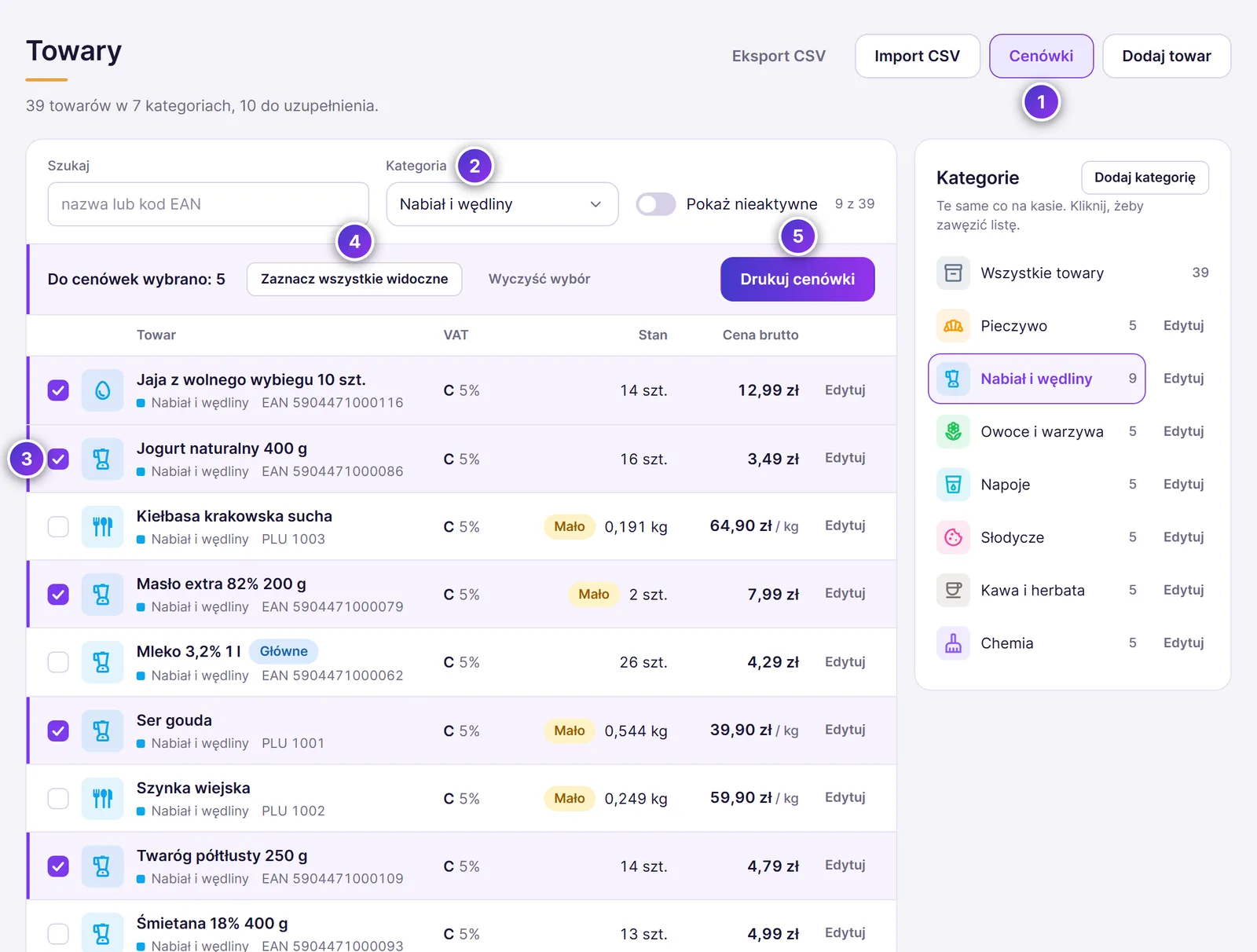
- Cenówki - włącza i wyłącza wybór
- Kategoria wybrana w karcie Kategorie - lista pokazuje tylko jej towary
- Pole wyboru przy towarze
- Zaznacz wszystkie widoczne
- Drukuj cenówki
Zaznaczenia zostają, gdy zmienisz wyszukiwanie albo kategorię - możesz więc zbierać towary z kilku kategorii. Wyczyść wybór odznacza wszystko, a ponowne kliknięcie Cenówki kończy wybór.
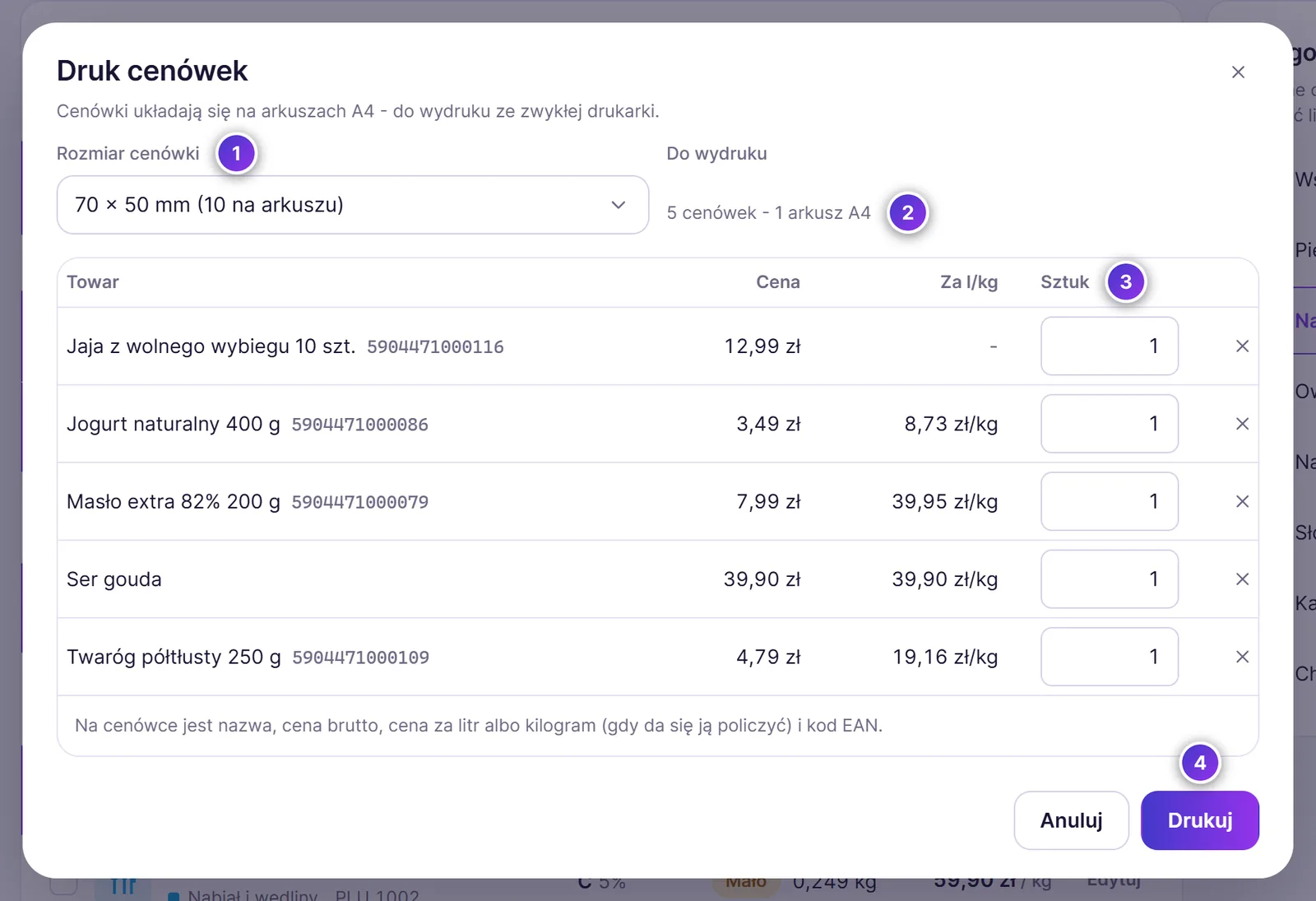
- Rozmiar cenówki
- Ile cenówek i arkuszy A4 wyjdzie z wydruku
- Liczba cenówek danego towaru (1-100)
- Drukuj
Do wyboru są rozmiary od 40 × 25 mm (55 na arkuszu) do 100 × 140 mm (4 na arkuszu). Linie cięcia są delikatne i przerywane. Na jeden wydruk wchodzi najwyżej 500 towarów.
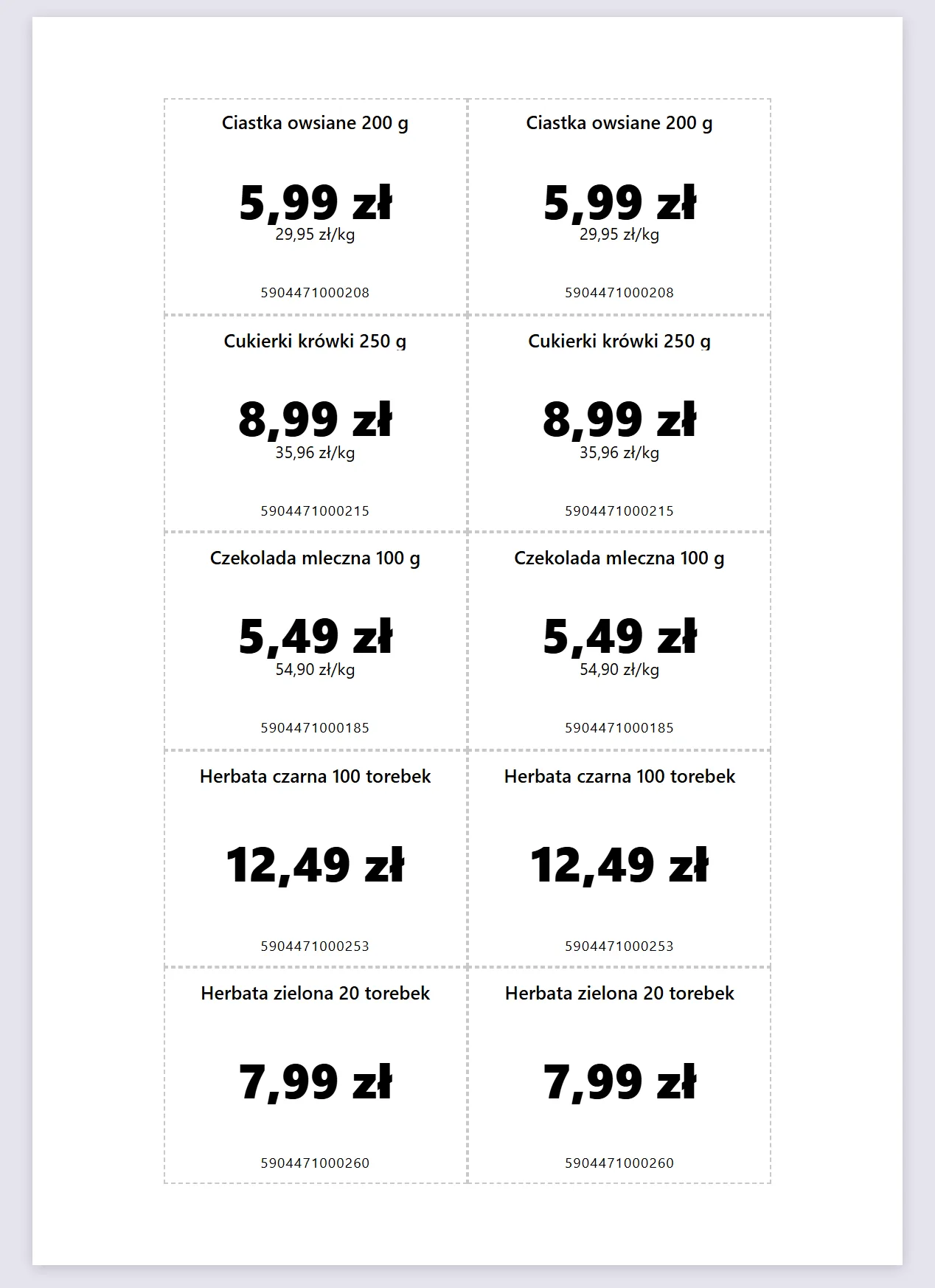
14 Magazyn
W sekcji Magazyn od razu widzisz, czego brakuje i co ostatnio się ruszało. Niżej są pełne stany towarów i ich historia, a przyciskami wprowadzasz ruchy: przyjęcia, wydania, korekty i przesunięcia między magazynami.
14.1 Do uzupełnienia i ostatnie ruchy
Kliknij Magazyn w menu. Na górze strony wybierasz magazyn, a pod spodem są dwie karty: Do uzupełnienia i Ostatnie ruchy. Stany zmieniają się same przy każdej sprzedaży i zwrocie na kasie, przy przyjęciu dostawy i zatwierdzeniu remanentu. Strona odświeża je co pół minuty.
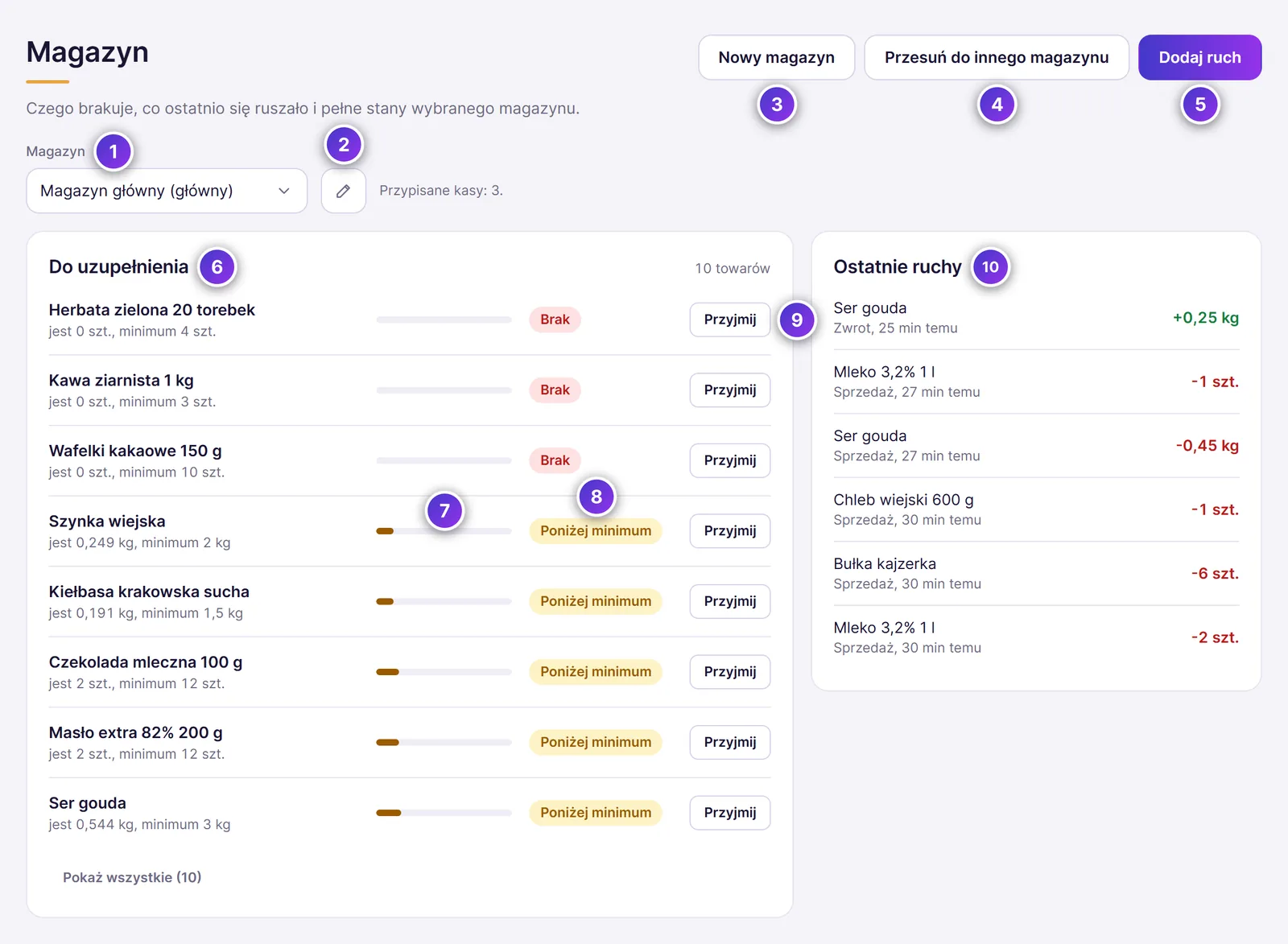
- Magazyn - wybór magazynu; obok napis, ile kas z niego sprzedaje
- Zmiana nazwy magazynu
- Nowy magazyn
- Przesuń do innego magazynu
- Dodaj ruch
- Do uzupełnienia - towary, których brakuje, od najpilniejszych; w nagłówku ich liczba
- Pasek zapasu - jaka część minimum jest na stanie
- Plakietka braku
- Przyjmij - przyjęcie tego towaru
- Ostatnie ruchy
W karcie Do uzupełnienia pod nazwą towaru jest jego stan i minimum, na przykład jest 2 szt., minimum 12 szt. Plakietka mówi, jak pilna jest sprawa:
- Stan ujemny - sprzedano więcej, niż było na stanie; zwykle znaczy, że dostawy nie wprowadzono,
- Brak - stan wynosi 0,
- Poniżej minimum - towaru jest mniej niż ustawione minimum.
Na górze stoją stany ujemne, potem braki, a dalej towary z najmniejszym zapasem w stosunku do minimum. Od razu widać osiem towarów, resztę pokaże Pokaż wszystkie. Towary nieaktywne nie trafiają na tę listę. Gdy niczego nie brakuje, karta pokazuje Niczego nie brakuje - każdy towar ma zapas co najmniej na poziomie minimum.
Przyjmij otwiera okno Nowy ruch magazynowy z wybranym towarem i rodzajem Przyjęcie (Ręczny ruch magazynowy). Minimum towaru ustawiasz na kasie (Stany magazynowe) - bez minimum towar trafi tu dopiero wtedy, gdy go zabraknie.
Karta Ostatnie ruchy pokazuje sześć najnowszych ruchów w wybranym magazynie: towar, rodzaj ruchu i czas, na przykład Sprzedaż, 26 min temu, a po prawej zmianę stanu. Najedź kursorem na czas, żeby zobaczyć dokładną datę.
14.2 Stany magazynowe
Pod kartami jest sekcja Stany - tabela wszystkich towarów ze śledzonym stanem w wybranym magazynie.
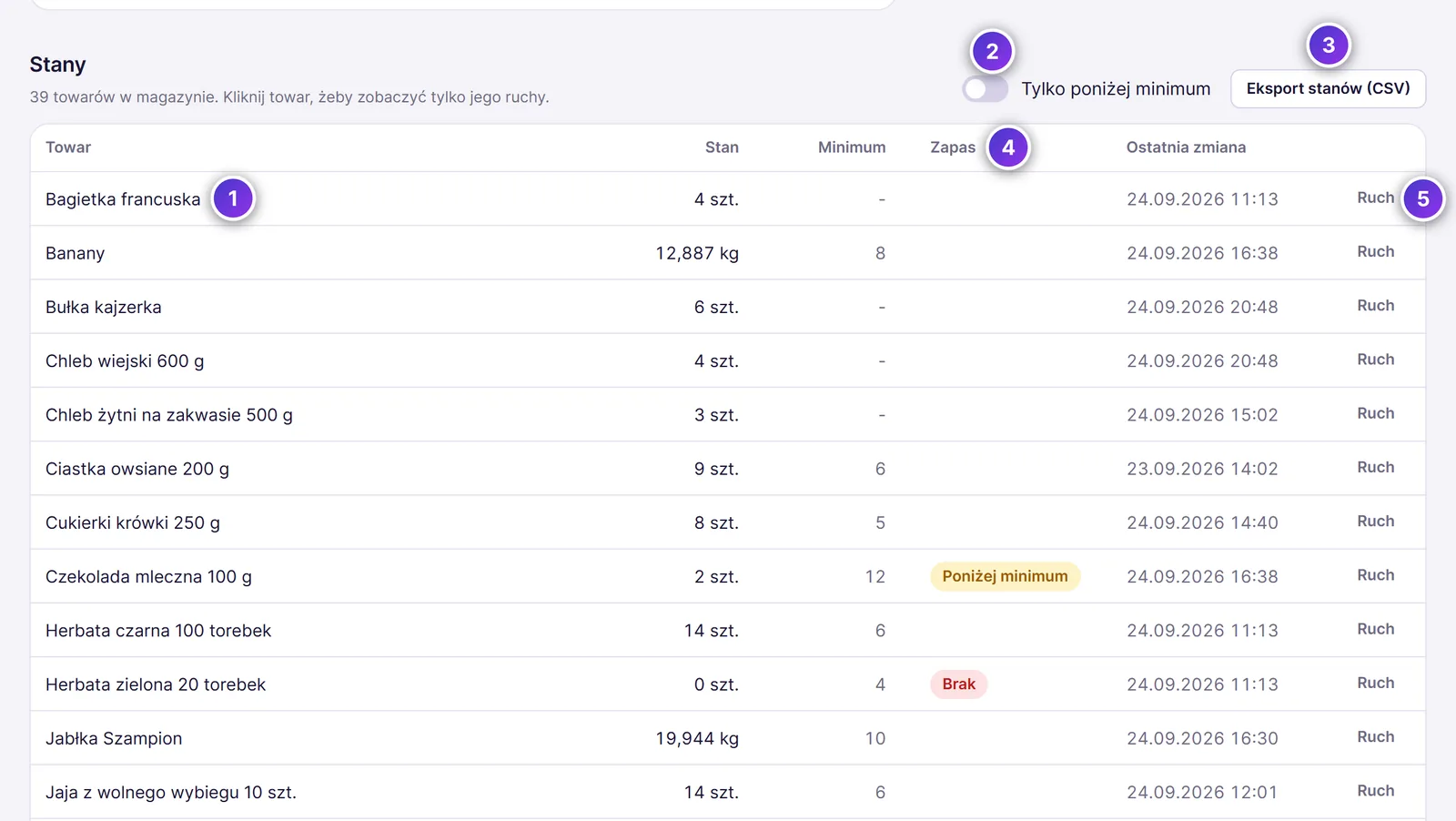
- Nazwa towaru - kliknij, żeby zobaczyć w historii tylko jego ruchy
- Tylko poniżej minimum
- Eksport stanów (CSV)
- Zapas - plakietka braku, ta sama co w karcie Do uzupełnienia
- Ruch - nowy ruch dla tego towaru
Tabela ma kolumny Stan, Minimum, Zapas i Ostatnia zmiana. Stan ujemny jest wyróżniony na czerwono. Przełącznik Tylko poniżej minimum zostawia w tabeli same towary, których jest mniej niż minimum.
14.3 Ręczny ruch magazynowy
Ruch wprowadzasz, gdy stan trzeba zmienić poza sprzedażą, na przykład przy dostawie bez faktury KSeF albo przy stłuczce.
- Kliknij Dodaj ruch, Ruch w wierszu towaru albo Przyjmij przy towarze w karcie Do uzupełnienia.
- Wybierz Rodzaj ruchu.
- Wybierz Towar, jeśli nie jest już wybrany.
- Wpisz Ilość w jednostce towaru, na przykład 12 albo 2,5.
- Przy przyjęciu wpisz Dostawca. Opcjonalnie uzupełnij Numer dokumentu i Notatka.
- Kliknij Dodaj ruch.
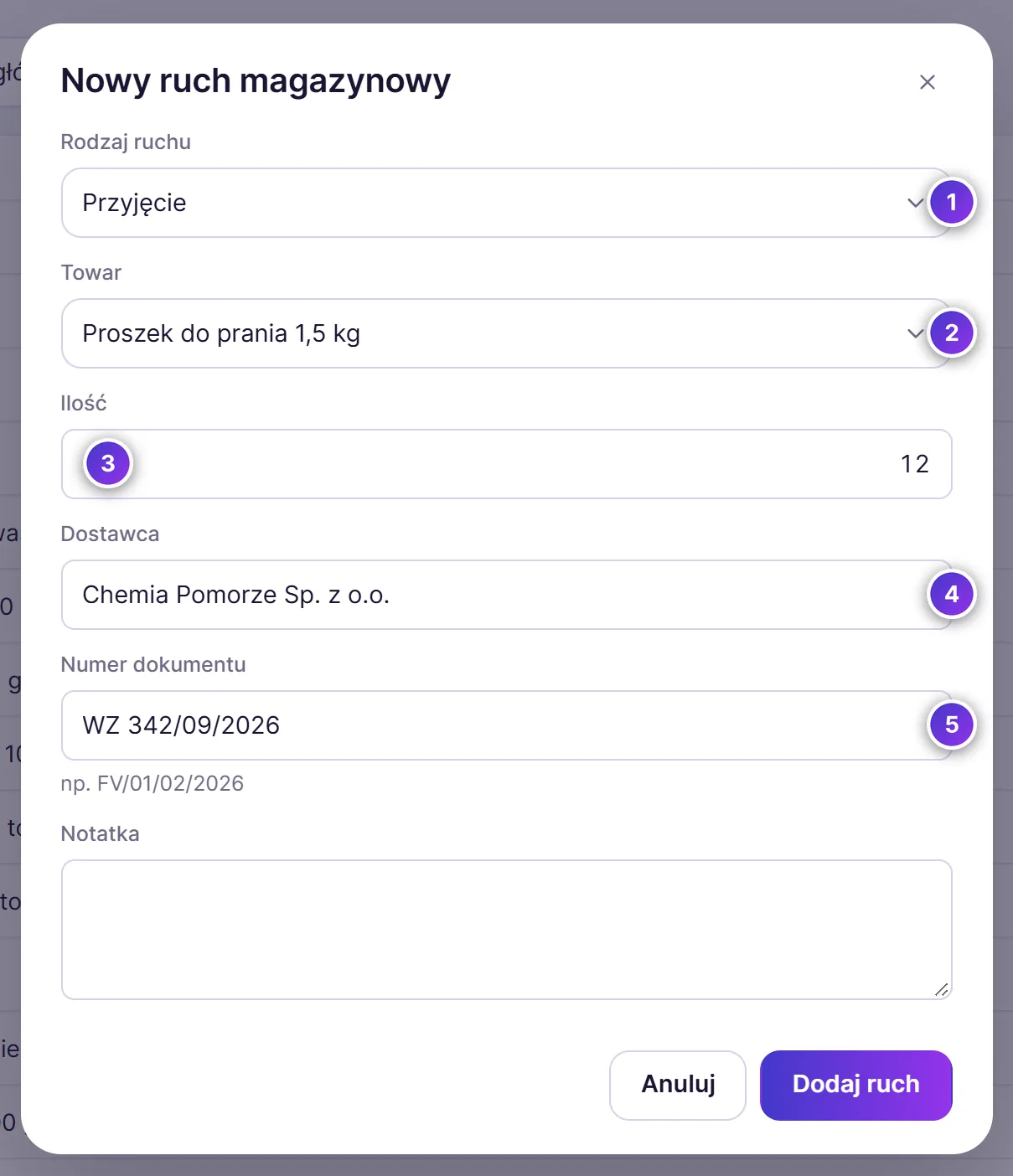
- Rodzaj ruchu
- Towar
- Ilość
- Dostawca (tylko przy przyjęciu)
- Numer dokumentu, na przykład numer WZ albo faktury
| Rodzaj ruchu | Kiedy | Skutek |
|---|---|---|
| Przyjęcie | dostawa | stan rośnie o podaną ilość |
| Wydanie | towar wyszedł poza sprzedażą, na przykład na potrzeby firmy | stan maleje |
| Korekta (+/−) | poprawka pomyłki | stan zmienia się o podaną liczbę; ujemna wartość, na przykład −2, zmniejsza stan |
| Inwentaryzacja (stan policzony) | przeliczenie jednego towaru na półce | stan staje się równy wpisanej liczbie |
| Strata / uszkodzenie | stłuczka, przeterminowanie | stan maleje |
Ruch z panelu nie może zejść ze stanem poniżej zera. Nową wartość kasy dostaną przy najbliższej synchronizacji. Do przeliczenia wielu towarów naraz służy Remanent, a dostawy z faktur zakupowych przyjmujesz w sekcji Dokumenty.
14.4 Historia ruchów
Pod stanami jest Historia ruchów w wybranym magazynie - przyjęcia, sprzedaż z kas, korekty i przesunięcia wszystkich towarów, od najnowszych. Od razu widać 25 najnowszych ruchów. Przycisk Pokaż pozostałe pod tabelą pokaże resztę, do 100 ostatnich - starsze są w eksporcie CSV.
Kliknij nazwę towaru w tabeli stanów, żeby zobaczyć tylko jego ruchy. Nad historią pojawi się napis Tylko towar: … z przyciskiem Pokaż wszystkie.
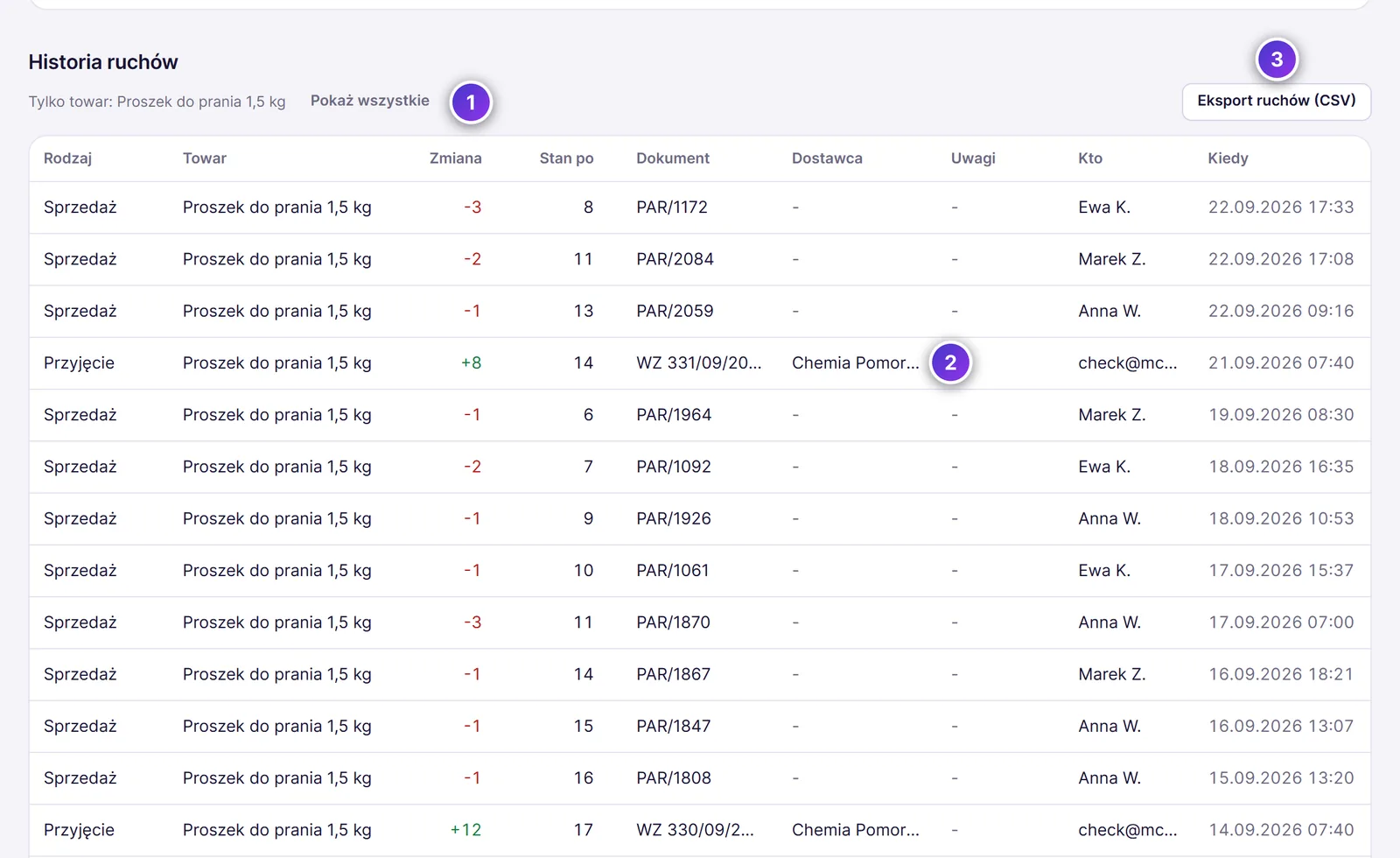
- Historia zawężona do jednego towaru; Pokaż wszystkie wraca do całej listy
- Przyjęcie z dokumentem i dostawcą
- Eksport ruchów (CSV)
Kolumna Rodzaj pokazuje: Sprzedaż i Zwrot (z kasy), Przyjęcie, Wydanie, Korekta, Inwentaryzacja, Strata oraz MM − i MM + przy przesunięciach między magazynami. Stan po to stan tuż po ruchu. Dokument, Dostawca i Uwagi mają osobne kolumny. W kolumnie Kto widać kasjera z kasy albo adres e-mail osoby, która wprowadziła ruch w panelu. Przy sprzedaży Dokument to numer paragonu.
14.5 Kilka magazynów i przesunięcia
Każda firma ma Magazyn główny. Kolejne magazyny (na przykład zaplecze albo drugi sklep) zakładasz przyciskiem Nowy magazyn. Nazwę magazynu zmienisz ikoną ołówka obok listy. Które kasy sprzedają z którego magazynu, ustawiasz w szczegółach stanowiska (Szczegóły stanowiska). Członek zespołu z wybranymi magazynami widzi i przesuwa towar tylko w swoich magazynach, a przycisku Nowy magazyn nie ma (Magazyny).
Aby przenieść towar z jednego magazynu do drugiego:
- Na liście Magazyn wybierz magazyn, z którego towar wychodzi.
- Kliknij Przesuń do innego magazynu.
- Wybierz Towar (listę możesz przeszukiwać), wpisz Ilość i wybierz Magazyn docelowy.
- Kliknij Przenieś.
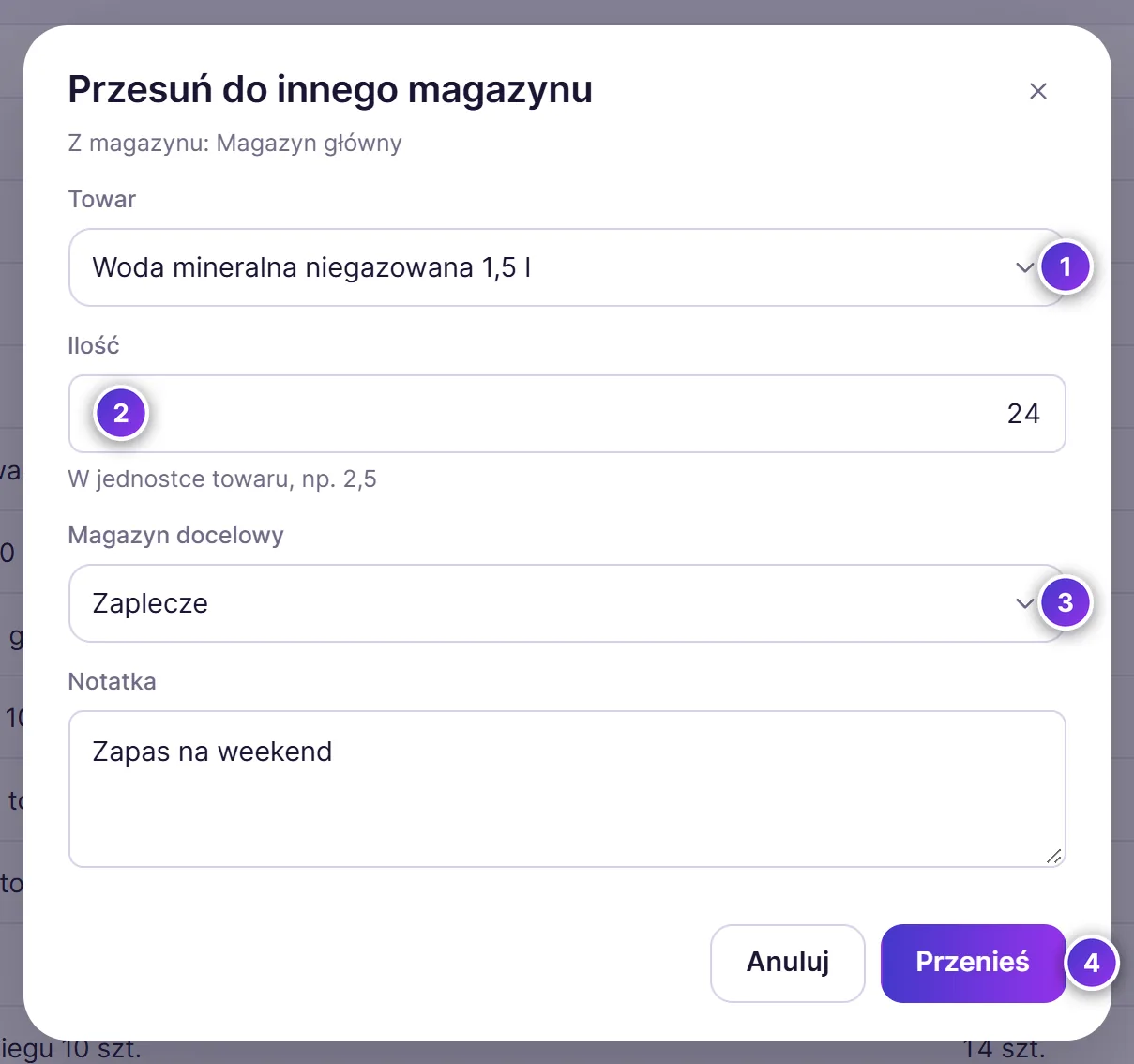
- Towar
- Ilość
- Magazyn docelowy
- Przenieś
Przesunięcie zapisze dwa ruchy: MM − w magazynie źródłowym i MM + w docelowym.
14.6 Eksport do pliku
- Eksport stanów (CSV) - stany wszystkich towarów w wybranym magazynie z datą ostatniej zmiany.
- Eksport ruchów (CSV) - ostatnie ruchy w wybranym magazynie (do 1000) z rodzajem, dokumentem, dostawcą, osobą i źródłem: kasa, panel albo KSeF.
Pliki otworzysz w Excelu albo innym arkuszu kalkulacyjnym.
15 Remanent
Remanent to spis z natury: liczysz towar na półkach, panel porównuje wynik ze stanem w magazynie, a zatwierdzenie księguje różnice i daje protokół.
15.1 Lista remanentów
Kliknij Remanent w menu. Lista pokazuje wszystkie remanenty firmy: stan (Otwarty, Zatwierdzony, Anulowany), magazyn z notatką pod nazwą, daty otwarcia i zamknięcia, ile pozycji policzono, ile było wpisów liczenia, ile pozycji ma różnicę i jaka jest jej wartość. Członek zespołu z wybranymi magazynami widzi tylko remanenty swoich magazynów (Magazyny).
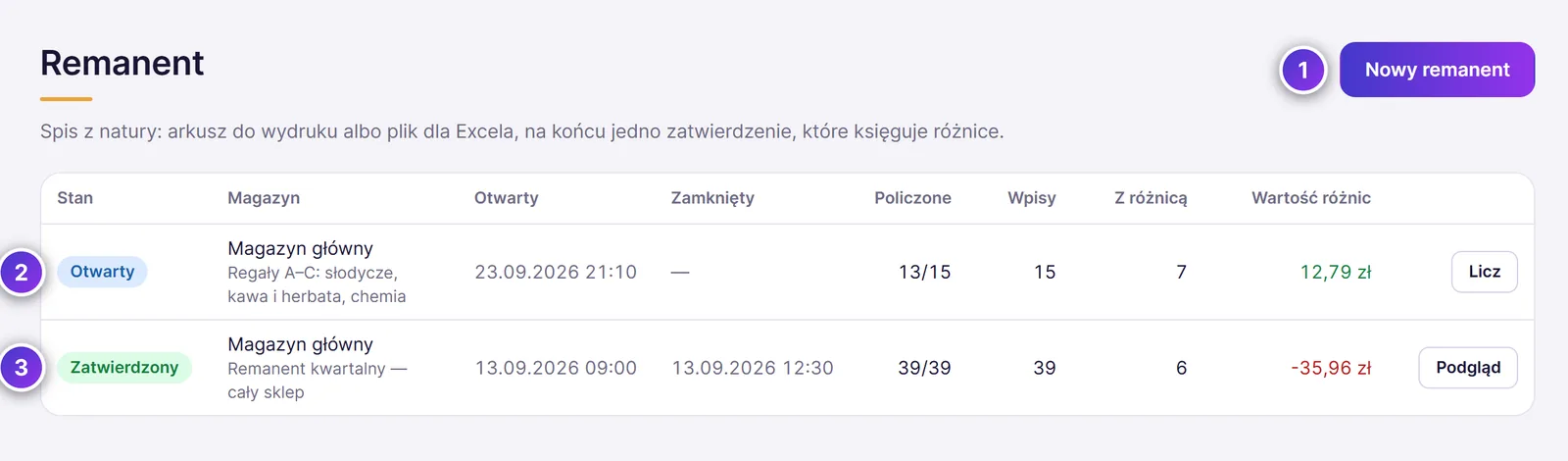
- Nowy remanent
- Remanent otwarty - kliknij wiersz albo Licz, żeby otworzyć arkusz
- Remanent zatwierdzony - kliknij wiersz albo Podgląd, żeby zobaczyć go do wglądu
15.2 Otwarcie remanentu
- Kliknij Nowy remanent.
- Wybierz Magazyn.
- Zaznacz Kategorie, które chcesz policzyć. Nic nie zaznaczaj, żeby policzyć cały magazyn.
- Opcjonalnie wpisz Notatka, na przykład „remanent roczny 2026”. Będzie widać ją na liście i na protokole.
- Kliknij Otwórz remanent. Panel otworzy arkusz spisowy.
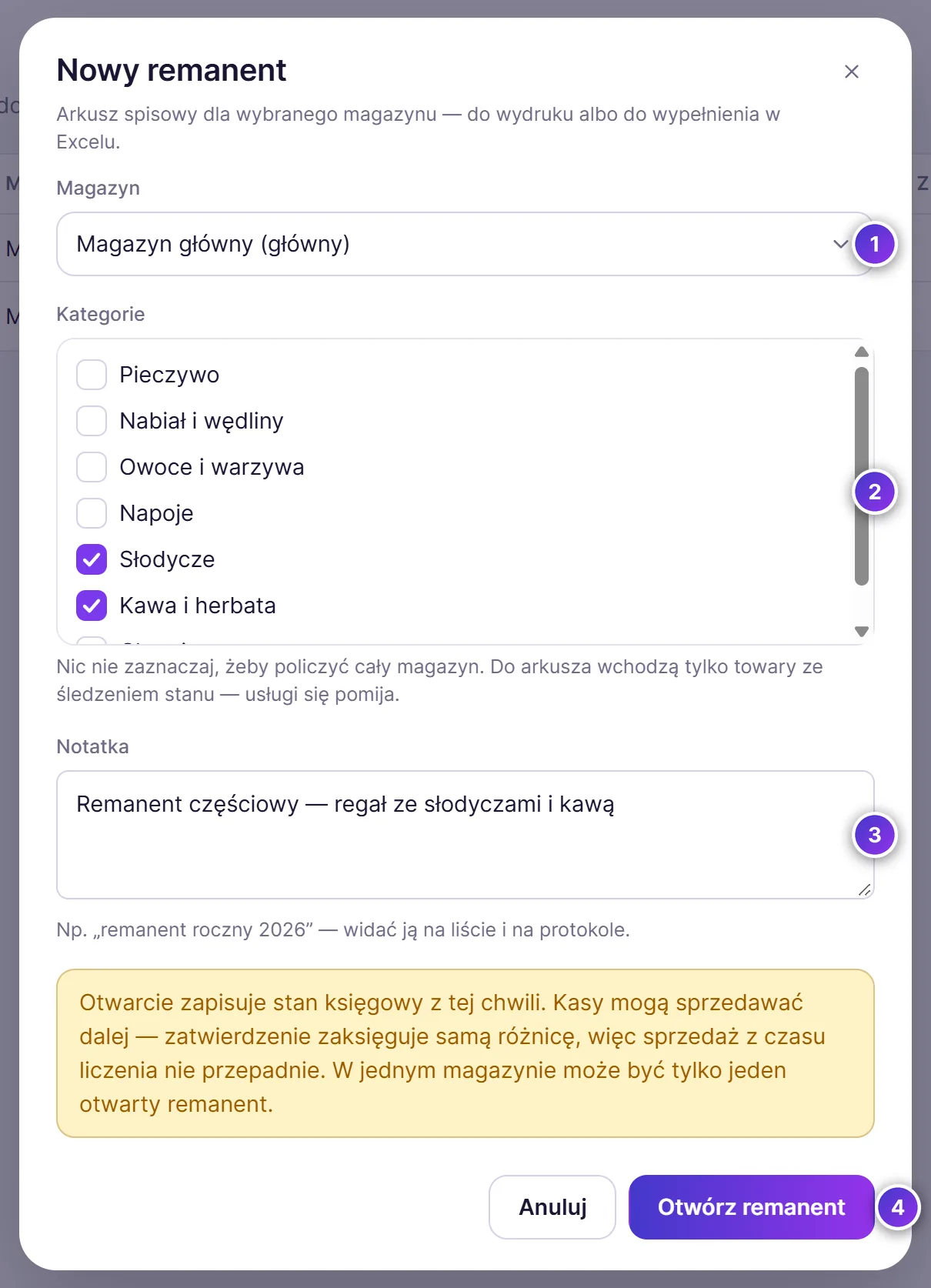
- Magazyn
- Kategorie do policzenia
- Notatka
- Otwórz remanent
Otwarcie zapisuje stan księgowy z tej chwili. Kasy mogą sprzedawać dalej w trakcie liczenia - zatwierdzenie zaksięguje samą różnicę między tym, co policzono, a stanem z chwili otwarcia, więc sprzedaż z czasu liczenia nie przepadnie. Do arkusza wchodzą tylko towary ze śledzonym stanem.
15.3 Arkusz remanentu
Na górze arkusza są liczniki: pozycje w arkuszu, niepoliczone, z różnicą i wartość różnic (po cenie zakupu z chwili otwarcia). Niżej przyciski do druku i plików oraz lista Arkusze - kto i ile już policzył.
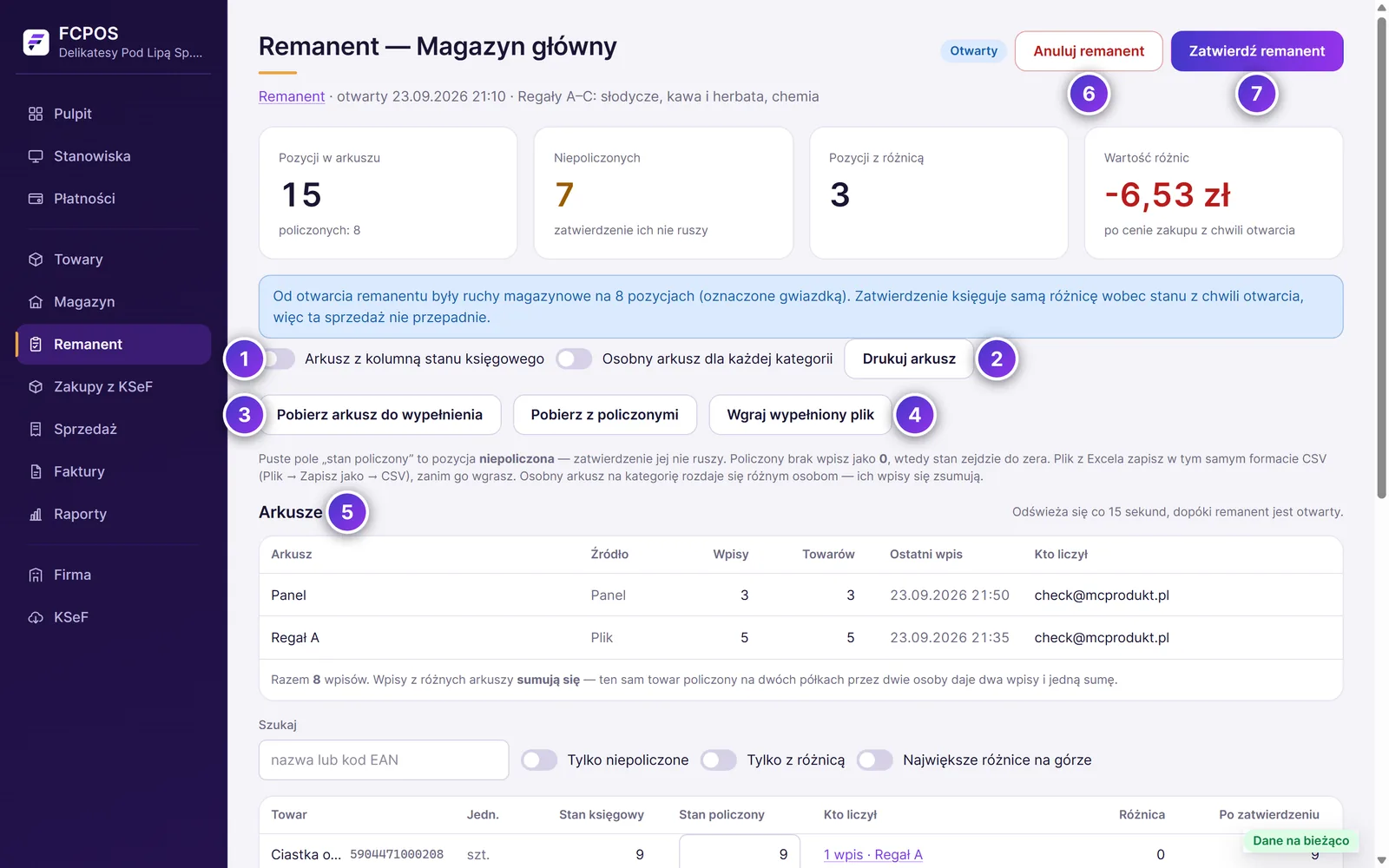
- Opcje wydruku: kolumna stanu księgowego, osobny arkusz na kategorię
- Drukuj arkusz
- Pobierz arkusz do wypełnienia - plik dla Excela
- Wgraj wypełniony plik
- Arkusze - wpisy z panelu, plików i kas
- Anuluj remanent
- Zatwierdź remanent
Remanent możesz liczyć na cztery sposoby, także jednocześnie: wpisując liczby w panelu, na wydrukowanym arkuszu, w pliku Excela i na kasie. Wpisy z różnych arkuszy sumują się - ten sam towar policzony na dwóch półkach przez dwie osoby daje dwa wpisy i jedną sumę. Arkusz otwartego remanentu odświeża się sam co 15 sekund.
15.4 Arkusz do druku
Wydrukowany arkusz rozdajesz osobom, które liczą towar. Wpisują ilość długopisem, a potem ktoś przepisuje liczby do panelu.
- Jeśli liczący mają widzieć stan z systemu, włącz Arkusz z kolumną stanu księgowego. Zwykle lepiej liczyć „na ślepo”, bez tej kolumny.
- Jeśli każdą kategorię liczy inna osoba, włącz Osobny arkusz dla każdej kategorii.
- Kliknij Drukuj arkusz. Otworzy się okno drukowania przeglądarki.
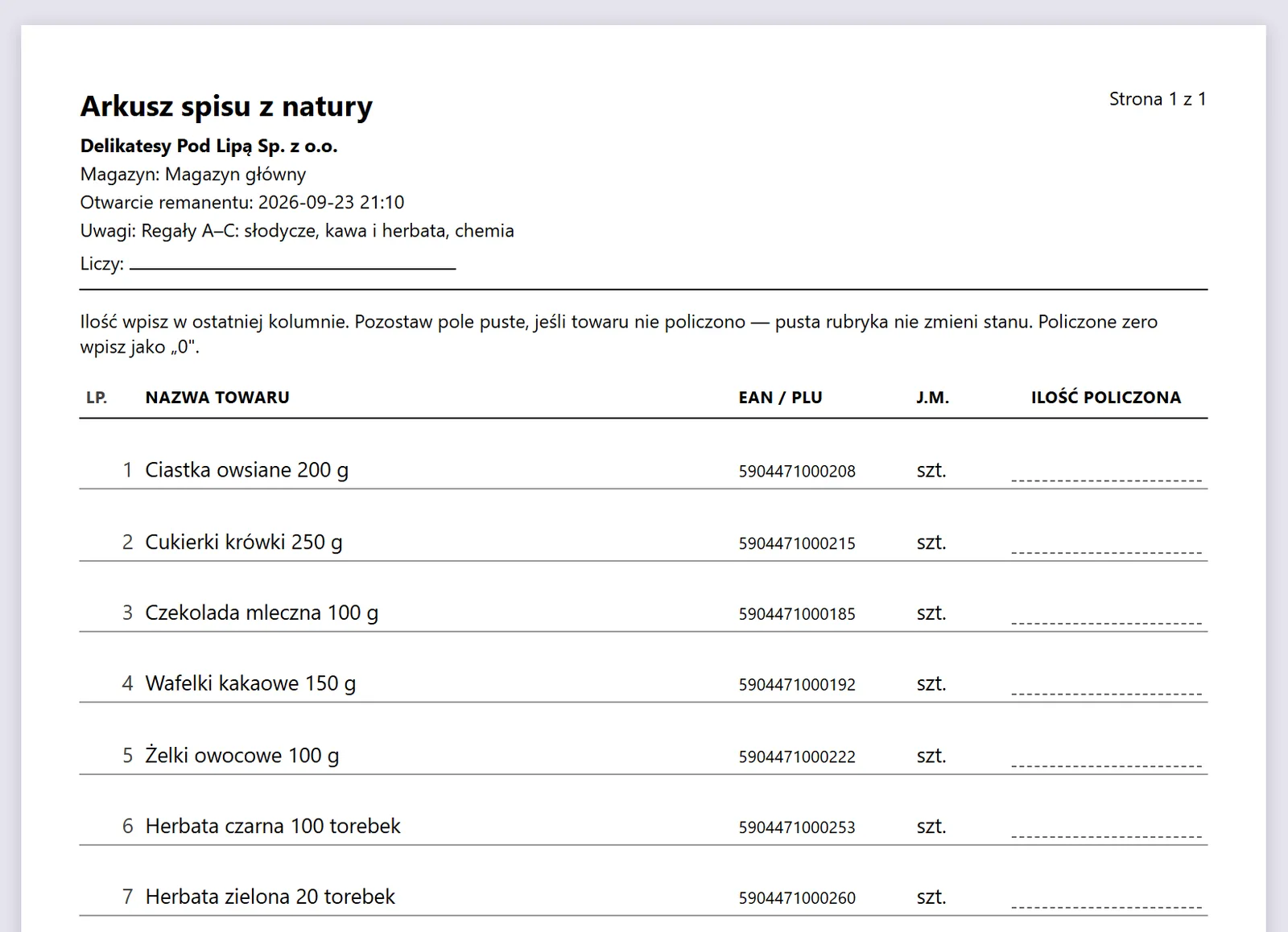
Na arkuszu pustą rubrykę zostawia się dla towaru, którego nie liczono. Towar policzony, którego brak, wpisuje się jako „0”.
15.5 Wpisywanie w panelu
Liczby możesz wpisywać wprost w kolumnie Stan policzony. Panel zapisuje je sam po chwili - w prawym rogu nad tabelą widać napis Zapisywanie…, a potem Zapisano.
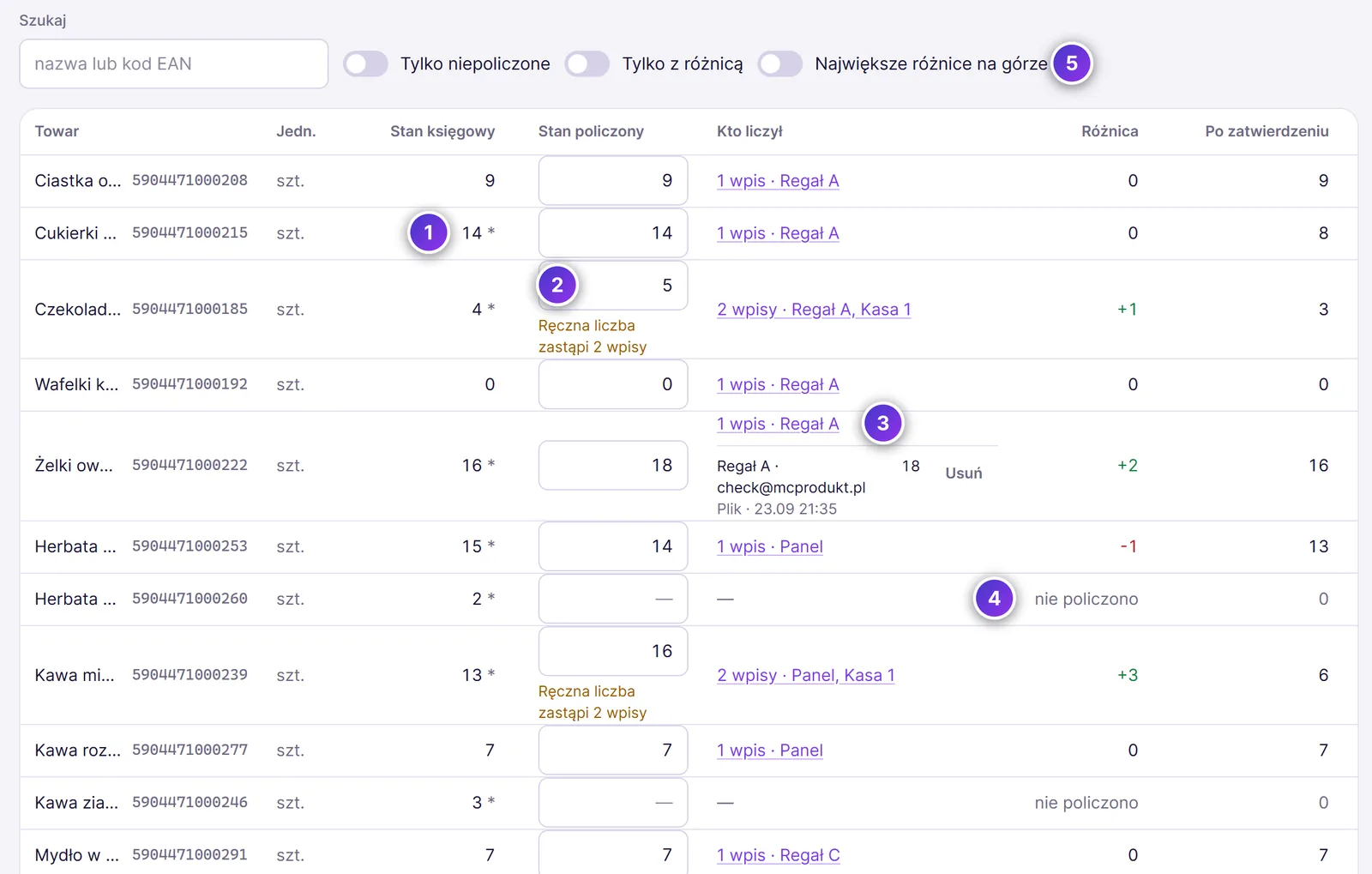
- Gwiazdka przy stanie księgowym - od otwarcia remanentu był ruch tego towaru (na przykład sprzedaż)
- Stan policzony - suma wszystkich wpisów; możesz ją wpisać ręcznie
- Rozwinięte wpisy liczenia: arkusz, osoba, czas, ilość i Usuń
- nie policzono - pozycja bez wpisu; zatwierdzenie jej nie ruszy
- Filtry: Tylko niepoliczone, Tylko z różnicą, Największe różnice na górze
- Puste pole oznacza pozycję niepoliczoną - zatwierdzenie nie zmieni jej stanu.
- Policzony brak wpisz jako 0 - wtedy stan zejdzie do zera.
- W kolumnie Kto liczył kliknij na przykład 1 wpis · Regał A, żeby zobaczyć wpisy tej pozycji. Pomyłkę jednej osoby usuniesz przyciskiem Usuń przy jej wpisie - wpisy innych zostaną.
- Gdy pozycja ma kilka wpisów, ręczna liczba w polu Stan policzony zastąpi je wszystkie. Panel ostrzega o tym pod polem.
- Kolumna Po zatwierdzeniu pokazuje, jaki będzie stan w magazynie po zatwierdzeniu remanentu.
15.6 Plik dla Excela
Zamiast wydruku możesz liczyć w arkuszu kalkulacyjnym - na komputerze albo tablecie.
- Kliknij Pobierz arkusz do wypełnienia. Przeglądarka pobierze plik CSV z listą towarów i pustą kolumną stan_policzony.
- Otwórz plik w Excelu i wpisz policzone ilości w kolumnie stan_policzony. Nie zmieniaj pozostałych kolumn ani kolejności.
- Zapisz plik w tym samym formacie: Plik › Zapisz jako › CSV. Nazwa pliku stanie się nazwą arkusza, więc warto nazwać go na przykład „Regał C”.
- W panelu kliknij Wgraj wypełniony plik i wskaż plik.
- Sprawdź Nazwa arkusza i wybierz, co zrobić z wcześniejszymi wpisami.
- Kliknij Wgraj plik.
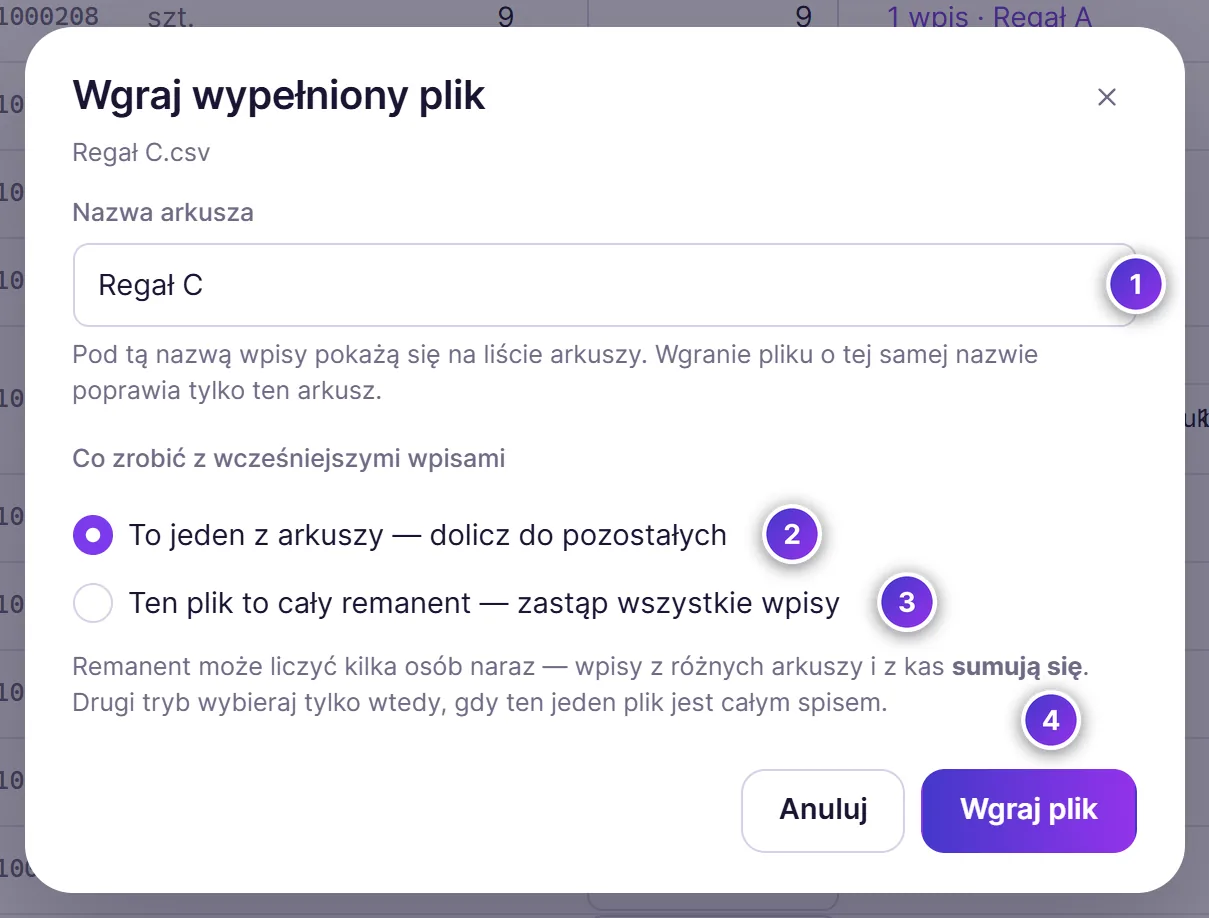
- Nazwa arkusza - pod nią wpisy pojawią się na liście arkuszy
- To jeden z arkuszy - dolicz do pozostałych - zwykły wybór, gdy liczy kilka osób
- Ten plik to cały remanent - zastąp wszystkie wpisy - tylko gdy ten jeden plik jest całym spisem
- Wgraj plik
Po wgraniu panel pokaże podsumowanie: ile pozycji zaktualizował, ile wierszy było pustych (i zostały pominięte), a także wiersze, których nie dopasował albo w których liczba jest nieczytelna.
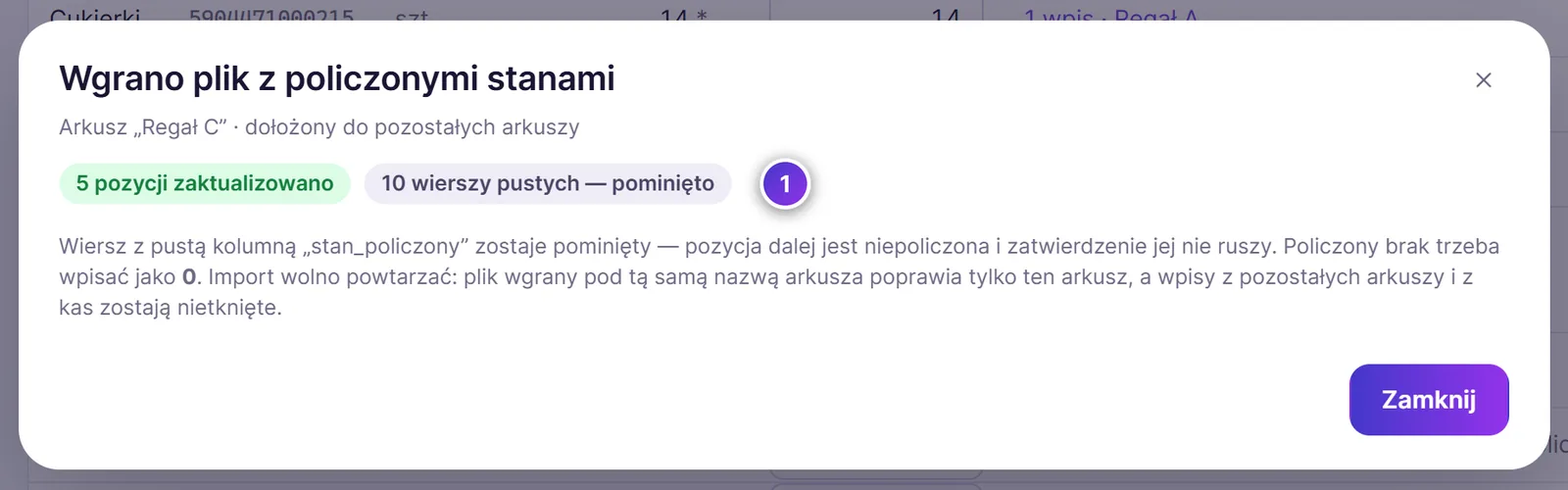
- Liczniki wgranego pliku
Plik możesz wgrać ponownie: plik pod tą samą nazwą arkusza poprawia tylko ten arkusz, a wpisy z innych arkuszy i z kas zostają nietknięte. Przycisk Pobierz z policzonymi pobiera plik z aktualnymi sumami - do wglądu, nie do wypełniania.
15.7 Liczenie na kasie
Kasy przypisane do magazynu, w którym jest otwarty remanent, mogą w nim liczyć - na przykład skanerem kodów przy półce. Wpisy z kasy pojawiają się w panelu same, pod nazwą kasy na liście Arkusze (źródło Kasa), z imieniem kasjera w kolumnie Kto liczył. Jak liczyć na kasie, opisuje punkt Remanent z kasy.
15.8 Zatwierdzenie
Gdy liczenie się skończy:
- Włącz Tylko niepoliczone i sprawdź, czy nic nie zostało pominięte przez przypadek.
- Włącz Największe różnice na górze i przelicz jeszcze raz towary z największymi różnicami.
- Kliknij Zatwierdź remanent.
- Przeczytaj podsumowanie i kliknij Tak, zatwierdź remanent.
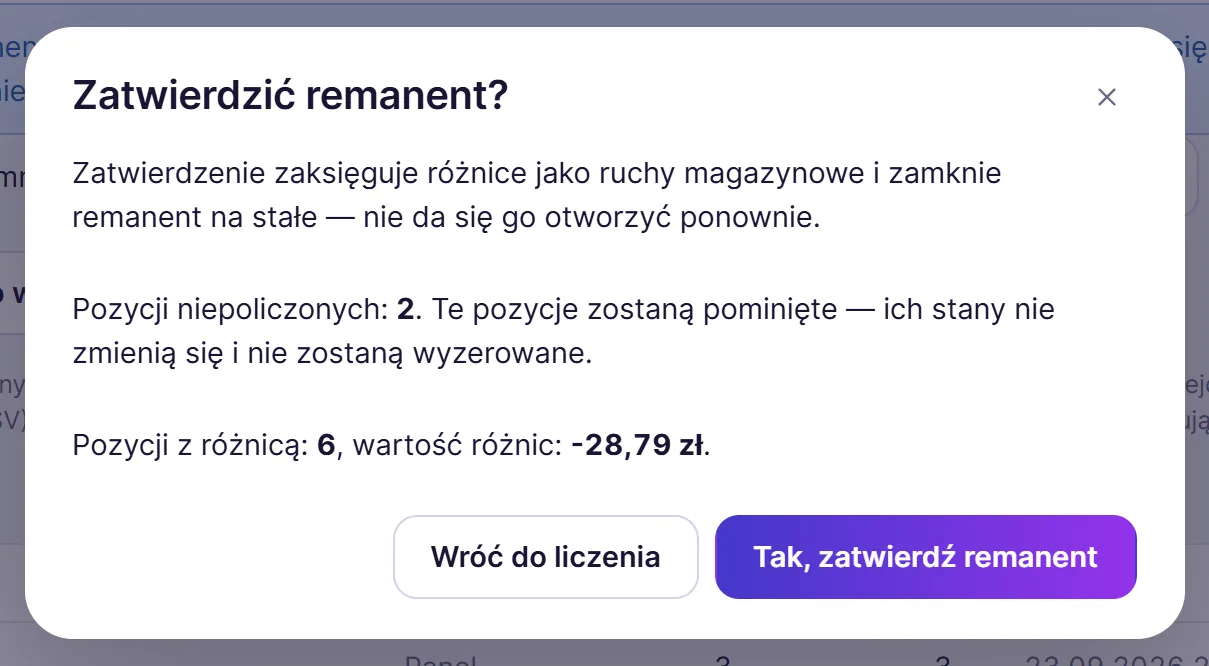
Zatwierdzenie zaksięguje różnice jako ruchy magazynowe (Inwentaryzacja w historii ruchów) i zamknie remanent na stałe. Pozycje niepoliczone zostaną bez zmian. Remanentu zatwierdzonego nie da się otworzyć ponownie.
Przycisk Anuluj remanent zamyka arkusz bez żadnego ruchu magazynowego - stany zostają takie, jakie są. Policzone wartości zostają w arkuszu do wglądu. Anulowanego remanentu też nie da się otworzyć ponownie.
15.9 Protokół różnic
Zatwierdzony remanent otwierasz z listy przyciskiem Podgląd. Arkusz jest tylko do odczytu, a zamiast stanu po zatwierdzeniu pokazuje Wartość różnicy każdej pozycji.
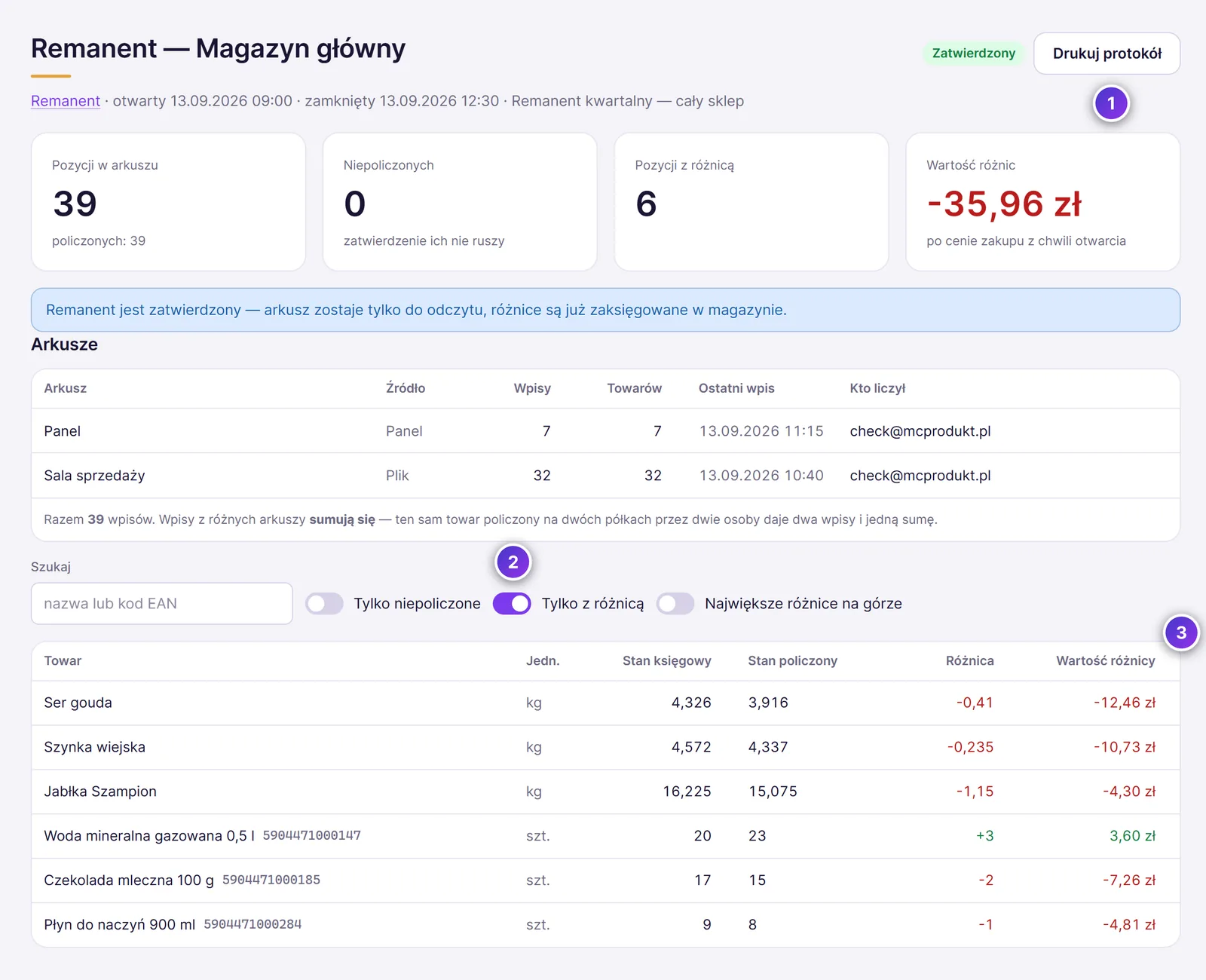
- Drukuj protokół
- Tylko z różnicą
- Wartość różnicy - po cenie zakupu z chwili otwarcia
Kliknij Drukuj protokół. Protokół różnic inwentaryzacyjnych zawiera dane firmy i magazynu, daty otwarcia i zatwierdzenia, osobę zatwierdzającą, pozycje z różnicą, wartość braków i nadwyżek oraz miejsca na podpisy osób liczących i zatwierdzającej.
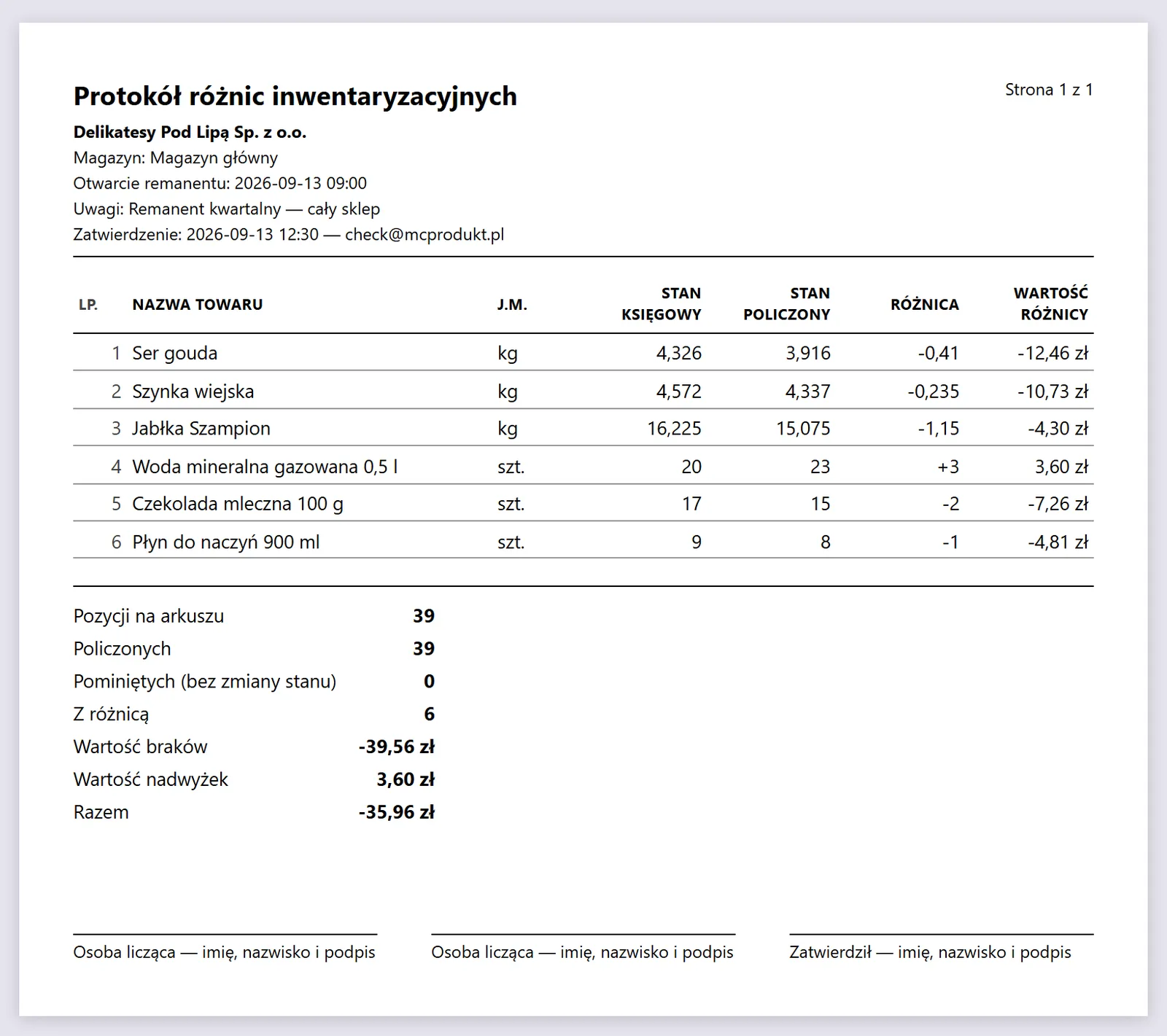
16 Dokumenty
W sekcji Dokumenty są faktury zakupowe od dostawców: pobrane z Krajowego Systemu e-Faktur, wpisane ręcznie i zaimportowane z pliku CSV od hurtowni. Dopasowujesz pozycje faktury do swoich towarów, a jednym kliknięciem przyjmujesz dostawę na magazyn. Panel pilnuje, żeby ta sama faktura nie weszła na magazyn dwa razy.
16.1 Lista dokumentów
Kliknij Dokumenty w menu. Pod tytułem jest zdanie o stanie pobierania z KSeF: środowisko, czas ostatniego pobrania i liczba faktur do zmapowania i gotowych do przyjęcia. Na górze strony są trzy przyciski:
- Dodaj fakturę - faktura wpisywana ręcznie (Faktura wpisana ręcznie),
- Importuj z CSV - faktury z pliku od hurtowni (Import faktur z pliku CSV),
- Pobierz z KSeF - nowe faktury z KSeF od razu, bez czekania na pełną godzinę (Pobieranie faktur z KSeF).
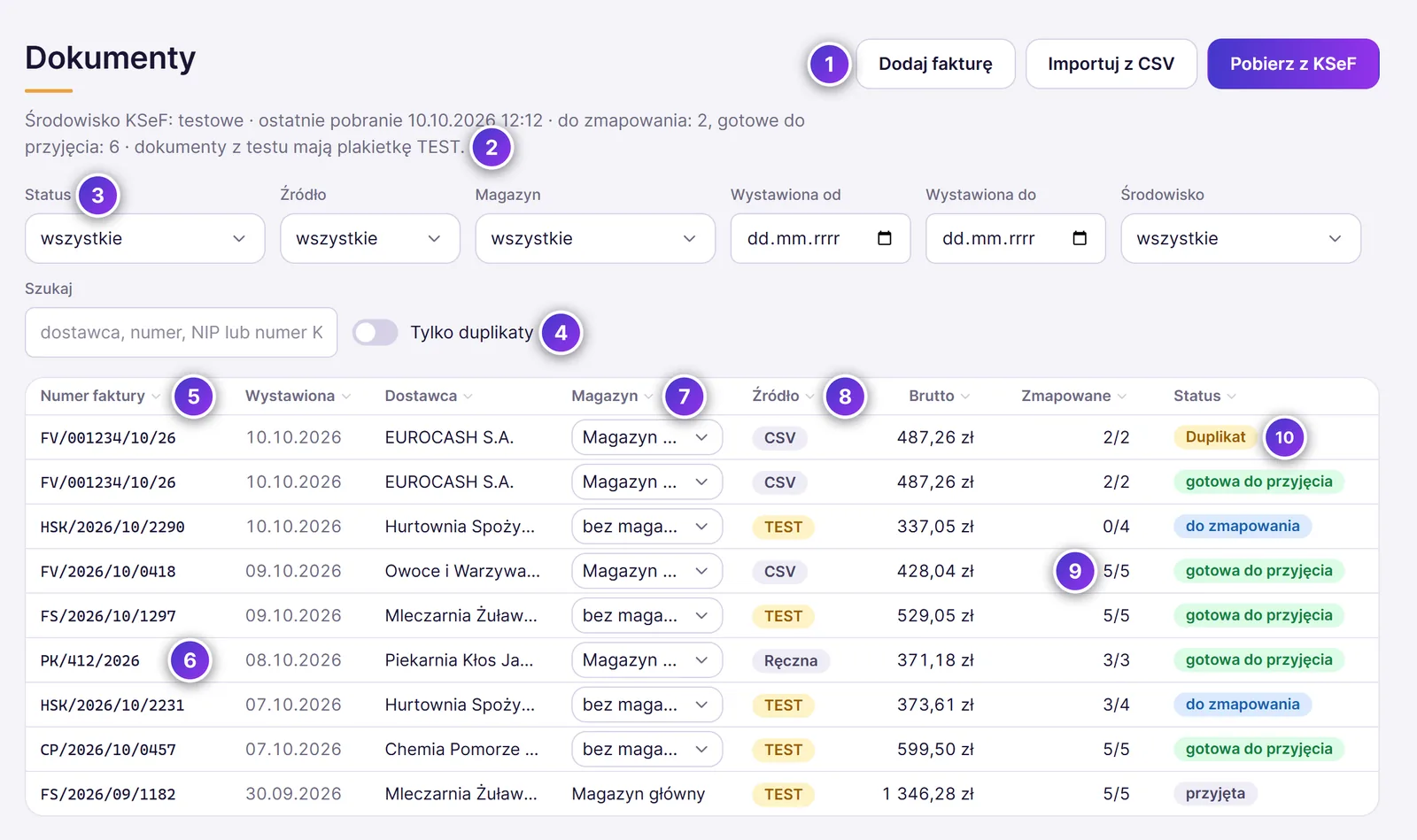
- Dodaj fakturę, Importuj z CSV i Pobierz z KSeF
- Stan pobierania z KSeF: środowisko, ostatnie pobranie, liczniki
- Filtry listy (opis niżej)
- Tylko duplikaty
- Nagłówki kolumn - kliknięcie sortuje listę według kolumny, strzałka pokazuje kierunek
- Numer faktury - pierwsza kolumna, zawsze w całości
- Kolumna Magazyn - magazyn faktury, przy fakturze przed przyjęciem do wyboru z listy
- Źródło - KSeF, Ręczna, CSV albo TEST (faktura ze środowiska testowego KSeF)
- Zmapowane - ile pozycji faktury ma już przypisany towar
- Status faktury; duplikat czekający na decyzję ma zamiast statusu plakietkę Duplikat
Lista jest ułożona od najnowszych faktur. Żeby ułożyć ją inaczej, kliknij nagłówek kolumny - przygaszona strzałka przy nim stanie się wyraźna i wskaże kierunek. Pierwsze kliknięcie układa daty i kwoty malejąco (od najnowszych, od największych), a tekst alfabetycznie, drugie - odwrotnie, a trzecie przywraca kolejność od najnowszych. Numer faktury zawsze widać w całości - długi przechodzi do drugiej linii.
Kolumna Źródło mówi, skąd jest dokument:
| Plakietka | Skąd jest faktura |
|---|---|
| KSeF | pobrana z KSeF - panel robi to sam co godzinę |
| Ręczna | wpisana w panelu przyciskiem Dodaj fakturę |
| CSV | zaimportowana z pliku przyciskiem Importuj z CSV |
| TEST | pobrana ze środowiska testowego KSeF - żółta plakietka zamiast KSeF (Środowisko testowe KSeF) |
Kolumna Magazyn stoi zaraz za dostawcą. Przy fakturze do zmapowania albo gotowej do przyjęcia jest w niej lista wyboru magazynu - tak udostępniasz fakturę osobom z zespołu, które mają ten magazyn (Faktury zakupowe dla osób z zespołu). Tę kolumnę widzą tylko osoby, które mogą przypisywać faktury do magazynów.
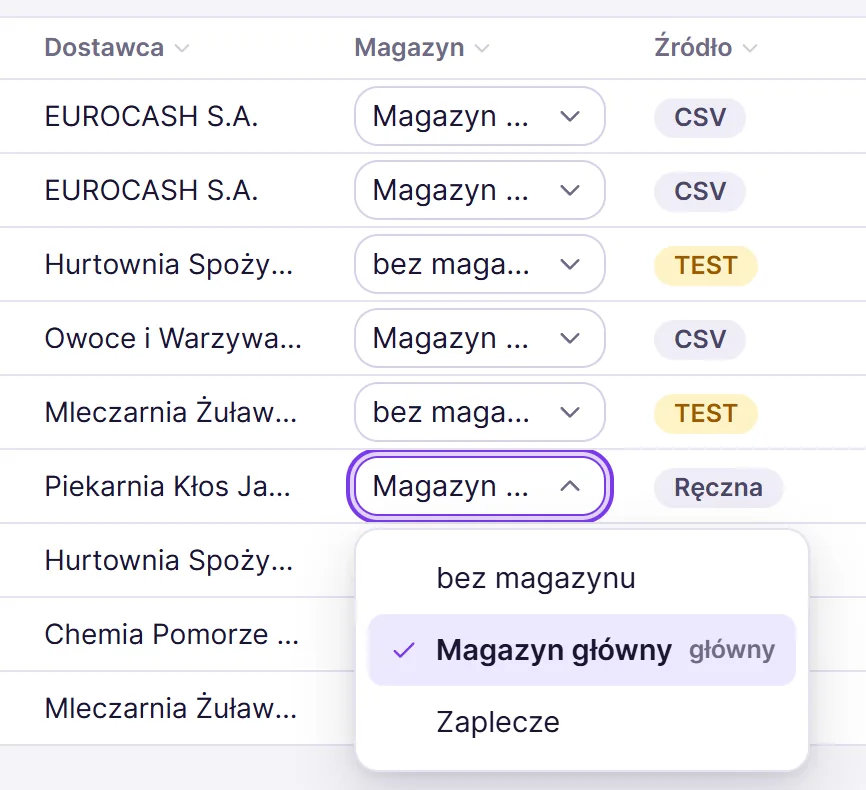
Filtry nad listą:
- Status - etap, na którym jest faktura (tabela niżej),
- Źródło - KSeF, ręczne albo CSV,
- Magazyn - faktury jednego magazynu; filtr pojawia się, gdy widzisz co najmniej dwa magazyny,
- Wystawiona od i Wystawiona do - zakres dat wystawienia faktury, oba dni włącznie,
- Środowisko - faktury z produkcyjnego albo testowego KSeF (Środowisko testowe KSeF),
- Szukaj - dostawca, numer faktury, NIP albo numer KSeF,
- Tylko duplikaty - przełącznik, który zostawia na liście same duplikaty (Duplikaty).
| Status | Co oznacza |
|---|---|
| do zmapowania | co najmniej jedna pozycja faktury nie ma przypisanego towaru |
| gotowa do przyjęcia | wszystkie pozycje mają towar - można przyjąć dostawę |
| przyjęta | dostawa zaksięgowana na magazynie |
| pominięta | faktura odłożona na bok, bez wpływu na magazyn |
| korekta - wymaga ręcznej decyzji | faktura korygująca z KSeF, której panel nie księguje sam |
Duplikat, który czeka na decyzję, ma w kolumnie Status zamiast statusu plakietkę Duplikat - ta faktura już jest w Dokumentach i nie da się jej przyjąć na magazyn (Duplikaty). Przy duplikacie przyjętym albo pominiętym status zostaje, a plakietka Duplikat stoi obok niego. Przy statusie może też stać plakietka uwagi: przy odczycie faktury coś wymaga sprawdzenia - najedź na plakietkę myszką, żeby zobaczyć opis. Faktury pominięte są na liście przygaszone.
Lista pokazuje najwyżej 500 najnowszych faktur. Starsze znajdziesz filtrami albo polem Szukaj. Sortowanie nagłówkiem układa tylko faktury, które są na liście.
16.2 Pobieranie faktur z KSeF
Gdy panel ma zapisany token KSeF (Połączenie z KSeF), co godzinę sam sprawdza, czy w KSeF są nowe faktury, w których Twoja firma jest nabywcą, i dodaje je do listy z plakietką KSeF. Nie musisz niczego wgrywać ręcznie.
Po kliknięciu Pobierz z KSeF panel pokaże wynik, na przykład Pobrano nowe faktury: 2. albo Brak nowych faktur zakupowych w KSeF. Jeśli połączenie z KSeF się nie uda, zobaczysz treść błędu nad listą.
Bez połączenia z KSeF przycisk Pobierz z KSeF jest nieaktywny, a zdanie pod tytułem podpowiada, gdzie zapisać token. Faktury wpisane ręcznie i z plików CSV dodasz także bez KSeF.
16.3 Faktura wpisana ręcznie
Fakturę, której nie ma w KSeF - na przykład papierową - wpiszesz w panelu. Potem przechodzi tę samą drogę co faktura z KSeF: dopasowanie pozycji i przyjęcie na magazyn.
- W sekcji Dokumenty kliknij Dodaj fakturę. Otworzy się strona Nowa faktura.
- W karcie Dostawca i faktura wpisz NIP dostawcy i kliknij Pobierz z GUS. Panel wpisze nazwę firmy z rejestru GUS w pole Nazwa dostawcy - możesz ją poprawić. Jeśli GUS nie odpowie, wpisz nazwę ręcznie.
- Wpisz Numer faktury i sprawdź Data wystawienia - panel podpowiada dzisiejszą. Data sprzedaży (opcjonalnie) może zostać pusta.
- W polu Magazyn wybierz magazyn, na który przyjdzie dostawa. Gdy masz jeden magazyn, panel wybierze go sam.
- W karcie Pozycje wypełnij pozycje faktury (opis niżej). Kolejną dodasz przyciskiem Dodaj pozycję, zbędną usuniesz krzyżykiem w jej prawym górnym rogu.
- Porównaj sumy pod pozycjami z sumami na fakturze i kliknij Zapisz fakturę.
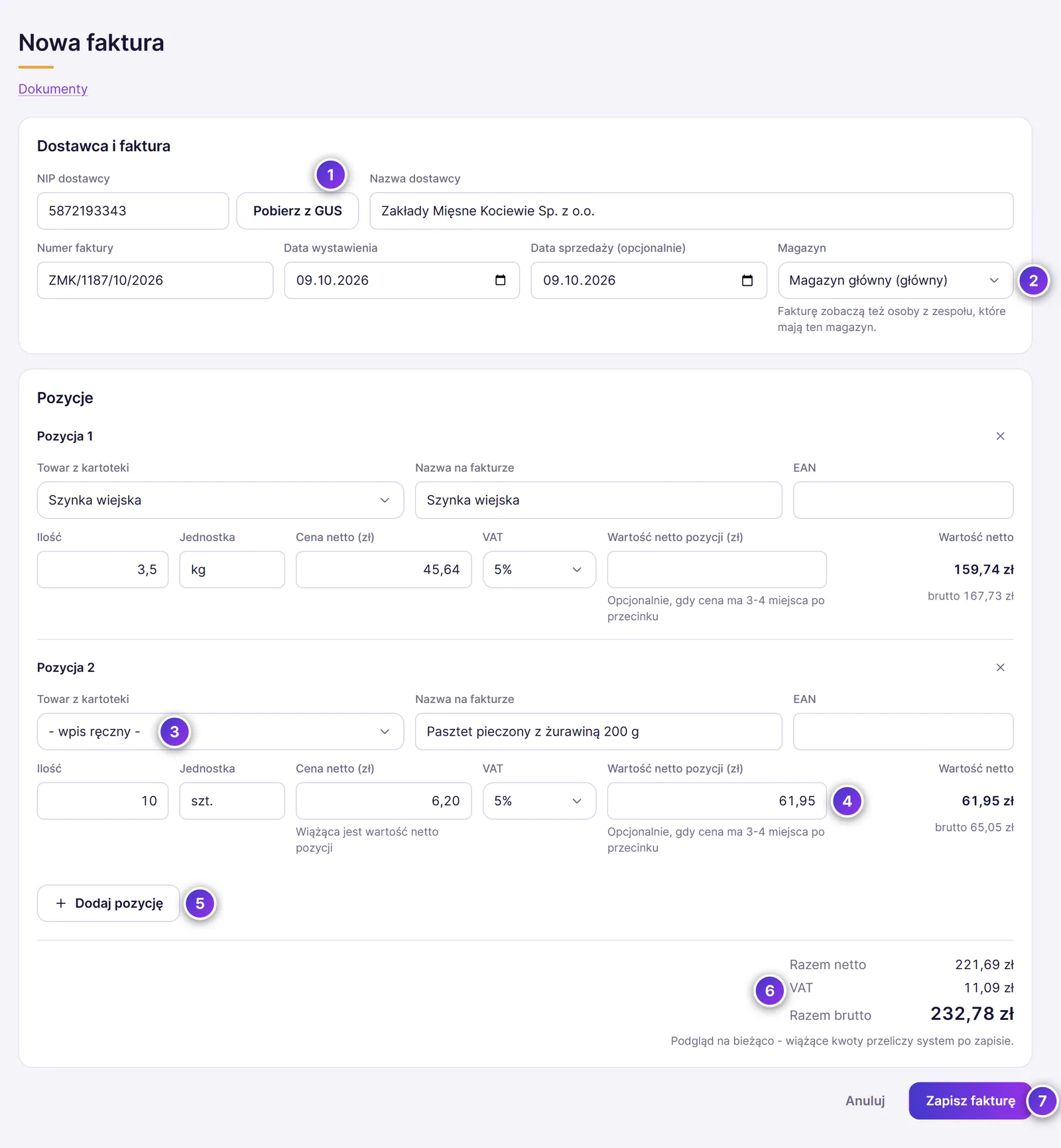
- NIP dostawcy i Pobierz z GUS
- Magazyn, na który przyjdzie dostawa
- Towar z kartoteki - w pozycji 2 zostało - wpis ręczny -
- Wartość netto pozycji (zł) - tu z faktury, bo cena miała 4 miejsca po przecinku (6,1950 zł)
- Dodaj pozycję
- Sumy Razem netto, VAT i Razem brutto
- Zapisz fakturę
Przy każdej pozycji:
- Towar z kartoteki - wybierz towar z listy, wpisując fragment nazwy albo kod EAN. Panel uzupełni nazwę, EAN, jednostkę i stawkę VAT z kartoteki, a w puste pole ceny wpisze cenę zakupu z kartoteki. To, co już przepisałeś z faktury, zostaje bez zmian. Gdy towaru nie ma w kartotece, zostaw - wpis ręczny -.
- Nazwa na fakturze i EAN - jak na fakturze dostawcy; EAN nie jest wymagany.
- Ilość i Jednostka - na przykład 12 szt. albo 1,5 kg.
- Cena netto (zł) - cena netto za jednostkę, tak jak na fakturze, z najwyżej dwoma miejscami po przecinku.
- VAT - stawka VAT pozycji.
- Wartość netto pozycji (zł) - pole opcjonalne. Zwykle zostaw je puste - panel policzy wartość z ceny i ilości. Wypełnij je, gdy cena na fakturze ma 3-4 miejsca po przecinku albo gdy cena razy ilość nie daje kwoty z faktury: w polu ceny wpisz cenę zaokrągloną do groszy, a tu wartość netto pozycji z faktury. Wpisana wartość jest wiążąca - pod ceną pojawi się Wiążąca jest wartość netto pozycji, a VAT i brutto pozycji panel policzy od niej.
Przy każdej pozycji panel liczy Wartość netto i wartość brutto, a pod pozycjami - Razem netto, VAT i Razem brutto. To podgląd na bieżąco - wiążące kwoty system przeliczy po zapisie.
Panel sprawdza NIP (10 cyfr i suma kontrolna) i nie zapisze faktury bez nazwy dostawcy, numeru, daty wystawienia, magazynu i co najmniej jednej pozycji z nazwą, ilością większą od zera i ceną. Błędne pola zaznaczy, a obok przycisku zapisu pokaże Popraw zaznaczone pola.
Gdy w Dokumentach jest już faktura tego samego dostawcy z tym samym numerem, panel ostrzeże o tym jeszcze przed zapisem - zaraz po wpisaniu NIP-u i numeru, nad przyciskiem Zapisz fakturę. Zapis nie jest zablokowany, ale nowa faktura dostanie oznaczenie duplikatu (Duplikaty).
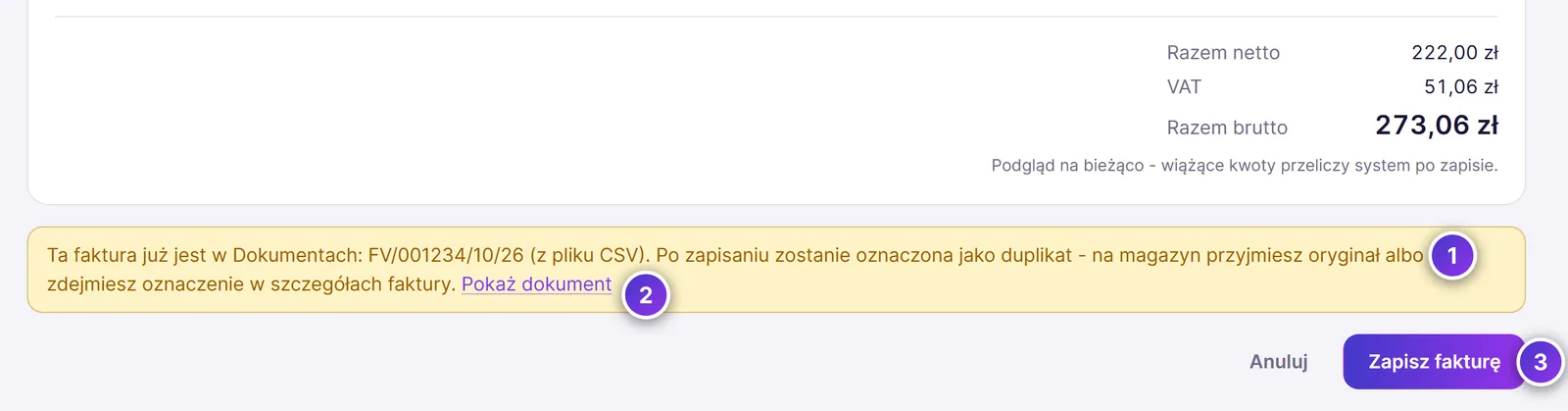
- Ostrzeżenie: numer dokumentu, który już jest w Dokumentach, i skąd jest
- Pokaż dokument - otwiera tamten dokument w nowej karcie, więc wpisane dane zostają w formularzu
- Zapisz fakturę - zapis działa także przy ostrzeżeniu
Po zapisie otworzą się szczegóły faktury, a w jej danych przy Źródło będzie wprowadzona ręcznie. Pozycje z towarem wybranym z kartoteki są już dopasowane (wybrano ręcznie), pozostałe panel spróbuje dopasować sam, jak na fakturze z KSeF. Dalej postępujesz jak zwykle: Dopasowanie towarów i Przyjęcie na magazyn.
Jeśli zapisana faktura okazała się duplikatem, zamiast szczegółów panel pokaże stronę Faktura zapisana z ostrzeżeniem Ta faktura już jest w Dokumentach - oznaczyliśmy ją jako duplikat. i przyciskami Przejdź do faktury i Pokaż pierwszy dokument.
Poprawienie i usunięcie faktury
W szczegółach faktury wpisanej ręcznie albo zaimportowanej z CSV, obok statusu, są przyciski:
- Edytuj - otwiera ten sam formularz z danymi faktury. Popraw, co trzeba, i kliknij Zapisz zmiany. Przycisk jest, dopóki faktura jest do zmapowania albo gotowa do przyjęcia.
- Usuń - w oknie Usunąć fakturę? kliknij Usuń fakturę. Faktura zniknie z Dokumentów razem z pozycjami. Usuniesz każdą fakturę, której nie przyjęto jeszcze na magazyn, także pominiętą.
Faktury przyjętej na magazyn nie da się już poprawić ani usunąć. Faktur z KSeF nie edytuje się i nie usuwa wcale - można je najwyżej pominąć.
16.4 Import faktur z pliku CSV
Wiele hurtowni wysyła faktury także jako plik CSV. Taki plik wczytasz w panelu zamiast przepisywać faktury ręcznie - jeden plik może zawierać kilka faktur.
- W sekcji Dokumenty kliknij Importuj z CSV. Otworzy się strona Import faktur z CSV.
- Kliknij Wybierz plik CSV i wskaż plik od hurtowni. Panel od razu go przeczyta i pokaże podgląd.
- Sprawdź kartę Układ pliku. Jeśli panel nie zna układu kolumn albo tylko je odgadł po nazwach, sprawdź je w karcie Dopasowanie kolumn i kliknij Zastosuj i odśwież podgląd (Pliki innych hurtowni).
- Jeśli pojawi się karta Dane faktury, wpisz w niej z faktury dane, których nie ma w pliku.
- Sprawdź tabelę Faktury w pliku: numery, dostawców, liczbę pozycji, kwoty netto, VAT i brutto oraz kolumnę Stan. Pod tabelą panel wypisze błędy, ostrzeżenia i duplikaty (Błędy, ostrzeżenia i import częściowy).
- W karcie Import wybierz Magazyn, na który przyjdzie dostawa, i kliknij Importuj faktury. Gdy masz jeden aktywny magazyn, panel wybierze go sam. Przy kilku pole jest puste i czeka na Twój wybór - do tego czasu panel pisze Wybierz magazyn, na który trafi faktura.
Panel pokaże Wynik importu, na przykład Zaimportowano 2 faktury. Czekają w Dokumentach na dopasowanie pozycji i przyjęcie na magazyn., z listą numerów faktur - kliknij numer, żeby otworzyć fakturę. Pod listą jest to, czego import nie wziął:
- faktury z błędami, na przykład Pominięto 1 fakturę z błędami - nie powstała wcale. Popraw plik i zaimportuj ją osobno. - z numerem, plakietką pominięta i listą błędów,
- wiersze, które nie należą do żadnej faktury (na przykład korekty) - pod nagłówkiem Pominięte wiersze,
- duplikaty - przy numerze faktury plakietka Duplikat i odnośnik Pokaż oryginał (Duplikaty).
Importuj kolejny plik zaczyna od nowa, a Wróć do Dokumentów wraca do listy.
Faktury z pliku mają na liście plakietkę CSV, a w szczegółach przy Źródło - import z pliku CSV z nazwą pliku. Dopasowujesz je i przyjmujesz tak samo jak faktury z KSeF, a do czasu przyjęcia możesz je poprawić albo usunąć (Faktura wpisana ręcznie).
Jaki plik wczytasz
Plik może mieć do 2 MB i do 5000 wierszy. Kolumny mogą być rozdzielone średnikiem, przecinkiem albo tabulatorem, a liczby mieć przecinek albo kropkę dziesiętną - panel rozpoznaje to sam. Kodowanie też:
- UTF-8, z BOM albo bez,
- Windows-1250 - w nim zapisują pliki starsze programy i Excel („CSV (rozdzielany średnikami)”),
- UTF-16 - tak Excel zapisuje plik „Tekst Unicode” (z rozszerzeniem .txt i kolumnami rozdzielonymi tabulatorem).
W każdym z nich polskie litery zostaną zachowane. Co panel rozpoznał, pokazuje karta Układ pliku: Kodowanie (na przykład UTF-8, Windows-1250 albo UTF-16 LE), Separator kolumn, Separator dziesiętny i Kolumny. Plakietka w nagłówku karty mówi, skąd panel wie, w której kolumnie co jest:
| Plakietka | Co oznacza |
|---|---|
| Eurocash | plik w formacie Eurocash - kolumny dopasowane automatycznie |
| Szablon dostawcy | kolumny dopasowane według szablonu zapamiętanego przy wcześniejszym imporcie od tego dostawcy |
| Propozycja dopasowania | panel dopasował kolumny po ich nazwach - sprawdź propozycję i zatwierdź ją przyciskiem Zastosuj i odśwież podgląd |
| Nierozpoznany układ | panel nie zna tego pliku - wskaż kolumny |
| Własne dopasowanie | kolumny wskazane albo zatwierdzone przez Ciebie |
Format Eurocash
Plik z fakturami Eurocash panel rozpoznaje po nazwach kolumn i dopasowuje je sam. Numer faktury, daty wystawienia i sprzedaży oraz NIP i nazwę sprzedawcy bierze z pliku, więc nic nie trzeba wpisywać. Gdy w pliku jest kilka faktur, panel rozdzieli wiersze według numeru faktury i każdą pokaże w osobnym wierszu tabeli Faktury w pliku. Kod artykułu Eurocash trafia do pozycji jako indeks dostawcy - po pierwszym przyjęciu panel zapamięta przypisanie towaru i na następnej fakturze dopasuje go sam.
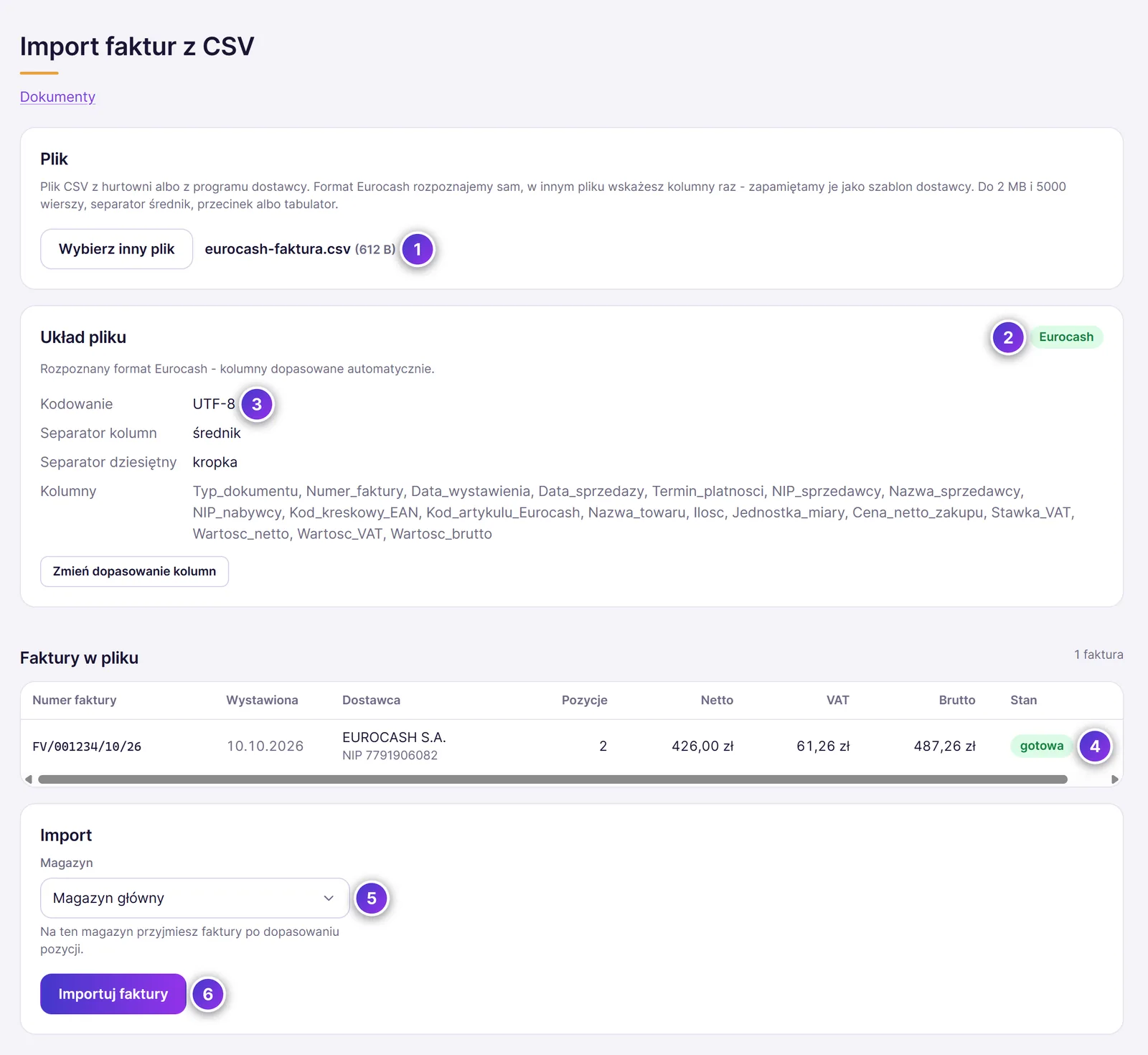
- Wczytany plik - Wybierz inny plik zaczyna od nowa
- Plakietka Eurocash - kolumny dopasowane automatycznie
- Rozpoznane Kodowanie, separatory i kolumny pliku
- Faktura z pliku z plakietką gotowa - bez błędów
- Magazyn, na który przyjdzie dostawa
- Importuj faktury
Pliki innych hurtowni
Gdy panel nie zna układu pliku, od razu otworzy kartę Dopasowanie kolumn. Kolumny, których nazwy coś mu mówią (na przykład „Cena netto” albo „VAT %”), wskaże od razu - resztę wybierasz Ty. Przy każdym polu sprawdź albo wybierz z listy kolumnę pliku, w której są te dane:
- Pozycje faktury: Nazwa towaru (wymagane), Ilość (wymagane) i Stawka VAT (wymagane), do tego Cena netto jednostkowa albo Wartość netto pozycji - wystarczy jedna z nich. Opcjonalnie Wartość VAT pozycji i Wartość brutto pozycji (panel porówna z nimi kwoty, które sam wyliczy), Jednostka, Kod EAN i Kod artykułu dostawcy.
- Nagłówek faktury: Numer faktury, Data wystawienia, Data sprzedaży, NIP sprzedawcy, Nazwa sprzedawcy, NIP nabywcy i Typ dokumentu - wskaż te, które są w pliku. Przy pozostałych zostaw nie ma w pliku.
Kliknij Zastosuj i odśwież podgląd. Panel przeczyta plik według Twojego dopasowania, w nagłówku karty Układ pliku pojawi się plakietka Własne dopasowanie, a w karcie Import - włączony przełącznik Zapamiętaj jako szablon dostawcy. Dopóki dopasowanie nie jest zastosowane, import czeka: przy zmienionym, a niezastosowanym dopasowaniu panel pisze Zmienione dopasowanie kolumn nie jest jeszcze w podglądzie - kliknij „Zastosuj i odśwież podgląd”.
Gdy panel rozpozna wszystkie potrzebne kolumny po samych nazwach (na przykład „Nazwa”, „Ilość”, „Cena netto”, „VAT”), pokaże plakietkę Propozycja dopasowania, a karta Dopasowanie kolumn zostanie otwarta z jego propozycją. To tylko zgadywanie po nazwach, dlatego import nie ruszy, dopóki go nie zatwierdzisz - w karcie Import zobaczysz Sprawdź dopasowanie kolumn - zaproponowaliśmy je po nazwach, zatwierdź przyciskiem „Zastosuj i odśwież podgląd”. Sprawdź pola, w razie potrzeby popraw i kliknij ten przycisk.
Po imporcie panel zapamięta dopasowanie dla tego dostawcy (po jego NIP-ie) i następny plik od niego wczyta bez pytań, z plakietką Szablon dostawcy. Działa to także przy plikach bez kolumny NIP-u: wtedy szablon zapisuje się pod NIP-em wpisanym w karcie Dane faktury. Przy następnym takim pliku panel najpierw pokaże Nierozpoznany układ - wpisz NIP dostawcy w karcie Dane faktury, a panel sam znajdzie szablon i dopasuje kolumny. Zrób to, zanim zaczniesz zmieniać kolumny ręcznie - ręcznie ruszonego dopasowania szablon już nie zastąpi. Dopasowanie zawsze zmienisz przyciskiem Zmień dopasowanie kolumn w karcie Układ pliku.
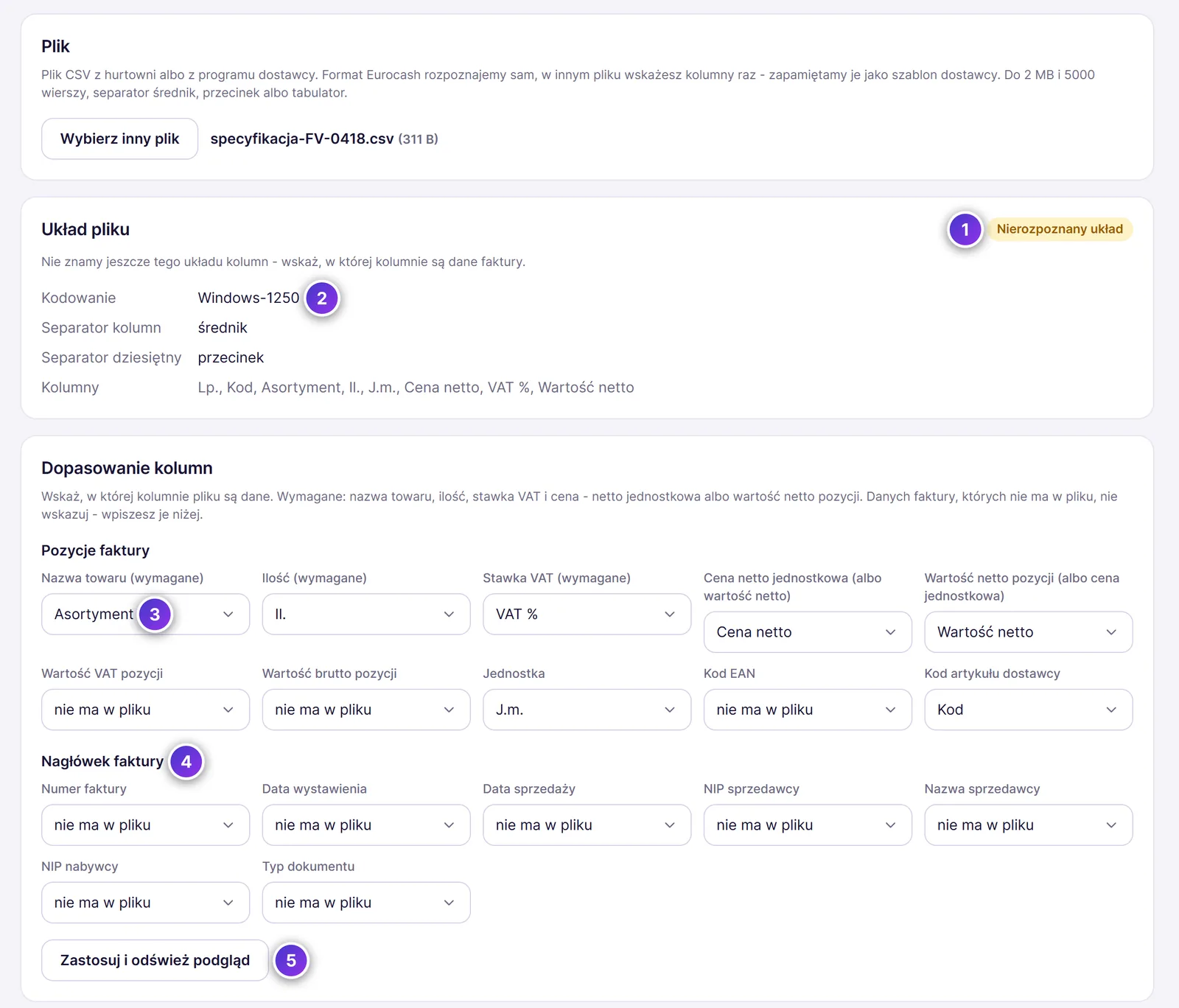
- Nierozpoznany układ - panel nie zna tego pliku
- Kodowanie i separatory rozpoznane z pliku - tu Windows-1250 i przecinek dziesiętny
- Kolumna pliku wskazana dla pola - nazwa towaru jest w kolumnie „Asortyment”
- Nagłówek faktury - danych faktury nie ma w tym pliku, więc przy każdym polu nie ma w pliku
- Zastosuj i odśwież podgląd
Gdy plik nie ma numeru faktury, daty wystawienia albo danych dostawcy, panel pokaże kartę Dane faktury. Wpisz w niej brakujące dane z faktury: NIP dostawcy (z przyciskiem Pobierz z GUS), Nazwa dostawcy, Numer faktury, Data wystawienia i - jeśli chcesz - Data sprzedaży. W tabeli Faktury w pliku zamiast tych danych zobaczysz z formularza. Bez wypełnienia tej karty import się nie zacznie.
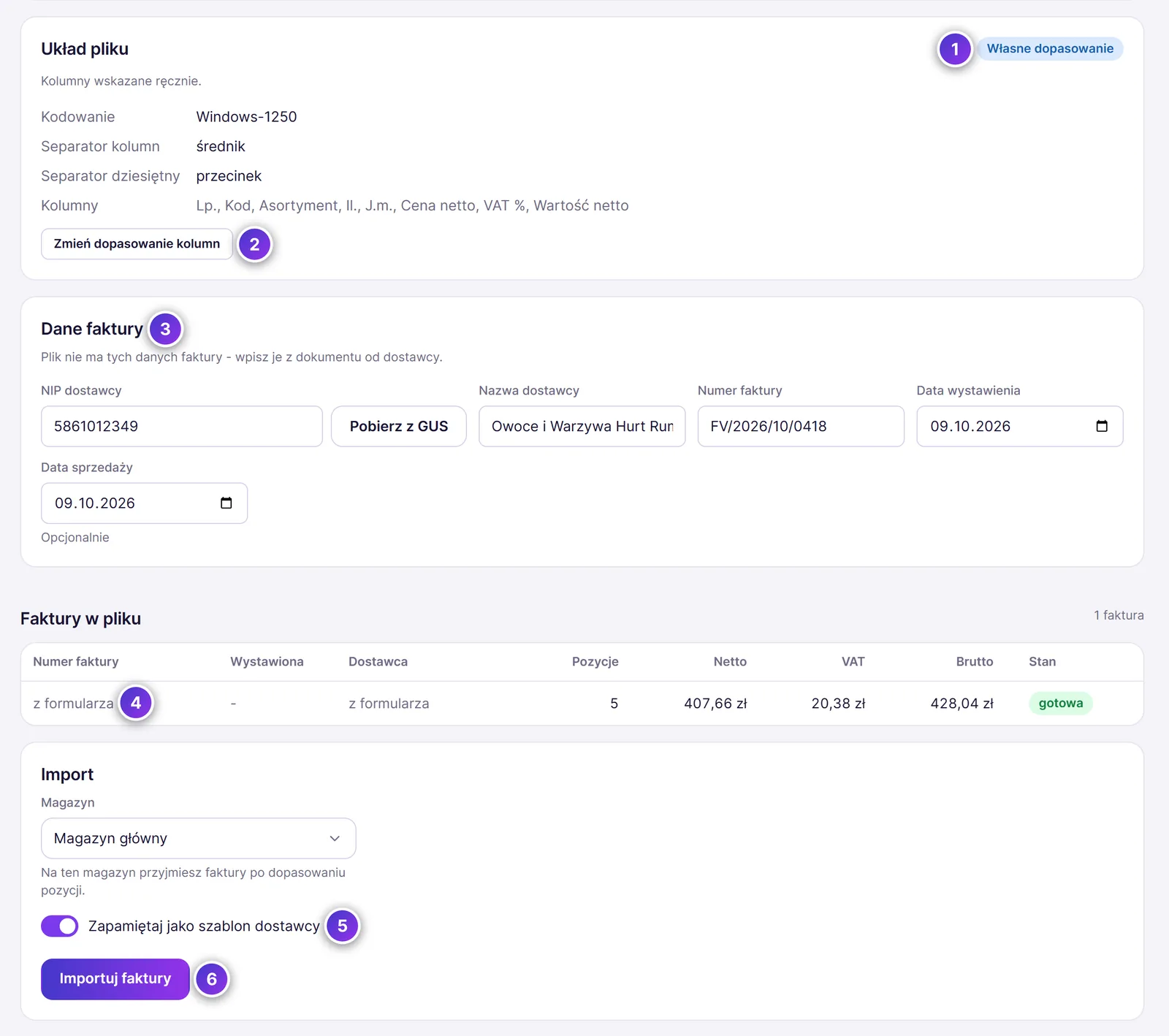
- Własne dopasowanie - kolumny wskazane przez Ciebie
- Zmień dopasowanie kolumn
- Dane faktury - dane, których nie ma w pliku
- z formularza - numer i dostawca z karty Dane faktury
- Zapamiętaj jako szablon dostawcy
- Importuj faktury
Błędy, ostrzeżenia i import częściowy
Przed importem panel sprawdza każdy wiersz pliku. Błąd to coś, przez co faktury nie da się poprawnie zapisać: ilość nie większa od zera, ujemna cena, nieznana stawka VAT (dozwolone są 23, 8, 5, 0 i zw), wiersz bez numeru faktury, ta sama faktura w kilku miejscach pliku albo różne NIP-y sprzedawcy przy jednym numerze. Jeśli plik ma kolumnę NIP-u nabywcy, musi w niej być NIP Twojej firmy - faktura wystawiona na inny NIP to też błąd.
- Faktura z błędnymi wierszami ma w kolumnie Stan plakietkę z liczbą błędów, na przykład 2 błędy, zamiast gotowa, a pod tabelą komunikat Faktura … - błędy w pliku, import ją pominie: z listą błędów i numerami wierszy pliku.
- Faktura wchodzi do Dokumentów w całości albo wcale, ale błędna faktura nie zatrzymuje pozostałych. Gdy w pliku są faktury poprawne i błędne, karta Import uprzedza przed kliknięciem, na przykład Faktury z błędami zostaną pominięte: FV/001302/10/26. Popraw plik i zaimportuj je osobno. Poprawne faktury wejdą normalnie, a pominięte zobaczysz w wyniku importu.
- Import jest zablokowany dopiero wtedy, gdy żadna faktura w pliku nie jest poprawna. Przycisk Importuj faktury jest wtedy nieaktywny, a panel pisze Żadna faktura z pliku nie jest poprawna - popraw plik albo usuń błędne wiersze i wybierz plik ponownie.
- Importujemy tylko faktury. Wiersze innych dokumentów, na przykład korekt, panel pomija i wypisuje pod nagłówkiem Pominięte wiersze z dopiskiem nie należą do żadnej faktury i nie wejdą do importu: - reszta pliku zaimportuje się normalnie. Stan po korekcie zakupowej popraw w sekcji Magazyn ruchem korekty.
- Za duży plik panel odrzuci od razu: Plik jest za duży - import przyjmuje pliki do 2 MB i do 5000 wierszy. Podziel go na mniejsze części.
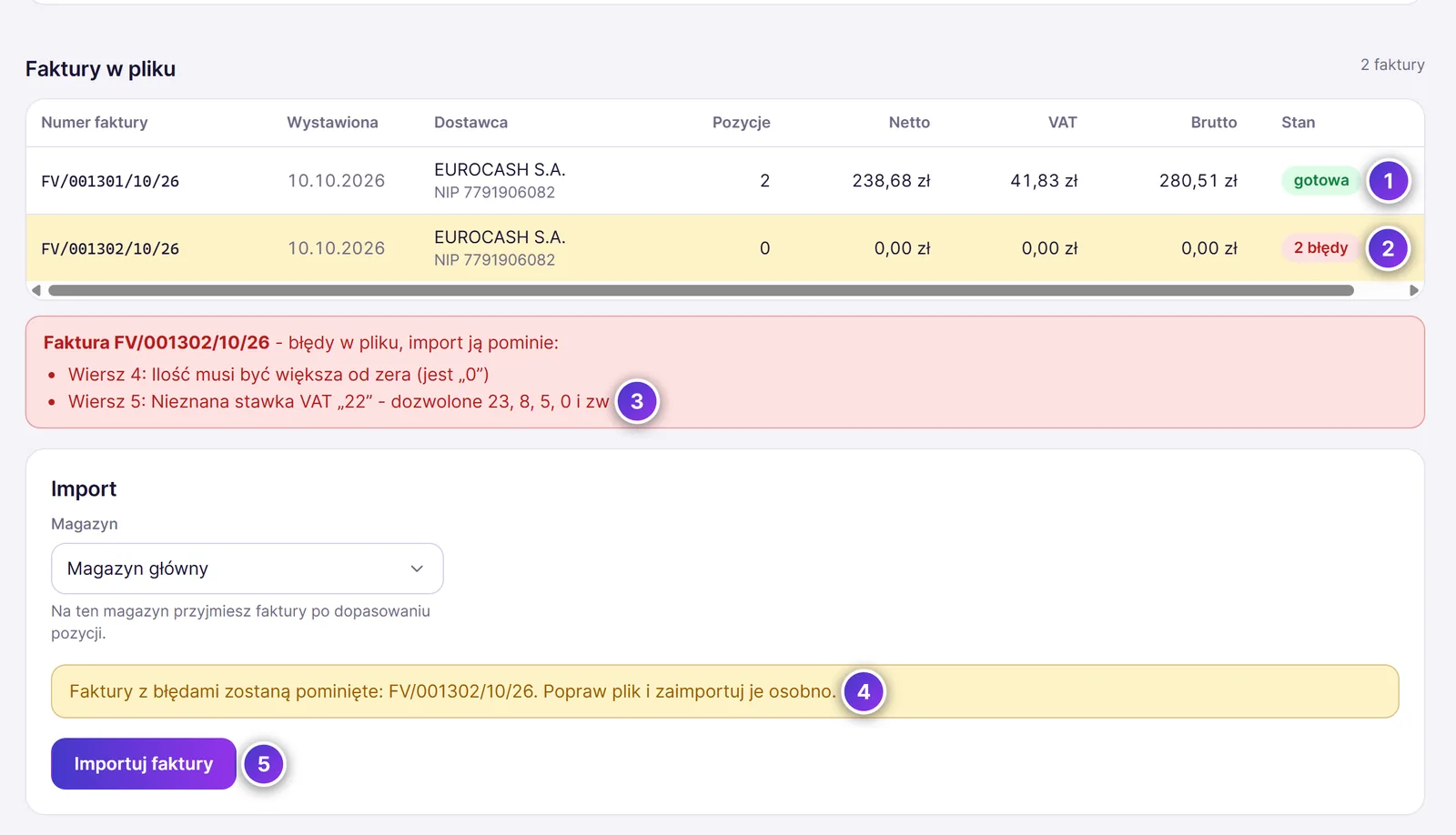
- Faktura bez błędów - gotowa
- Faktura z błędami - liczba błędów w kolumnie Stan
- Błędy z numerami wierszy pliku - popraw je w pliku
- Ostrzeżenie przed importem: które faktury import pominie
- Importuj faktury - aktywny, bo w pliku jest poprawna faktura
Ostrzeżenia nie blokują importu - to rzeczy do sprawdzenia z fakturą od dostawcy. Faktura z ostrzeżeniami ma w kolumnie Stan dodatkową plakietkę, na przykład 1 ostrzeżenie, a pod tabelą komunikat Faktura … - ostrzeżenia, sprawdź je z dokumentem od dostawcy (nie blokują importu):. Panel ostrzega, gdy:
- NIP sprzedawcy ma niepoprawną sumę kontrolną - sprawdź, czy plik jest od właściwego dostawcy,
- wartość netto pozycji z pliku różni się od ceny razy ilość - sprawdź, czy wskazana kolumna wartości to na pewno netto,
- wartość VAT albo brutto pozycji z pliku różni się od wyliczonej przez panel - sprawdź stawkę VAT i wartość netto,
- kod EAN jest niepoprawny - na przykład Excel zapisał go jako liczbę (5,90123E+12). Pozycja wejdzie do faktury bez kodu EAN.
16.5 Duplikaty
Ta sama faktura może trafić do Dokumentów dwa razy - na przykład kierownik wpisze ją ręcznie albo wczyta z pliku hurtowni, a potem panel pobierze ją z KSeF. Przyjęcie obu wprowadziłoby ten sam towar na magazyn podwójnie, dlatego panel porównuje każdą nową fakturę z tymi, które już są.
Duplikat panel rozpoznaje po NIP-ie dostawcy i numerze faktury. W numerze nie liczą się wielkość liter ani spacje, a kreska znaczy to samo co ukośnik - „fv/001234-10/26” i „FV / 001234/10/26” to dla panelu ten sam numer.
- Pierwszy dokument zostaje zwykłą fakturą. Każdy następny z tym samym NIP-em i numerem dostaje plakietkę Duplikat - bez względu na kolejność: faktura z KSeF po ręcznej albo z CSV, ręczna po fakturze z KSeF, dwie wpisane ręcznie. Faktura pominięta nie liczy się jako pierwsza.
- Duplikatu nie da się przyjąć na magazyn - przycisk Zaksięguj przyjęcie jest nieaktywny.
- W szczegółach duplikatu baner mówi, którego dokumentu jest kopią, z odnośnikiem do niego: Ta faktura jest duplikatem dokumentu … - ten sam NIP dostawcy i numer faktury.
- W szczegółach pierwszego dokumentu jest niebieski komunikat Ta faktura ma duplikaty: … z odnośnikami do jego duplikatów i przypomnieniem Na magazyn przyjmij tylko jeden z nich. Widać w nim tylko duplikaty z magazynów, które widzisz.
- Wszystkie duplikaty pokażesz na liście przełącznikiem Tylko duplikaty.
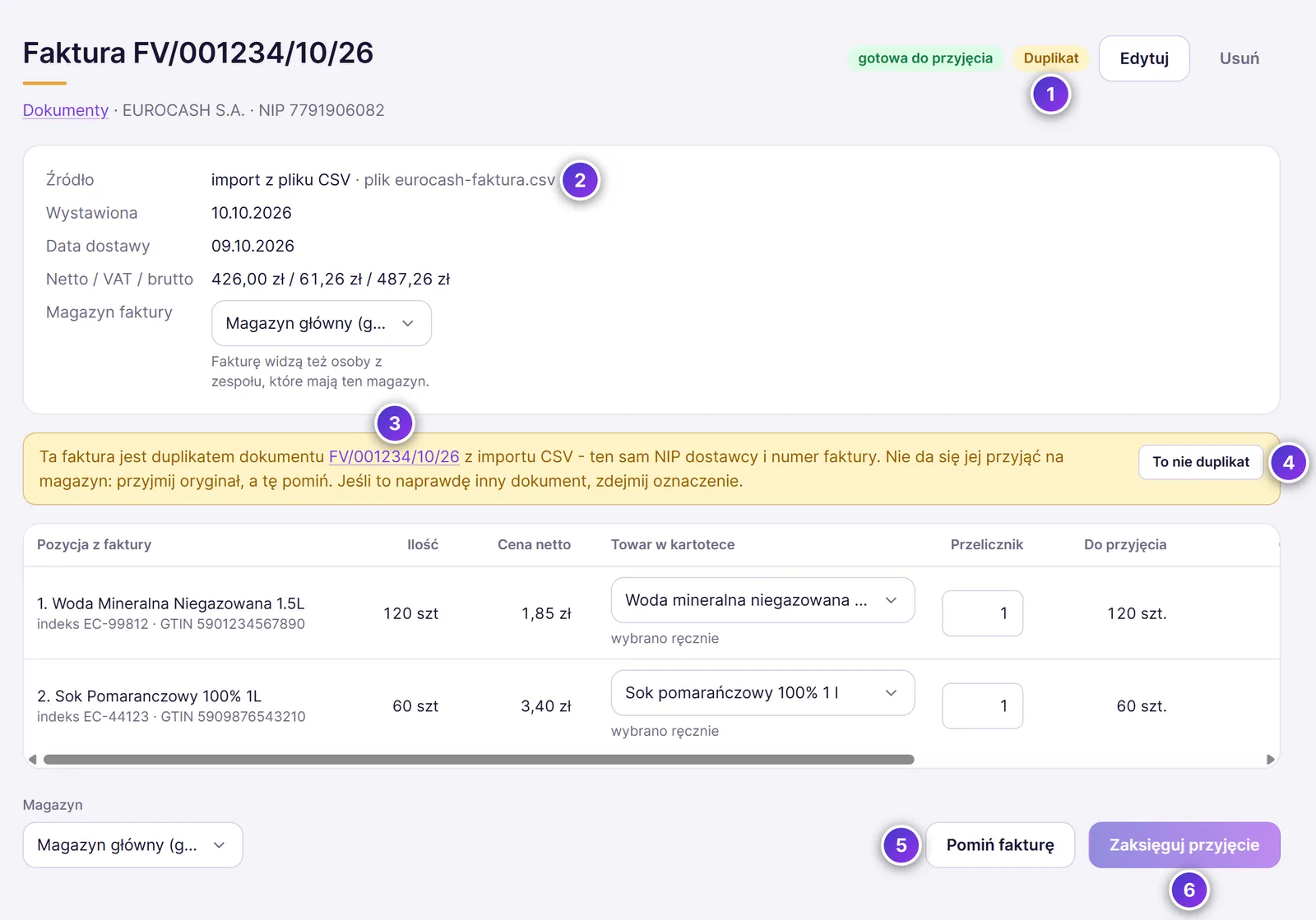
- Plakietka Duplikat
- Źródło - skąd jest ten dokument
- Odnośnik do pierwszego dokumentu
- To nie duplikat
- Pomiń fakturę
- Zaksięguj przyjęcie - nieaktywny przy duplikacie
Co zrobić z duplikatem:
- Kliknij odnośnik w banerze i sprawdź pierwszy dokument - to on zostaje w obiegu. Dopasuj go i przyjmij na magazyn jak zwykle.
- Duplikat pomiń przyciskiem Pomiń fakturę. Duplikat wpisany ręcznie albo z CSV możesz też usunąć przyciskiem Usuń.
Pominięcie duplikatu tylko porządkuje listę i niczego nie odblokowuje: na magazyn przyjmujesz oryginał albo - gdy to naprawdę inny dokument - zdejmujesz oznaczenie duplikatu.
Jeśli to naprawdę dwie różne faktury - na przykład dostawca po latach powtórzył numer - kliknij To nie duplikat w banerze, a w oknie Zdjąć oznaczenie duplikatu? jeszcze raz To nie duplikat. Plakietka zniknie, panel potwierdzi Oznaczenie duplikatu zdjęte - fakturę można przyjąć na magazyn. i fakturę przyjmiesz normalnie. Rób to tylko wtedy, gdy masz pewność, że to dwa różne dokumenty.
O zdjęciu oznaczenia decyduje ktoś, kto widzi oba dokumenty. Przycisk To nie duplikat ma tylko osoba z prawem zmian w Dokumentach, która widzi też pierwszy dokument. Członek zespołu, u którego pierwszy dokument leży na magazynie spoza jego zakresu, zamiast przycisku zobaczy w banerze Oryginał tej faktury jest na magazynie, którego nie widzisz - poproś właściciela albo administratora o decyzję. Numer pierwszego dokumentu nie jest wtedy odnośnikiem. Gdy taki duplikat powstanie przy zapisie faktury w formularzu, strona Faktura zapisana pokaże ten sam tekst, bez przycisku Pokaż pierwszy dokument.
Ostrzeżenia przy wprowadzaniu faktur
Panel uprzedza o duplikacie, zanim faktura trafi do Dokumentów:
- Import z CSV - już w podglądzie faktura ma w kolumnie Stan plakietkę Duplikat, a pod tabelą komunikat z odnośnikiem do dokumentu, który już jest w Dokumentach, na przykład Faktura FV/001234/10/26 jest już w Dokumentach - duplikat dokumentu FV/001234/10/26 z importu CSV. Po imporcie zostanie oznaczona jako duplikat - na magazyn przyjmiesz oryginał albo zdejmiesz oznaczenie w szczegółach faktury. Taką fakturę możesz zaimportować. W wyniku importu jest komunikat Jedna faktura powtarza dokument, który już był w Dokumentach, i została oznaczona jako duplikat - na magazyn przyjmiesz oryginał albo zdejmiesz oznaczenie w szczegółach faktury., a przy numerze faktury plakietka Duplikat i odnośnik Pokaż oryginał.
- Import z CSV, oryginał na magazynie, którego nie widzisz - pod tabelą jest komunikat Taka faktura jest już w Dokumentach na magazynie, którego nie widzisz - po imporcie zostanie oznaczona jako duplikat., a w wyniku importu przy numerze faktury zamiast odnośnika dopisek, że oryginał jest na magazynie, którego nie widzisz. O przyjęciu takiej faktury zdecyduje właściciel albo administrator.
- Faktura wpisana ręcznie - ostrzeżenie pojawia się w formularzu jeszcze przed zapisem: Ta faktura już jest w Dokumentach: … Po zapisaniu zostanie oznaczona jako duplikat - na magazyn przyjmiesz oryginał albo zdejmiesz oznaczenie w szczegółach faktury. (Faktura wpisana ręcznie). Członek zespołu z wybranymi magazynami dostaje to ostrzeżenie tylko o dokumentach ze swoich magazynów. Gdy mimo ostrzeżenia zapiszesz fakturę, panel pokaże stronę Faktura zapisana z ostrzeżeniem Ta faktura już jest w Dokumentach - oznaczyliśmy ją jako duplikat. Przyciski Przejdź do faktury i Pokaż pierwszy dokument prowadzą do obu dokumentów.
16.6 Dopasowanie towarów
Kliknij fakturę na liście. Na górze są dane faktury: źródło, numer KSeF (przy fakturze z KSeF), daty, kwoty i magazyn faktury, niżej tabela pozycji. Dla każdej pozycji wskazujesz, któremu towarowi z Twojej kartoteki odpowiada.
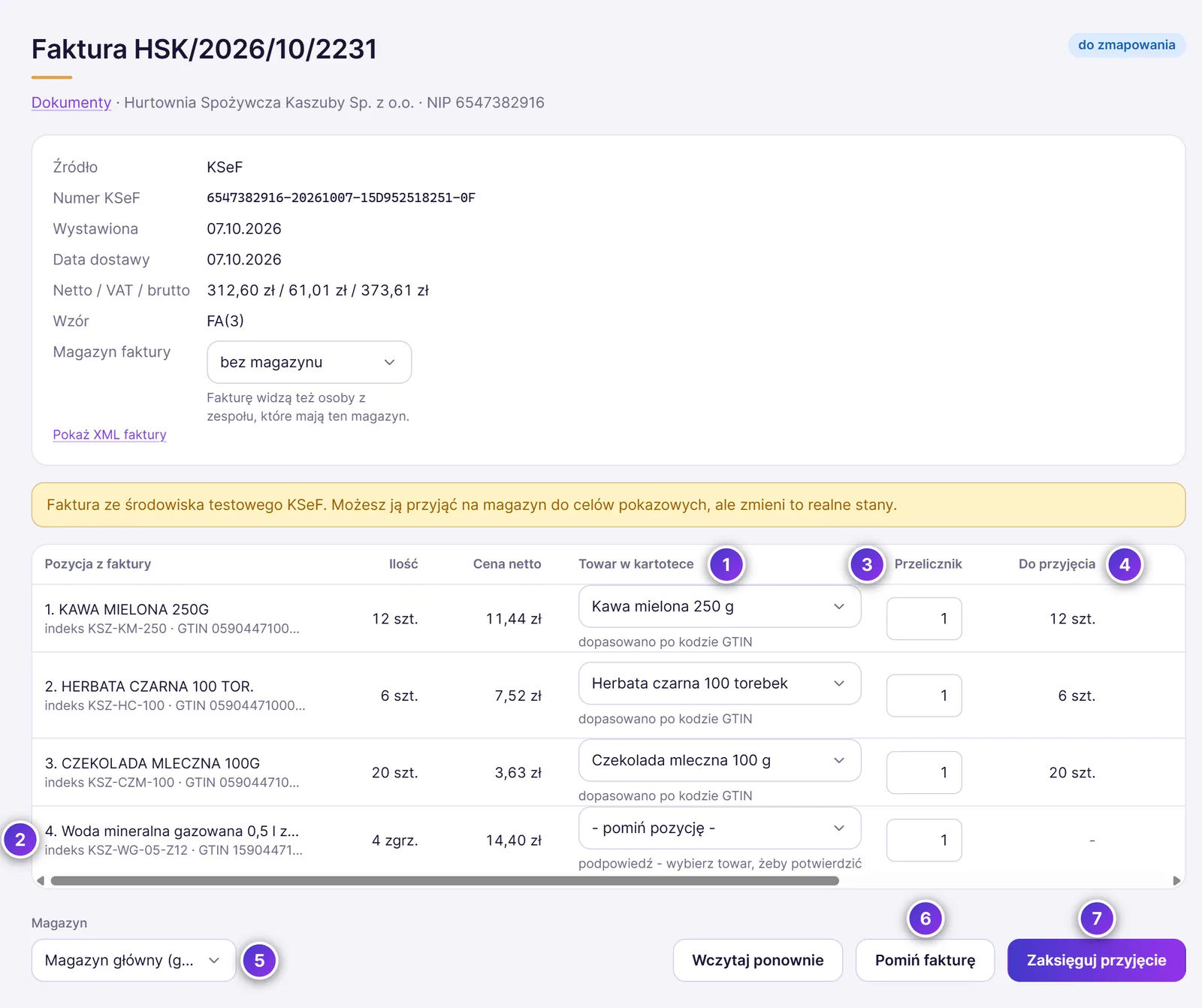
- Towar w kartotece - towar przypisany do pozycji; pod nim skąd się wziął
- Pozycja bez potwierdzonego towaru
- Przelicznik
- Do przyjęcia - ile sztuk towaru wejdzie na magazyn
- Magazyn, na który przyjmujesz dostawę
- Pomiń fakturę
- Zaksięguj przyjęcie
Panel sam dopasowuje, co może. Pod listą wyboru towaru widać, skąd wziął się towar:
- zapamiętane dla tego dostawcy - ta sama pozycja była już przypisana na wcześniejszej, przyjętej fakturze tego dostawcy,
- dopasowano po kodzie GTIN - kod kreskowy z faktury zgadza się z kodem EAN towaru,
- dopasowano po nazwie - nazwa z faktury zgadza się z nazwą towaru,
- podpowiedź - wybierz towar, żeby potwierdzić - panel znalazł podobny towar, ale nie jest pewien,
- wybrano ręcznie - towar wskazany przez Ciebie.
Aby przypisać albo zmienić towar:
- Kliknij listę w kolumnie Towar w kartotece.
- Na górze listy są podpowiedzi z procentem podobieństwa. Wybierz właściwy towar albo wpisz fragment nazwy lub kod EAN w polu wyszukiwania.
- Jeśli pozycji nie chcesz przyjmować na magazyn (na przykład to usługa transportowa), wybierz - pomiń pozycję -.
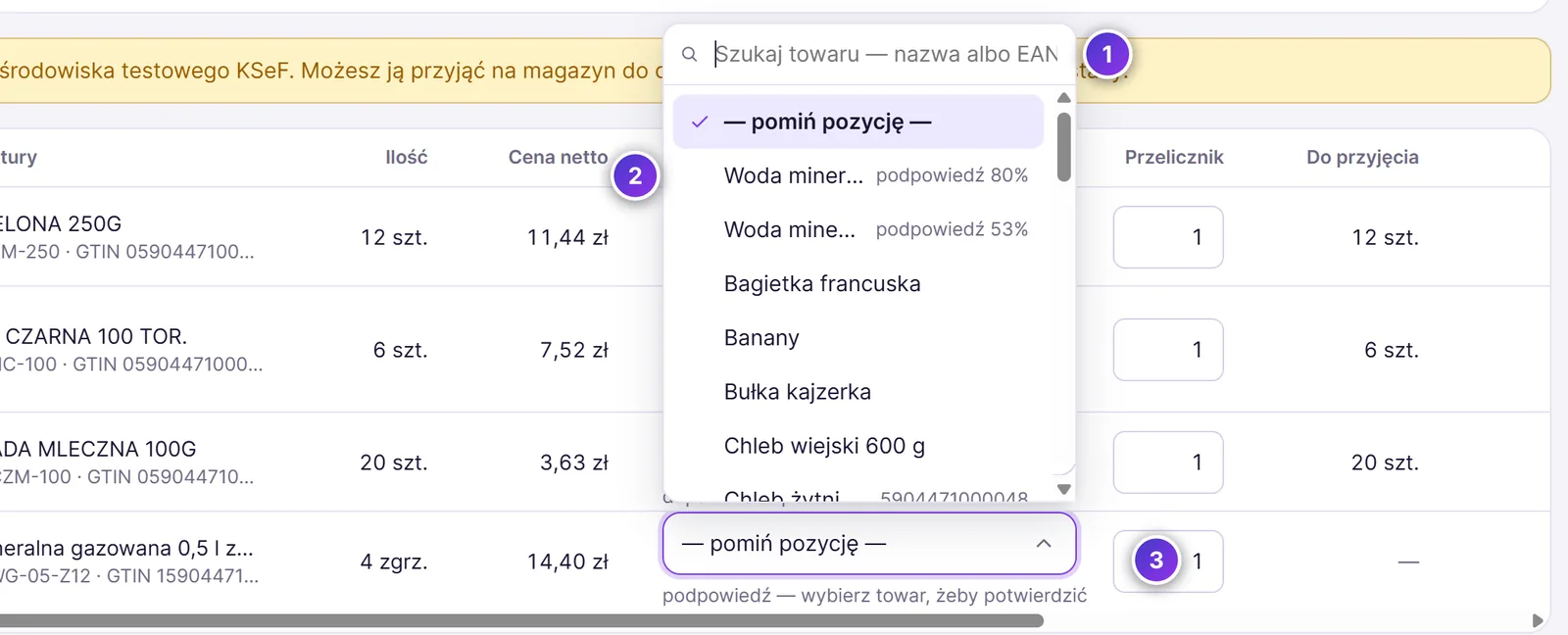
- Wyszukiwanie po nazwie albo kodzie EAN
- Podpowiedź z procentem podobieństwa
- Przelicznik tej pozycji
Wybór w tej fakturze zapisuje się od razu. Po zaksięgowaniu przyjęcia panel zapamięta przypisanie (razem z przelicznikiem) dla tego dostawcy - na jego następnej fakturze ta pozycja dopasuje się sama, bez względu na to, czy przyjdzie z KSeF, z pliku CSV, czy wpiszesz ją ręcznie.
Przelicznik opakowań
Dostawca często fakturuje w kartonach albo zgrzewkach, a Ty sprzedajesz sztuki. Przelicznik mówi, ile jednostek towaru z kartoteki jest w jednej jednostce z faktury. Na przykład: faktura mówi „4 karton”, w kartonie jest 12 litrów mleka - wpisz przelicznik 12, a w kolumnie Do przyjęcia pojawi się 48 szt. Cena zakupu przeliczy się na jedną sztukę.
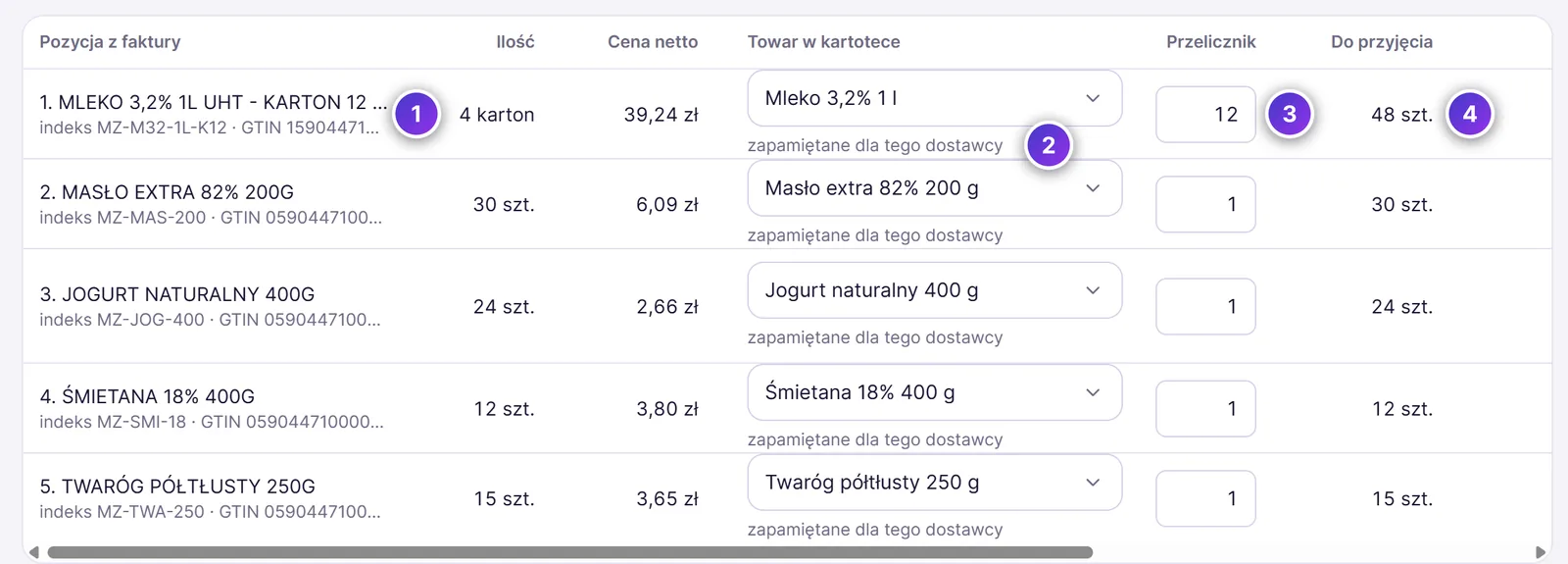
- Ilość i jednostka z faktury
- Towar zapamiętany dla dostawcy
- Przelicznik - 12 sztuk w kartonie
- Do przyjęcia - 48 szt.
Przelicznik może mieć najwyżej 3 miejsca po przecinku. Jeśli na fakturze ilość ma ich więcej, panel oznaczy pozycję plakietką ilość zaokrąglona i przy księgowaniu poprosi o potwierdzenie ilości.
16.7 Nowy towar z faktury
Gdy dostawca przysłał towar, którego jeszcze nie masz w kartotece, załóż go prosto z faktury:
- Przy pozycji bez towaru kliknij Utwórz towar (ostatnia kolumna tabeli; przy szerokiej tabeli przewiń ją w prawo).
- Sprawdź Nazwa towaru - panel proponuje nazwę z faktury.
- Wybierz Kategoria i sprawdź Jednostka.
- Wpisz albo zaakceptuj Cena sprzedaży brutto (zł).
- Kliknij Zapisz towar.
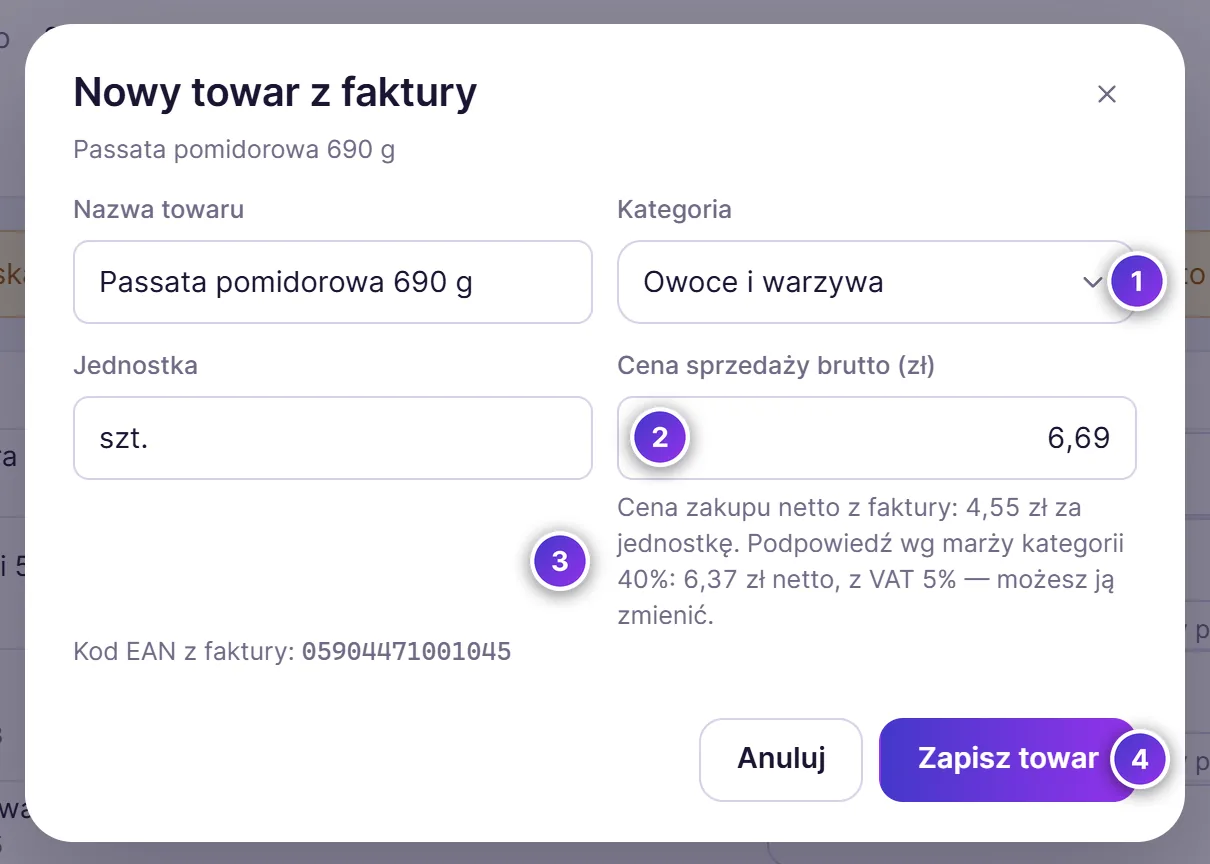
- Kategoria - od niej zależy podpowiedź ceny
- Cena sprzedaży brutto (zł)
- Cena zakupu z faktury i podpowiedź wg marży kategorii
- Zapisz towar
Nowy towar dostanie kod EAN i stawkę VAT z faktury, cenę zakupu z faktury i włączone śledzenie stanu. Od razu zostanie przypisany do pozycji faktury.
Gdy wybrana kategoria ma domyślną marżę, pole ceny startuje z podpowiedzią: cena zakupu netto plus marża plus VAT. Jeśli w ustawieniach firmy włączone jest zaokrąglanie cen (Zaokrąglanie cen sprzedaży), podpowiedź dostaje jeszcze końcówkę groszy z Twojej reguły, a opis pod polem pokazuje całe wyliczenie, na przykład: „Zakup 30,00 zł netto za jednostkę + marża kategorii 30% + VAT 23% = 47,97 zł → zaokrąglone do 47,99 zł”.
16.8 Ceny zakupu i sprzedaży
Przyjęcie dostawy to dobry moment, żeby odświeżyć ceny. Przewiń tabelę pozycji w prawo:
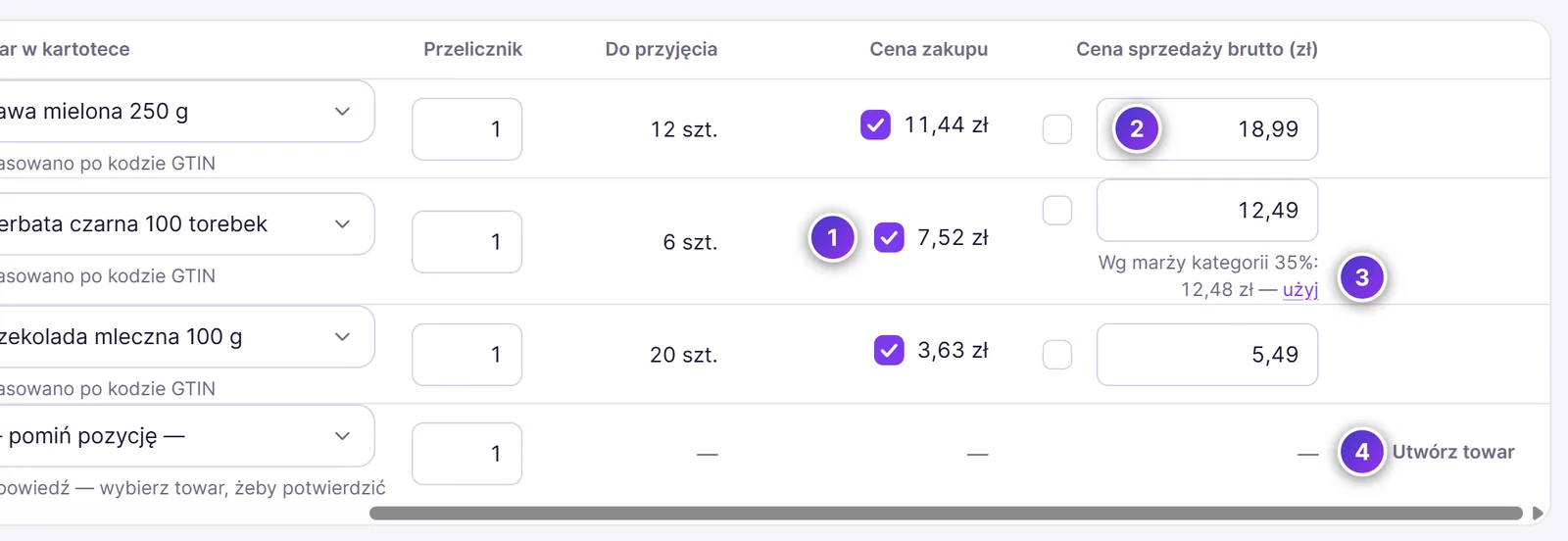
- Cena zakupu - zaznaczone pole zaktualizuje cenę zakupu w kartotece
- Cena sprzedaży brutto (zł) - nowa cena na kasie
- Podpowiedź Wg marży kategorii … z odnośnikiem użyj
- Utwórz towar
- Cena zakupu - kolumna pokazuje cenę zakupu netto jednej sztuki (po przeliczniku). Zaznaczone pole oznacza, że przy księgowaniu ta cena trafi do kartoteki.
- Cena sprzedaży - pole pokazuje obecną cenę towaru. Wpisz nową, a pole wyboru obok zaznaczy się samo; pod polem zobaczysz Zmiana z ….
- Podpowiedź z marży - jeśli kategoria towaru ma domyślną marżę (Kategorie i marża), panel pokazuje cenę policzoną jako cena zakupu netto plus marża plus VAT towaru. Kliknij użyj, żeby wpisać ją jako nową cenę.
- Zaokrąglanie - przy włączonym zaokrąglaniu cen (Zaokrąglanie cen sprzedaży) podpowiedź pokazuje obie kwoty, na przykład Wg marży kategorii 30%: 13,32 zł → 13,35 zł po zaokrągleniu, a użyj wpisuje cenę po zaokrągleniu. Gdy końcówka nie pasuje do żadnej reguły, widać jedną kwotę, bez zmian.
Nowe ceny sprzedaży trafią na kasy razem z przyjęciem dostawy.
16.9 Przyjęcie na magazyn
- Sprawdź, czy wszystkie pozycje mają towar albo są pominięte.
- W polu Magazyn pod tabelą wybierz magazyn, na który przyjmujesz dostawę.
- Kliknij Zaksięguj przyjęcie.
- Sprawdź podsumowanie: magazyn, liczbę pozycji i zmienionych cen.
- Kliknij Zaksięguj.
Panel pokaże komunikat Przyjęcie zaksięgowane. Stany na kasach zaktualizują się przy najbliższej synchronizacji., a faktura dostanie status przyjęta. W historii ruchów magazynu przyjęcie ma numer faktury i nazwę dostawcy, a w kolumnie Uwagi - skąd był dokument, na przykład „Faktura z KSeF …”, „Faktura wpisana ręcznie …” albo „Faktura z pliku CSV …”. Pozycje pominięte nie trafią na magazyn.
Przycisk Zaksięguj przyjęcie jest nieaktywny przy duplikacie (Duplikaty) i przy fakturze korygującej z KSeF.
Pozostałe przyciski
- Pomiń fakturę - faktura dostaje status pominięta i nie zmienia stanów, na przykład gdy to faktura za usługę albo towar nie dla sklepu.
- Wczytaj ponownie (tylko faktura z KSeF) - odczytuje fakturę jeszcze raz z zapisanego pliku KSeF. Przypisania towarów trzeba wtedy zrobić od nowa, więc panel najpierw pyta o potwierdzenie.
- Pokaż XML faktury (tylko faktura z KSeF, pod danymi faktury) - otwiera oryginalny plik faktury z KSeF.
- Edytuj i Usuń (faktura wpisana ręcznie albo z CSV, obok statusu) - poprawienie albo usunięcie faktury przed przyjęciem (Faktura wpisana ręcznie).
16.10 Środowisko testowe KSeF
KSeF ma środowisko produkcyjne (prawdziwe faktury) i testowe (do prób). Jeśli w ustawieniach KSeF wybrane jest środowisko testowe, panel pobiera faktury z testu i wyraźnie je oznacza:
- w kolumnie Źródło jest plakietka TEST zamiast KSeF, a zdanie pod tytułem zaczyna się od Środowisko KSeF: testowe,
- filtrem Środowisko pokażesz tylko faktury testowe albo produkcyjne,
- w szczegółach faktury testowej jest ostrzeżenie, że przyjęcie jej na magazyn zmieni prawdziwe stany,
- przy księgowaniu takiej faktury przycisk nazywa się Przyjmij mimo to i jest czerwony.
Faktury wpisane ręcznie i z plików CSV nie pochodzą z KSeF, więc nigdy nie mają plakietki TEST.
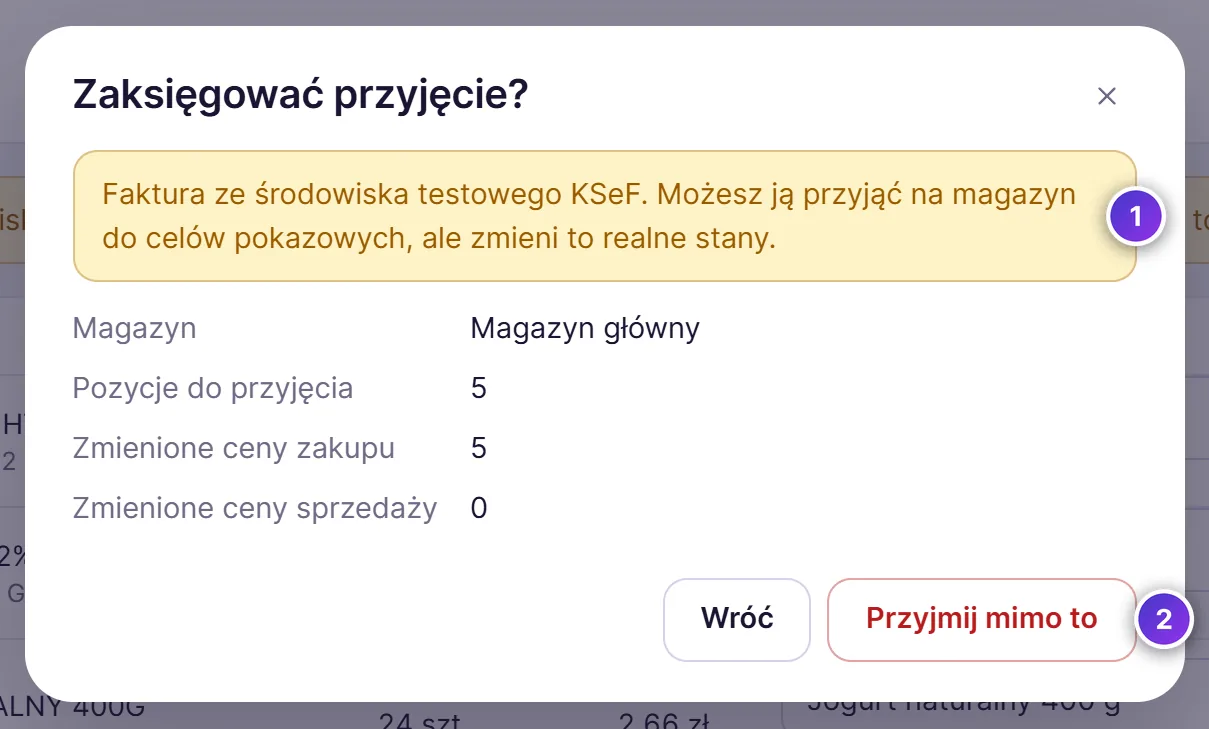
- Ostrzeżenie o fakturze testowej
- Przyjmij mimo to - przy fakturze produkcyjnej ten przycisk nazywa się Zaksięguj
Niezaksięgowane faktury testowe usuniesz jednym przyciskiem Usuń faktury testowe w ustawieniach KSeF - opis w punkcie Faktury testowe.
16.11 Kto widzi i zmienia dokumenty
To, co dana osoba widzi i może w sekcji Dokumenty, zależy od jej uprawnień w sekcji Zespół:
- Właściciel, administrator i członkowie zespołu ze wszystkimi magazynami widzą wszystkie dokumenty i przypisują faktury do magazynów - w kolumnie Magazyn na liście albo w polu Magazyn faktury w szczegółach faktury.
- Członek zespołu z wybranymi magazynami widzi tylko faktury przypisane do swoich magazynów. Faktura wpisana ręcznie albo zaimportowana z CSV ma magazyn od początku, więc od razu widzą ją osoby z tym magazynem. Faktura z KSeF przychodzi bez magazynu i taka osoba zobaczy ją dopiero po przypisaniu (Faktury zakupowe dla osób z zespołu).
- Przyciski Dodaj fakturę, Importuj z CSV, Pobierz z KSeF, Edytuj, Usuń i To nie duplikat, dopasowanie pozycji, pominięcie i przyjęcie na magazyn wymagają sekcji Dokumenty na poziomie Podgląd i zmiany. Przy poziomie Podgląd lista i szczegóły są tylko do odczytu. To nie duplikat wymaga jeszcze, żeby osoba widziała pierwszy dokument (Duplikaty).
- W formularzu faktury i przy imporcie z CSV członek zespołu wybiera tylko spośród swoich magazynów i tylko na nie przyjmuje dostawy.
- Zmiana cen w kartotece i zakładanie nowych towarów z faktury wymaga dodatkowo sekcji Towary na poziomie Podgląd i zmiany (Ceny zakupu i sprzedaży).
17 Sprzedaż i faktury
W sekcji Sprzedaż przeglądasz paragony i zwroty ze wszystkich kas. W sekcji Faktury wystawiasz faktury sprzedaży, wysyłasz je do KSeF i drukujesz.
17.1 Paragony
Kliknij Sprzedaż w menu. Domyślnie widać paragony z ostatniego tygodnia, od najnowszych.
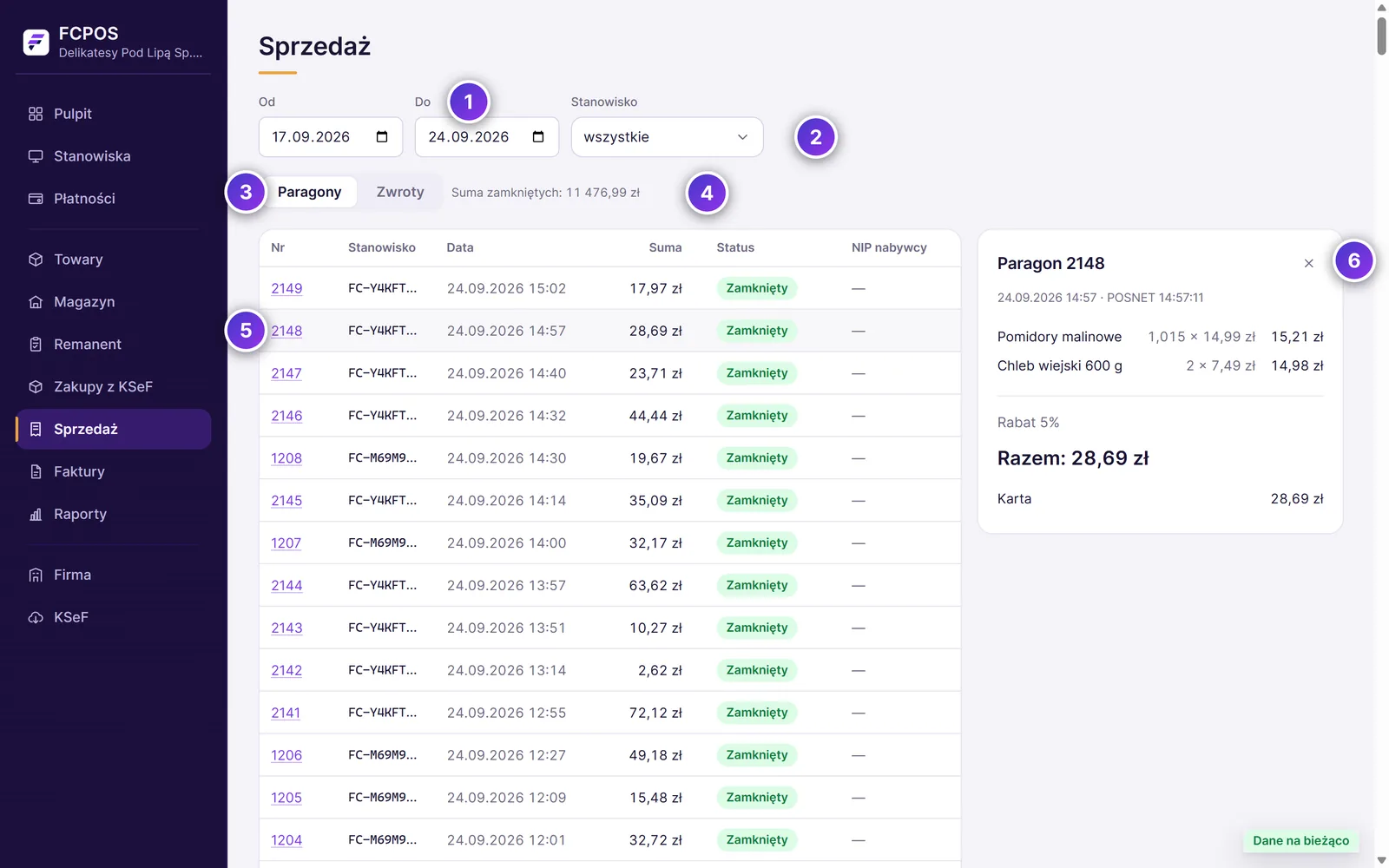
- Zakres dat Od - Do
- Stanowisko - paragony jednej kasy albo wszystkich
- Paragony / Zwroty
- Suma zamkniętych paragonów w wybranym zakresie
- Numer paragonu - kliknij, żeby zobaczyć szczegóły
- Szczegóły paragonu
Tabela pokazuje numer paragonu, stanowisko, datę, sumę, status i NIP nabywcy, jeśli klient podał go na paragonie. Status Zamknięty to paragon wydrukowany na drukarce fiskalnej. Status Błąd fiskalny oznacza, że kasa zgłosiła problem z drukarką przy tym paragonie - najedź na plakietkę, żeby zobaczyć komunikat, i sprawdź sytuację na kasie (Paragon z błędem fiskalnym). Status Wynik nieznany znaczy, że drukarka przestała odpowiadać przy kończeniu paragonu i nie wiadomo, czy paragon wyszedł - kasa sprawdzi to na drukarce, a panel pokaże ustalony stan po kolejnej synchronizacji (Paragon z wynikiem nieznanym). Gdy kasa dokończy paragon z błędem fiskalnym, panel też zmienia jego status na Zamknięty.
Szczegóły paragonu pokazują datę i numer z drukarki fiskalnej, pozycje (ilość × cena), rabat, sumę i płatności - przy gotówce także wydaną resztę. Zamkniesz je krzyżykiem w rogu.
17.2 Zwroty
Przełącz na Zwroty, żeby zobaczyć zwroty wykonane na kasach w wybranym zakresie dat: numer zwrotu, numer paragonu, do którego go zrobiono, datę, kwotę, formę zwrotu pieniędzy i powód.
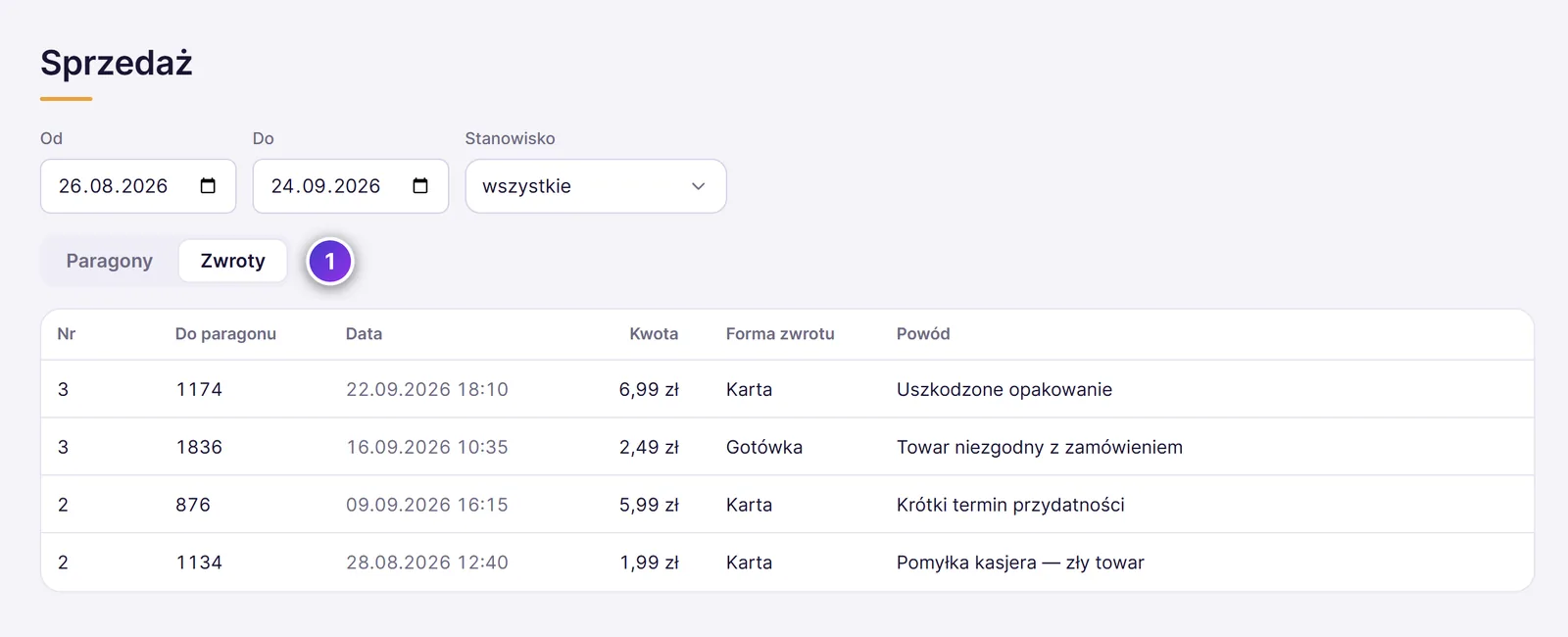
- Zwroty
Zwroty robi się na kasie (Zwrot towaru). Panel je tylko pokazuje.
17.3 Lista faktur
Kliknij Faktury w menu. Obok tytułu plakietka pokazuje środowisko KSeF, do którego idą faktury: Środowisko produkcyjne albo Środowisko testowe. Pod tytułem jest zdanie, co to środowisko oznacza.
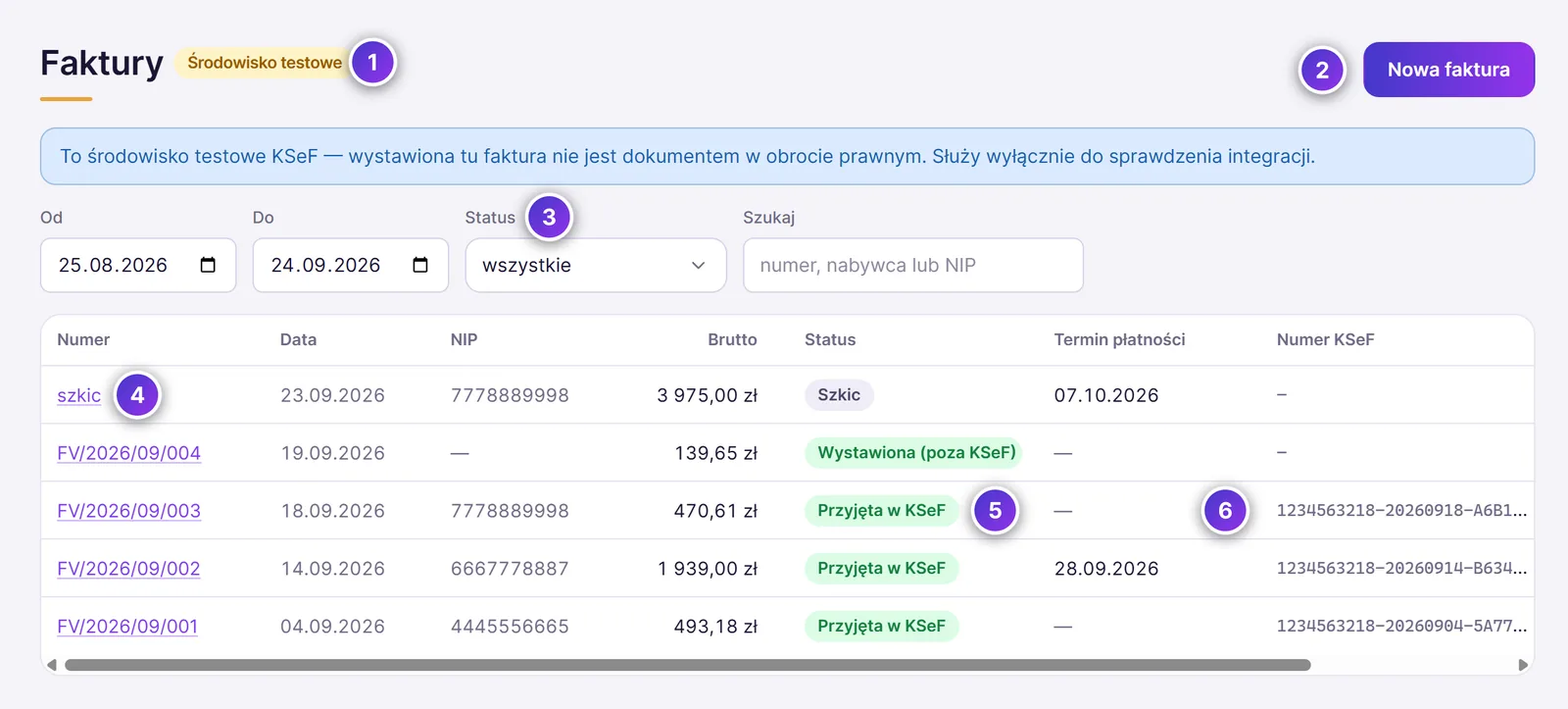
- Środowisko KSeF
- Nowa faktura
- Status - filtr listy
- Numer faktury albo szkic - kliknij, żeby otworzyć szczegóły
- Status faktury
- Numer KSeF nadany przez KSeF
Na liście są też faktury wystawione na kasie do paragonu (Faktura do paragonu). Statusy faktur:
| Status | Co oznacza |
|---|---|
| Szkic | faktura zapisana, jeszcze bez numeru; możesz ją wystawić później |
| W kolejce do KSeF | faktura wystawiona, czeka na wysyłkę do KSeF |
| Wysłana, czeka na UPO | faktura wysłana, KSeF jeszcze jej nie potwierdził |
| Przyjęta w KSeF | KSeF przyjął fakturę i nadał jej numer KSeF |
| Odrzucona | KSeF odrzucił fakturę - powód jest w szczegółach |
| Wystawiona (poza KSeF) | faktura dla osoby prywatnej, bez NIP-u - nie idzie do KSeF |
Kolumna Termin płatności wyróżnia faktury po terminie. Lista sama się odświeża, dopóki któraś faktura jest w drodze do KSeF.
17.4 Wystawienie faktury
- Kliknij Nowa faktura.
- Wpisz NIP nabywcy i kliknij Pobierz z GUS - panel uzupełni nazwę i adres. Bez NIP-u faktura będzie wystawiona dla osoby prywatnej, poza KSeF.
- Sprawdź dane nabywcy. Opcjonalnie wpisz E-mail (do wysyłki faktury).
- Dodaj pozycje: wybierz towar z listy Dodaj towar z katalogu albo kliknij Dodaj pozycję ręcznie.
- W tabeli pozycji popraw ilość, cenę brutto albo stawkę VAT.
- Wybierz Forma płatności. Jeśli klient już zapłacił, włącz Zapłacona. Jeśli nie - wybierz Termin płatności.
- Kliknij Wystaw i wyślij do KSeF (albo Wystaw fakturę, gdy nie ma NIP-u). Jeśli chcesz dokończyć później, kliknij Zapisz szkic.
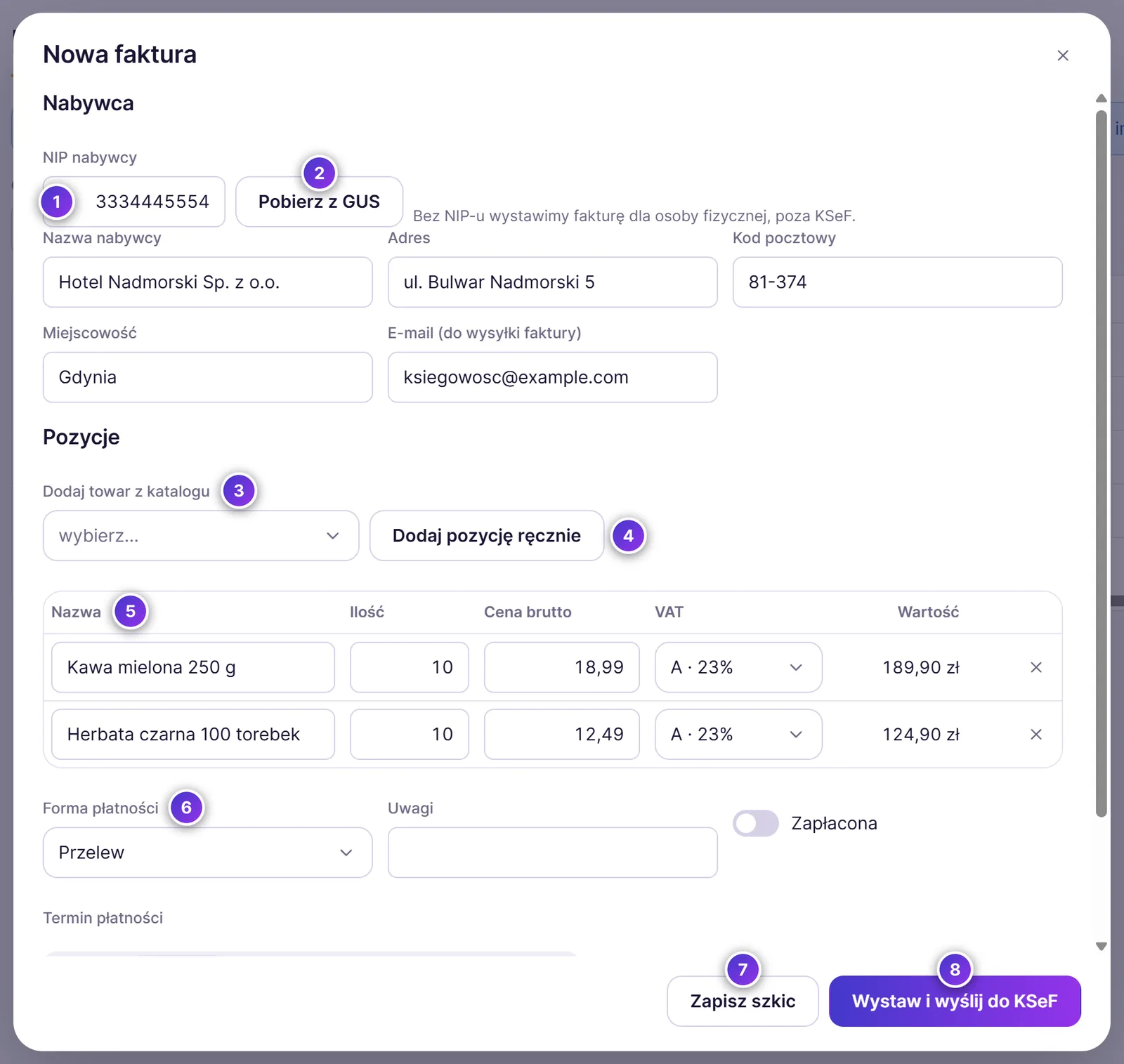
- NIP nabywcy
- Pobierz z GUS
- Dodaj towar z katalogu
- Dodaj pozycję ręcznie
- Pozycja: nazwa, ilość, cena brutto, stawka VAT i wartość
- Forma płatności: Przelew, Gotówka, Karta albo Bon
- Zapisz szkic
- Wystaw i wyślij do KSeF
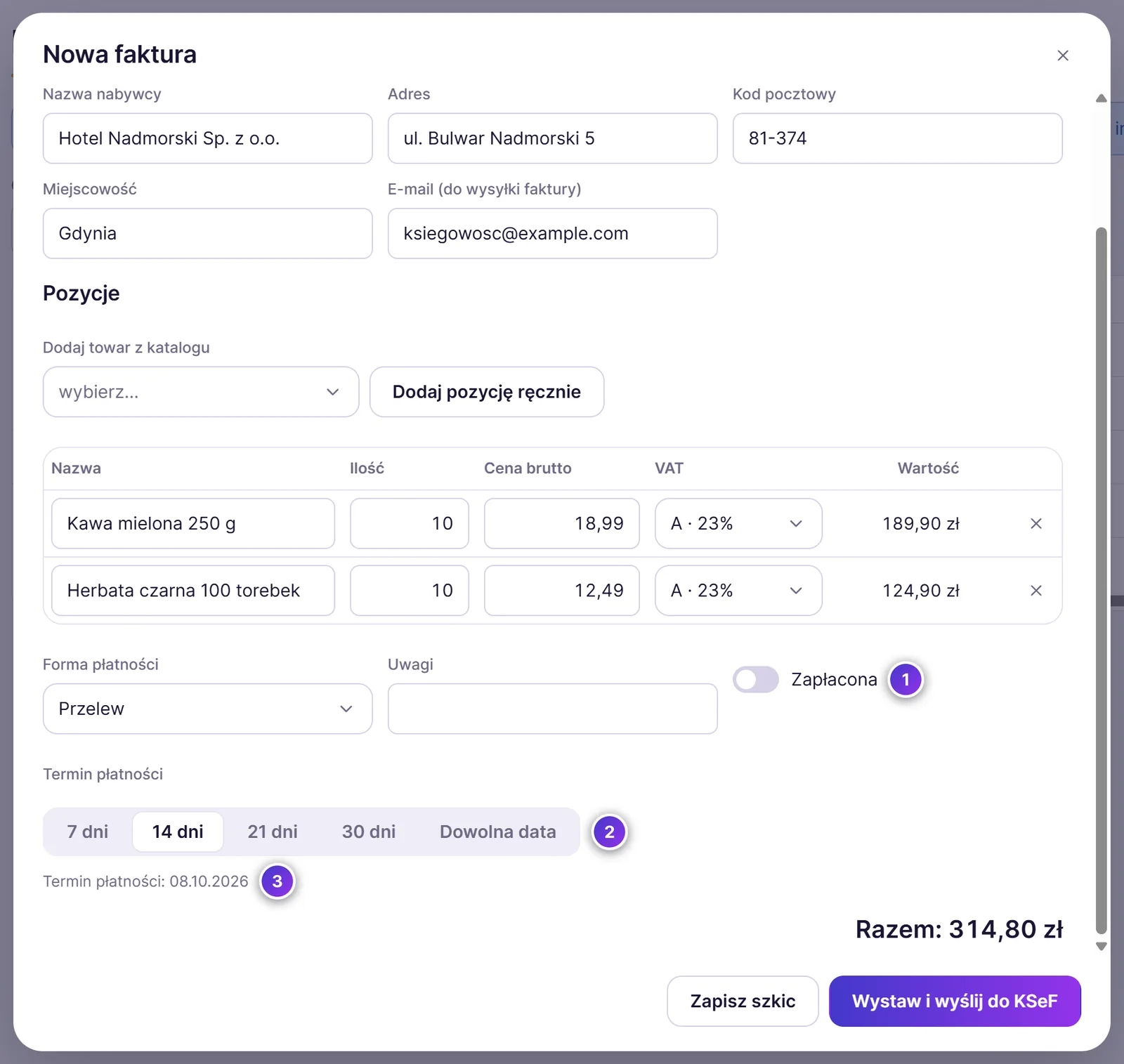
- Zapłacona - faktura bez terminu płatności
- Termin płatności: 7, 14 (domyślnie), 21, 30 dni albo Dowolna data
- Data terminu wyliczona od dziś
Numer faktury panel nadaje w chwili wystawienia, według ustawionej numeracji (Numeracja faktur). Pod formularzem panel podpowiada, czego jeszcze brakuje, na przykład „Uzupełnij nazwę i adres nabywcy”.
17.5 Wysyłka do KSeF
Faktura z NIP-em nabywcy po wystawieniu od razu idzie do KSeF. Jej status zmienia się sam: W kolejce do KSeF → Wysłana, czeka na UPO → Przyjęta w KSeF. Przyjęta faktura ma numer KSeF, a panel ma od KSeF urzędowe poświadczenie odbioru (UPO).
- Jeśli KSeF odrzuci fakturę, zobaczysz status Odrzucona i powód w szczegółach. Gdy przyczyna była przejściowa (na przykład kłopot z połączeniem albo tokenem KSeF), usuń ją i kliknij Ponów wysyłkę.
- Faktura W kolejce do KSeF też ma przycisk Ponów wysyłkę - panel i tak ponawia wysyłkę sam.
- Kafelek Kolejka KSeF na Pulpicie pokazuje, ile faktur czeka na wysyłkę i ile odrzucono.
17.6 Szczegóły, wydruk i e-mail
Kliknij numer faktury na liście. Po prawej otworzą się szczegóły: nabywca, pozycje, podsumowanie stawek VAT, suma, płatność i numer KSeF.
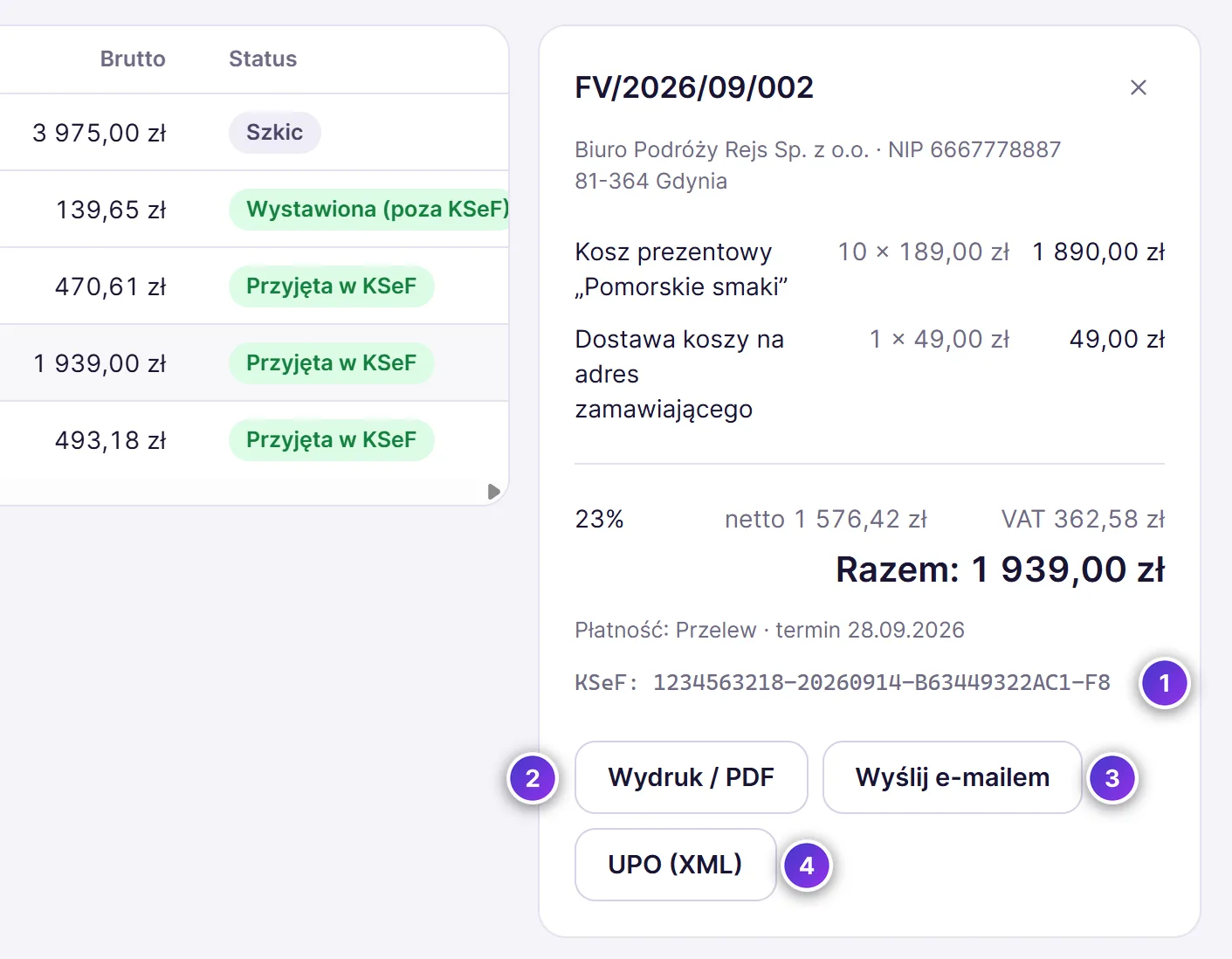
- Numer KSeF
- Wydruk / PDF
- Wyślij e-mailem
- UPO (XML) - potwierdzenie przyjęcia faktury przez KSeF
- Wydruk / PDF - otwiera fakturę w nowej karcie i od razu okno drukowania. Żeby zapisać PDF, wybierz w oknie drukowania „Zapisz jako PDF”. Jeśli przeglądarka zablokuje nową kartę, pod przyciskami pojawi się odnośnik otwórz wydruk w nowej karcie.
- Wyślij e-mailem - wpisz adres nabywcy (panel podpowiada ten z faktury) i kliknij Wyślij fakturę.
- Wystaw - przy szkicu; nadaje numer i wysyła fakturę.
Wydruk faktury przyjętej w KSeF ma w nagłówku numer KSeF, a na dole kod QR z numerem KSeF bezpośrednio pod nim i adres, pod którym nabywca sprawdzi fakturę w KSeF.
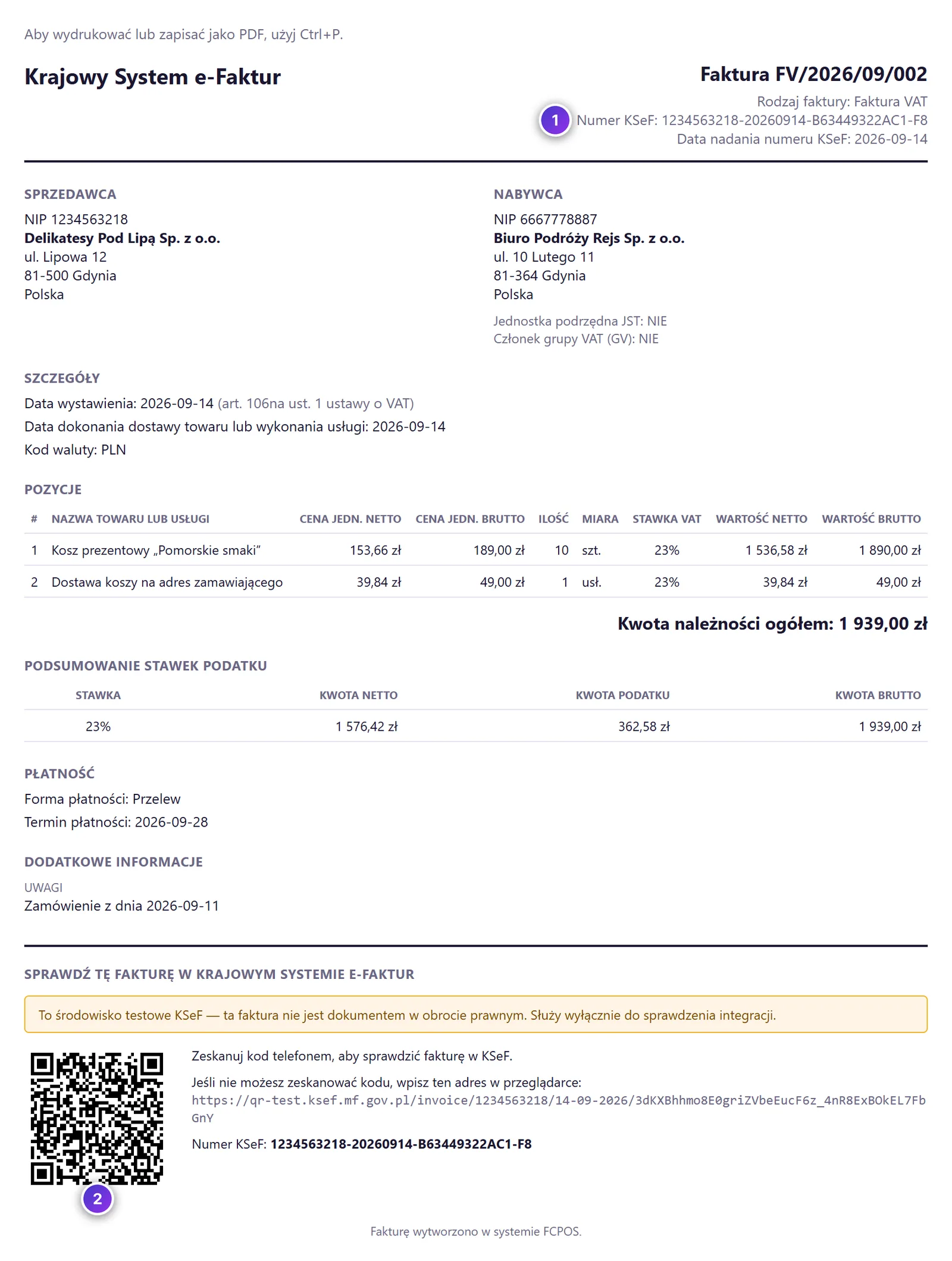
- Numer KSeF
- Kod QR do sprawdzenia faktury w KSeF
17.7 Faktury offline (gdy KSeF nie działa)
Faktura offline to zwykła faktura, którą wystawiasz i wręczasz nabywcy, zanim trafi do KSeF. Przepisy pozwalają na to, gdy KSeF nie odpowiada albo Ministerstwo Finansów ogłosi niedostępność lub awarię KSeF. Taką fakturę trzeba potem przesłać do KSeF w terminie - FCPOS robi to sam.
Kiedy faktura staje się offline sama. Przy wystawieniu w panelu albo z kasy FCPOS od razu próbuje wysłać fakturę do KSeF. Faktura przechodzi w tryb offline, gdy:
- KSeF nie odpowie w ciągu kilku sekund albo zgłosi błąd po swojej stronie,
- albo Ministerstwo Finansów ogłosiło niedostępność lub awarię KSeF (FCPOS co 5 minut sprawdza komunikaty MF).
Faktura offline ma na wydruku dwa kody QR: pod pierwszym jest napis OFFLINE (nabywca sprawdzi nim fakturę w KSeF, gdy już tam trafi), pod drugim napis CERTYFIKAT (potwierdza, że fakturę wystawiła twoja firma). Taki wydruk możesz od razu wręczyć nabywcy.
Co musisz zrobić. Wgraj w panelu certyfikat KSeF typu Offline - bez niego nie da się wydrukować drugiego kodu, więc faktura offline nie powstanie. Faktura czeka wtedy w kolejce, aż KSeF znowu zacznie odpowiadać, a nad listą faktur zobaczysz podpowiedź z odnośnikiem do ustawień. Jak zdobyć i wgrać certyfikat, opisuje Certyfikaty KSeF i logowanie certyfikatem.
Jak rozpoznać fakturę offline.
- Na liście ma status Offline - do KSeF do … z datą, do której musi trafić do KSeF. Filtr Tryb KSeF → tylko offline pokazuje same takie faktury.
- W szczegółach widać termin, przyczynę trybu offline (na przykład „KSeF nie odpowiedział w 5 s”) i podstawę terminu.
- Gdy MF ogłosi awarię albo niedostępność KSeF, nad listą faktur pojawi się żółty komunikat z jej opisem.
Terminy. FCPOS liczy je w dniach roboczych, z pominięciem weekendów i świąt:
- KSeF nie odpowiadał - do końca następnego dnia roboczego po dniu wystawienia faktury,
- niedostępność ogłoszona przez MF - do końca następnego dnia roboczego po jej zakończeniu,
- awaria ogłoszona przez MF - 7 dni roboczych od jej zakończenia. Dopóki awaria trwa, termin czeka na jej koniec.
Po przyjęciu przez KSeF faktura offline dostaje numer KSeF jak każda inna, a jej wydruk ma już jeden kod QR z numerem KSeF pod spodem.
18 Raporty
Raporty zbierają sprzedaż ze wszystkich kas w jednym miejscu i zestawiają ją z poprzednim okresem: jak zmieniła się sprzedaż, kiedy jest ruch, czym płacą klienci, co się sprzedaje, która kasa robi obrót i ile było zwrotów.
18.1 Okres i podsumowanie
Kliknij Raporty w menu. Nad raportem wybierz okres: Dziś, Wczoraj, 7 dni, 30 dni (domyślnie), Ten miesiąc, Poprzedni miesiąc albo Własny. Panel porównuje każdy okres z poprzednim okresem tej samej długości, który kończy się dzień przed nim - 30 dni z 30 dniami wcześniej, a jeden dzień z dniem poprzednim.
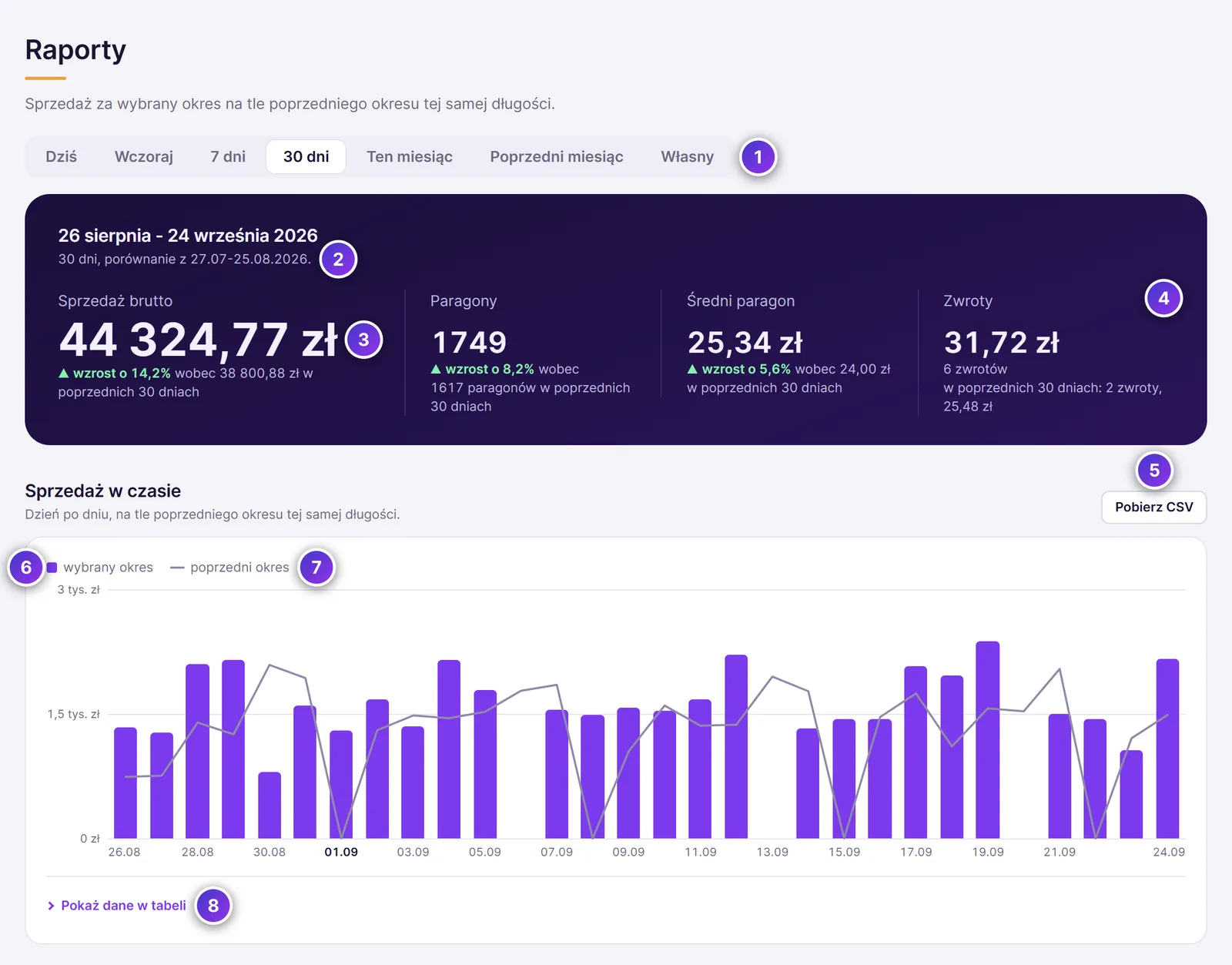
- Okres raportu
- Okres, jego długość i daty okresu, z którym panel go porównuje
- Sprzedaż brutto, pod spodem zmiana wobec poprzedniego okresu: strzałka, słowo i procent oraz wartość z poprzedniego okresu
- Zwroty - kwota i liczba zwrotów, pod spodem poprzedni okres
- Pobierz CSV - sprzedaż w czasie do pliku dla Excela
- Słupki - sprzedaż brutto w wybranym okresie
- Linia - poprzedni okres
- Pokaż dane w tabeli
Ciemny pas na górze podsumowuje okres czterema liczbami: Sprzedaż brutto, Paragony, Średni paragon i Zwroty. Przy każdej jest zmiana opisana słowami, na przykład wzrost o 14,2% wobec 38 800,88 zł w poprzednich 30 dniach. Przy zwrotach wzrost jest na czerwono, bo więcej zwrotów to gorzej. Gdy w poprzednim okresie było mniej niż 5 paragonów, zamiast procentów zobaczysz za mało danych do porównania. Zwrotów bywa mało, więc przy mniej niż 5 zwrotach w poprzednim okresie panel podaje poprzednie liczby wprost, na przykład w poprzednich 30 dniach: 2 zwroty, 25,48 zł.
Przy okresie Dziś dzień jeszcze trwa, więc panel nie liczy procentów wobec całego wczorajszego dnia, tylko podaje wczorajszą wartość, na przykład wczoraj przez cały dzień: ….
Kwoty w raportach to sprzedaż brutto z zamkniętych paragonów. Jeśli w wybranym okresie żadna kasa nie wysłała paragonu ani zwrotu, zamiast raportu zobaczysz W tym okresie nie ma sprzedaży z przyciskami Pokaż ostatnie 30 dni i Przejdź do Stanowisk.
Sprzedaż w czasie
Wykres Sprzedaż w czasie pokazuje sprzedaż brutto słupkami, a poprzedni okres cienką linią. Słupek wyższy od linii oznacza, że ten dzień sprzedał więcej niż odpowiadający mu dzień poprzedniego okresu. Najedź kursorem na słupek, żeby zobaczyć dokładne kwoty i liczbę paragonów. Podziałka zależy od długości okresu:
- jeden dzień (Dziś, Wczoraj) - godzina po godzinie, na tle poprzedniego dnia; przy dzisiejszym dniu znacznik teraz pokazuje bieżącą godzinę,
- do 62 dni - dzień po dniu,
- dłuższy okres - tygodniami. Tydzień to 7 dni liczonych od końca okresu, a jaśniejszy słupek to niepełny tydzień na początku okresu.
Pokaż dane w tabeli rozwija pod wykresem tabelę z tymi samymi liczbami: sprzedaż brutto, liczba paragonów i poprzedni okres. Pobierz CSV zapisuje tę tabelę do pliku sprzedaz-…csv - ze średnikami i przecinkiem w groszach, tak jak czyta go polski Excel.
Własny okres
- Kliknij Własny. Pod wyborem okresu pojawią się pola Od i Do.
- Wpisz albo wybierz daty.
- Kliknij Pokaż.
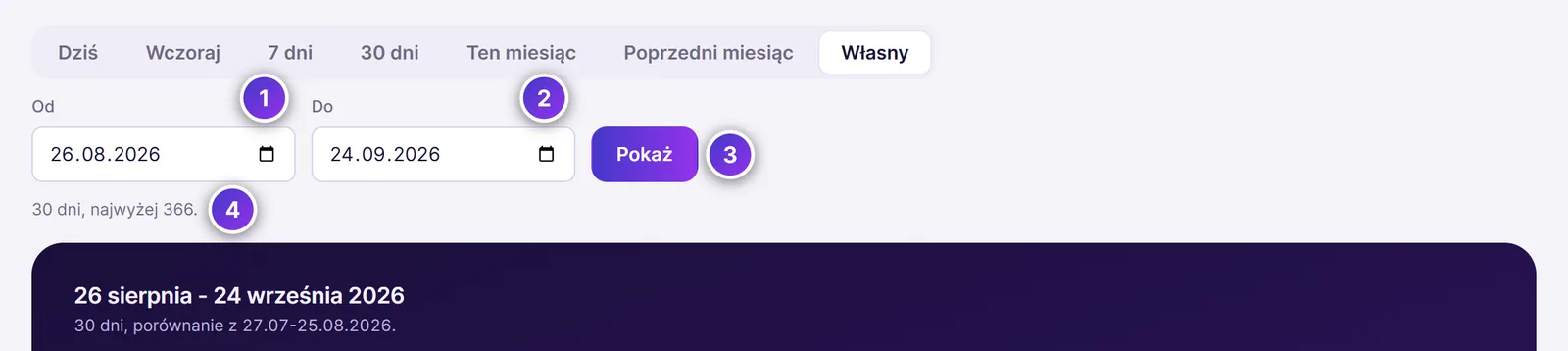
- Od - pierwszy dzień okresu
- Do - ostatni dzień okresu
- Pokaż
- Długość okresu
Okres może mieć najwyżej 366 dni i nie może kończyć się w przyszłości. Jeśli coś się nie zgadza, panel pokaże pod polami na przykład Data początkowa jest późniejsza niż końcowa. Wybrany okres zapisuje się w adresie strony, więc zakładka w przeglądarce albo wysłany odnośnik otworzy Raporty od razu na tym samym okresie.
18.2 Kiedy jest ruch
Kiedy jest ruch pokazuje, w których godzinach i dniach tygodnia sprzedajesz najwięcej. Przyda się przy planowaniu grafiku pracowników i dostaw. Każde pole paska to jedna godzina albo jeden dzień tygodnia - im ciemniejsze, tym więcej sprzedaży. Nad paskiem jest odpowiedź zdaniem, na przykład Najwięcej sprzedajesz w godzinach 10:00-11:00, średnio 173,11 zł dziennie.
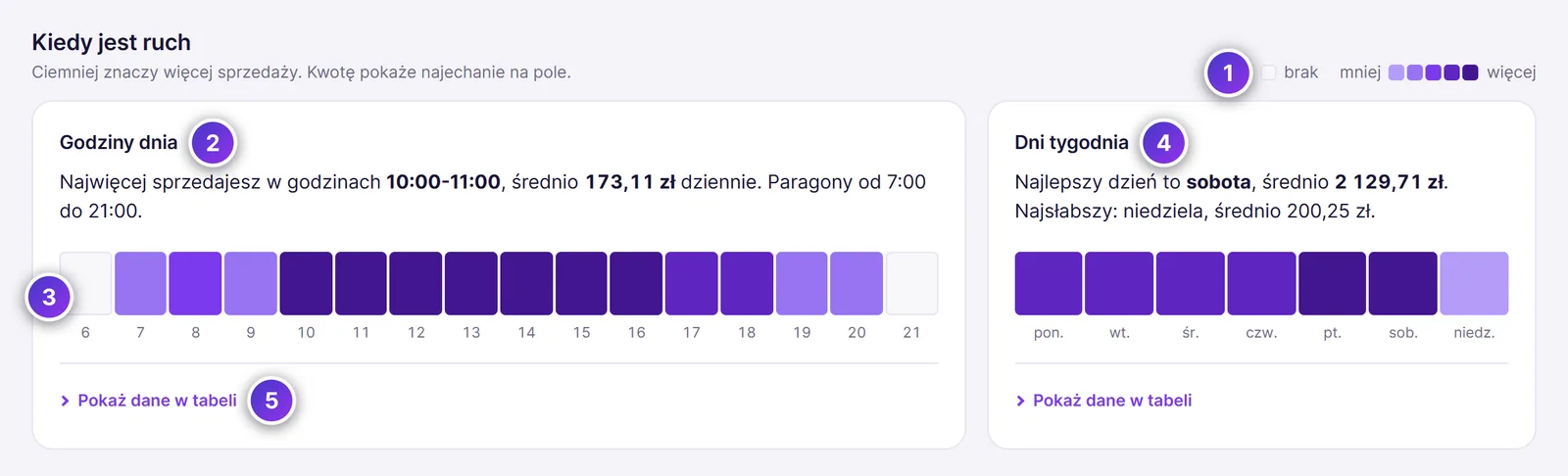
- Skala kolorów: od braku sprzedaży do największej
- Godziny dnia - odpowiedź zdaniem: najlepsza godzina i godziny, w których były paragony
- Pasek godzin
- Dni tygodnia - najlepszy i najsłabszy dzień
- Pokaż dane w tabeli
- Godziny dnia to średnia sprzedaż w każdej godzinie w dniach, w których była sprzedaż - dni, w które firma była zamknięta, nie zaniżają średniej.
- Dni tygodnia to średnia sprzedaż w dany dzień tygodnia, liczona razem z dniami bez sprzedaży, więc zamknięta niedziela ma średnio 0. Ten pasek pojawia się przy okresie od 7 dni.
Najedź kursorem na pole, żeby zobaczyć kwotę. Z klawiatury przejdź na pasek klawiszem Tab i przesuwaj się strzałkami. W tabeli pod paskiem są średnie i sumy. Przy okresie jednego dnia tej sekcji nie ma - godziny pokazuje wtedy wykres Sprzedaż w czasie.
18.3 Płatności, towary, kasy i zwroty
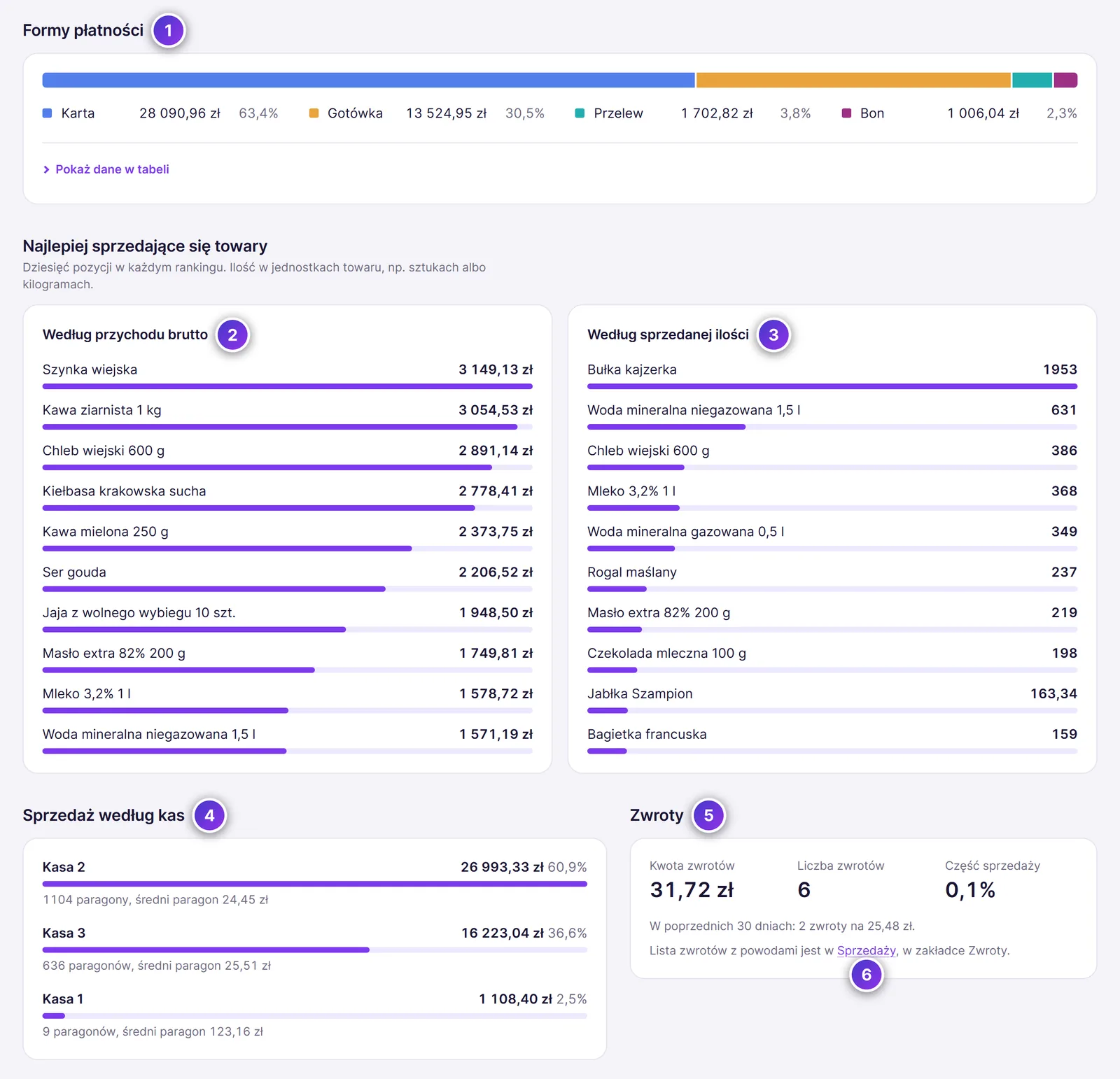
- Formy płatności - pasek udziałów i lista: kwota i procent każdej formy płatności
- Według przychodu brutto - dziesięć towarów o największym obrocie
- Według sprzedanej ilości - dziesięć towarów sprzedanych w największej ilości (sztuki albo kilogramy)
- Sprzedaż według kas - obrót i udział każdej kasy, liczba paragonów i średni paragon
- Zwroty - kwota, liczba i część sprzedaży, pod spodem poprzedni okres
- Odnośnik do listy zwrotów w Sprzedaży
Każda forma płatności ma zawsze ten sam kolor - tak samo jak na Pulpicie. Tabela pod paskiem (Pokaż dane w tabeli) podaje też liczbę płatności każdą formą.
19 Firma i KSeF
W sekcji Firma są dane wystawcy, numeracja faktur i zaokrąglanie cen sprzedaży. W sekcji KSeF łączysz panel z Krajowym Systemem e-Faktur.
19.1 Dane firmy
Kliknij Firma w menu. Karta Dane firmy pokazuje nazwę, NIP i adres firmy - te dane kasy drukują na paragonach i fakturach. Na dole strony, w karcie Twoje konto, widać adres e-mail, którym się logujesz, i Twoją rolę w firmie. Kto jeszcze ma dostęp do panelu i co w nim może, ustawiasz w sekcji Zespół (Zespół i uprawnienia).
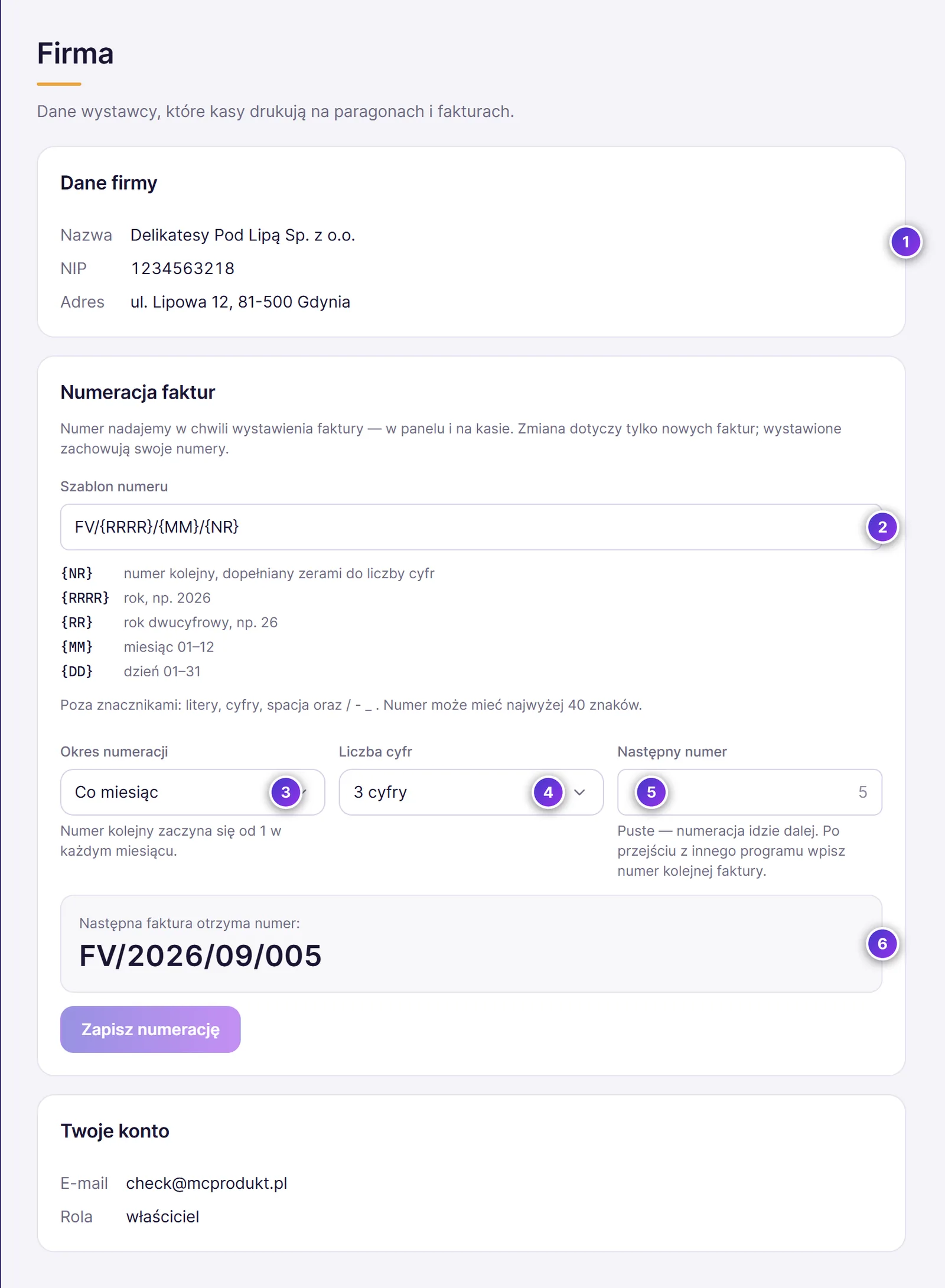
- Dane firmy
- Szablon numeru
- Okres numeracji
- Liczba cyfr
- Następny numer
- Podgląd numeru następnej faktury
19.2 Numeracja faktur
Karta Numeracja faktur ustala, jakie numery dostają faktury sprzedaży - wystawiane w panelu i na kasach. Numer nadawany jest w chwili wystawienia faktury. Zmiana dotyczy tylko nowych faktur; wystawione zachowują swoje numery.
- W polu Szablon numeru wpisz wzór numeru ze znacznikami:
{NR}- numer kolejny,{RRRR}- rok,{RR}- rok dwucyfrowy,{MM}- miesiąc,{DD}- dzień. Na przykładFV/{RRRR}/{MM}/{NR}. - Wybierz Okres numeracji: Co miesiąc, Co rok albo Ciągła, bez zerowania. Od okresu zależy, kiedy numer kolejny wraca do 1.
- Wybierz Liczba cyfr numeru kolejnego - krótszy numer panel dopełni zerami (na przykład 3 cyfry: 001).
- Jeśli przechodzisz z innego programu, wpisz Następny numer - numer kolejnej faktury w bieżącym okresie. Puste pole oznacza, że numeracja idzie dalej.
- Sprawdź podgląd Następna faktura otrzyma numer.
- Kliknij Zapisz numerację. Cofnij zmiany przywraca zapisane ustawienia.
Poza znacznikami w szablonie mogą być litery, cyfry, spacja oraz znaki / - _ . Cały numer może mieć najwyżej 40 znaków. Jeśli podany numer już istnieje, panel ostrzeże i nie pozwoli zapisać ustawień. Numerację może zmieniać właściciel, administrator albo członek zespołu z prawem zmian w sekcji Faktury (Sekcje i poziomy dostępu).
19.3 Zaokrąglanie cen sprzedaży
Karta Zaokrąglanie cen sprzedaży ustala, jak panel zaokrągla podpowiadaną cenę sprzedaży przy przyjmowaniu towaru z faktury zakupowej (Ceny zakupu i sprzedaży, Nowy towar z faktury). Podpowiedź to cena zakupu netto plus marża kategorii plus VAT. Po włączeniu zaokrąglania panel zmienia jeszcze końcówkę groszy według Twoich reguł, na przykład 4,43 zł na 4,45 zł.
- Kliknij Firma w menu i przewiń do karty Zaokrąglanie cen sprzedaży.
- Kliknij Wstaw przykład albo Dodaj regułę. Każda reguła ma pola Grosze od, do i Końcówka - wpisz w nie grosze od 0 do 99.
- Włącz przełącznik Zaokrąglaj podpowiadane ceny.
- Sprawdź podgląd pod regułami - przykładowe ceny przed zaokrągleniem i po nim.
- Kliknij Zapisz zaokrąglanie. Cofnij zmiany przywraca zapisane ustawienia.
Wstaw przykład wpisuje cztery reguły: 41-45 → 45, 46-49 → 49, 91-95 → 95 i 96-99 → 99. Z nimi podpowiedź 4,43 zł zmieni się na 4,45 zł, 12,47 zł na 12,49 zł, a 7,97 zł na 7,99 zł.
- Reguła zmienia tylko grosze - złotówki zostają takie same.
- Cena z końcówką, której nie obejmuje żadna reguła, zostaje bez zmian. Przy regułach z przykładu 5,20 zł zostaje 5,20 zł.
- Przedziały reguł nie mogą na siebie nachodzić, a Grosze od nie może być większe niż do. Można dodać najwyżej 20 reguł. Panel pokazuje błąd od razu i nie zapisze błędnych reguł.
- Zaokrąglanie działa tylko na podpowiedź z marży kategorii. Kategoria bez marży nadal nie daje podpowiedzi, a ceny wpisane ręcznie i ceny w kartotece zostają takie, jakie są.
19.4 Połączenie z KSeF
Połączenie z KSeF jest potrzebne, żeby panel pobierał faktury zakupowe (Dokumenty) i wysyłał faktury sprzedaży (Wysyłka do KSeF). Łączy się tokenem KSeF, który generujesz w aplikacji KSeF Ministerstwa Finansów, albo certyfikatem KSeF (Certyfikaty KSeF i logowanie certyfikatem).
- Kliknij KSeF w menu.
- W karcie Ustawienia wybierz Środowisko KSeF: Produkcyjne dla prawdziwych faktur albo Testowe do prób.
- Wklej token w pole Token KSeF.
- Kliknij Zapisz.
- W karcie Stan połączenia kliknij Sprawdź połączenie.
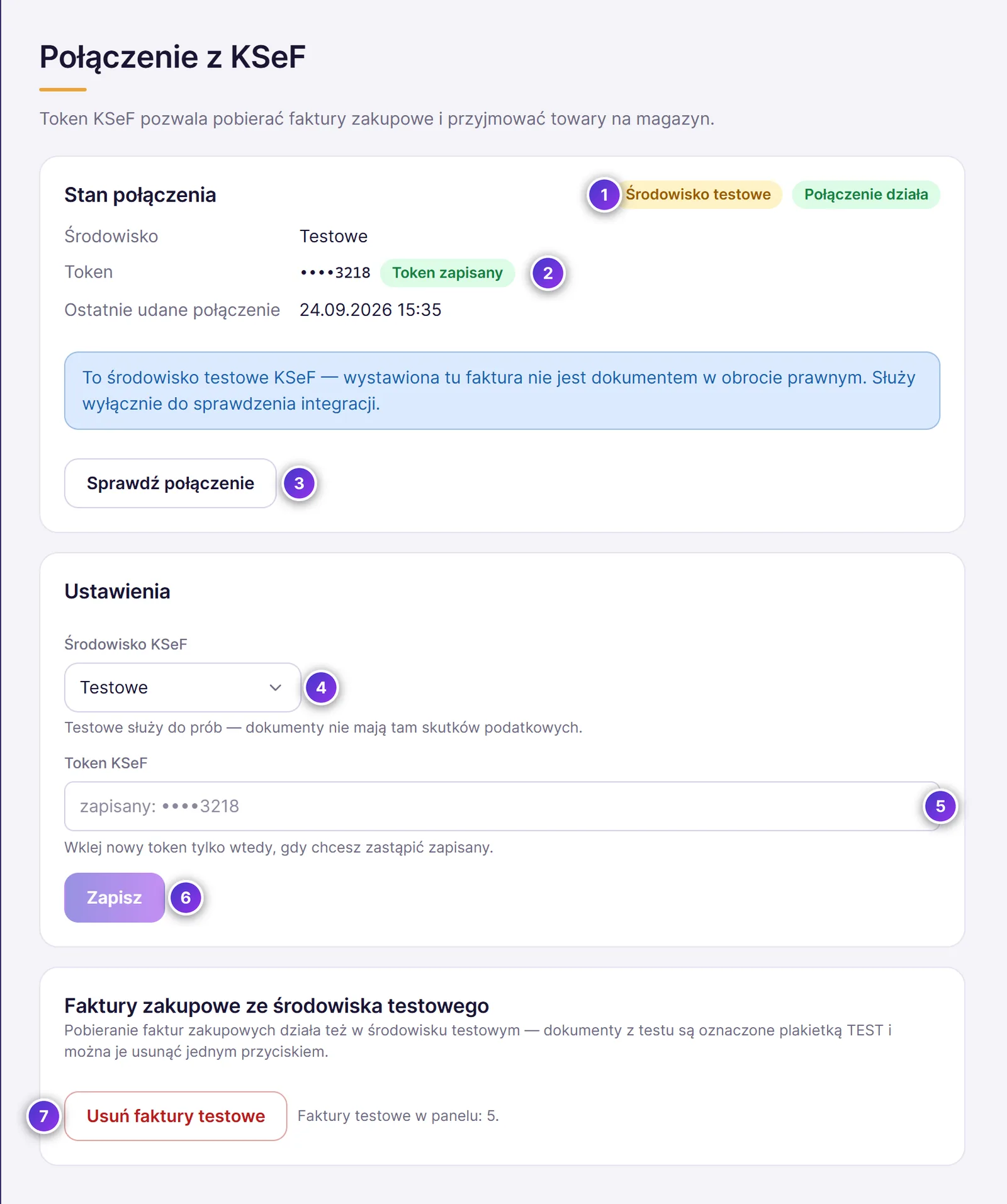
- Środowisko i stan połączenia
- Zapisany token - widać tylko jego cztery ostatnie znaki
- Sprawdź połączenie
- Środowisko KSeF
- Token KSeF
- Zapisz
- Usuń faktury testowe
Sprawdź połączenie łączy się z KSeF zapisanym tokenem i pokazuje wynik. Po udanej próbie plakietka zmienia się na Połączenie działa, a w wierszu Ostatnie udane połączenie pojawia się data. Gdy się nie uda, plakietka pokaże Błąd połączenia, a pod danymi - treść błędu z KSeF. Najczęściej oznacza to nieważny token albo token z innego środowiska niż wybrane.
- Token jest zapisany w panelu w postaci zaszyfrowanej. Po zapisie widać tylko jego cztery ostatnie znaki.
- Nowy token wklej tylko wtedy, gdy chcesz zastąpić zapisany (na przykład po jego wygaśnięciu).
- Plakietka środowiska jest żółta przy środowisku testowym i zielona przy produkcyjnym, a pod stanem połączenia zawsze widać, co oznacza wybrane środowisko.
19.5 Faktury testowe
W środowisku testowym panel pobiera faktury zakupowe tak samo jak w produkcyjnym, ale oznacza je plakietką TEST (Środowisko testowe KSeF). Gdy skończysz próby, usuń je:
- W karcie Faktury zakupowe ze środowiska testowego kliknij Usuń faktury testowe. Obok widać, ile takich faktur jest w panelu.
- W oknie potwierdzenia przeczytaj, ile faktur zostanie usuniętych, i kliknij Usuń faktury testowe.
Panel usunie tylko niezaksięgowane faktury testowe. Faktury testowe przyjęte już na magazyn zostają, bo stoją za nimi ruchy magazynowe. Przycisk pojawia się tylko wtedy, gdy w panelu są jakieś faktury testowe, i tylko u właściciela albo administratora.
19.6 Certyfikaty KSeF i logowanie certyfikatem
Na stronie KSeF są dwie karty na certyfikaty KSeF. Każdy z nich ma inne zadanie, a jeden certyfikat nie może pełnić obu funkcji - to zasada Ministerstwa Finansów.
- Certyfikat do logowania - zastępuje token przy łączeniu się z KSeF: przy wysyłce faktur sprzedaży i pobieraniu faktur zakupowych. W aplikacji MF to typ „Uwierzytelnienie w systemie KSeF”.
- Certyfikat offline (do faktur offline) - podpisuje kod QR z napisem „CERTYFIKAT” na fakturach wystawionych, gdy KSeF nie działa. Nie służy do logowania. W aplikacji MF to typ „Podpis linku weryfikacyjnego wystawcy”. Bez niego faktura, której nie da się wysłać, czeka w kolejce na KSeF zamiast wystawić się w trybie offline.
Skąd wziąć certyfikaty
Certyfikaty generujesz w Aplikacji Podatnika KSeF 2.0 Ministerstwa Finansów. Do prób w środowisku testowym użyj testowej wersji aplikacji - certyfikat z KSeF testowego nie działa w produkcyjnym i odwrotnie.
- Zaloguj się do Aplikacji Podatnika KSeF 2.0 (podpisem kwalifikowanym, pieczęcią firmy albo Profilem Zaufanym).
- W części z certyfikatami złóż wniosek o certyfikat i wybierz jego typ: „Uwierzytelnienie w systemie KSeF” albo „Podpis linku weryfikacyjnego wystawcy”. Certyfikat offline najlepiej wygenerować z kluczem EC - kod QR na paragonie z kasy będzie wtedy mniejszy i czytelniejszy.
- Nadaj hasło do klucza prywatnego i zapisz je w bezpiecznym miejscu - MF nie pozwala go odzyskać ani zresetować.
- Zapisz plik klucza prywatnego .key. Klucz powstaje w przeglądarce i posiadasz go tylko ty - w KSeF go nie ma.
- Gdy certyfikat zostanie wydany, pobierz plik certyfikatu .crt.
Certyfikat KSeF jest ważny najwyżej 2 lata.
Jak wgrać certyfikat
- Kliknij KSeF w menu i sprawdź, że wybrane jest właściwe środowisko - certyfikat zapisuje się dla środowiska, które jest teraz ustawione.
- W karcie Certyfikat do logowania albo Certyfikat offline (do faktur offline) kliknij Wybierz plik certyfikatu i wskaż plik .crt.
- Kliknij Wybierz plik klucza i wskaż plik .key.
- Wpisz Hasło do klucza prywatnego.
- Kliknij Wgraj certyfikat.
Panel sprawdza, czy klucz pasuje do certyfikatu, czy certyfikat jest ważny i czy jego typ zgadza się z kartą. Hasła używa tylko do odczytania klucza i go nie zapisuje, a klucz przechowuje w postaci zaszyfrowanej. W karcie widać właściciela certyfikatu, numer seryjny, okres ważności i ewentualne ostrzeżenia. Na 30 dni przed końcem ważności pojawia się plakietka Wygasa za … dni i ostrzeżenie - wygeneruj wtedy nowy certyfikat i wgraj go przed tą datą. Stary możesz potem usunąć przyciskiem Usuń certyfikat. Usunięcie z panelu nie unieważnia certyfikatu w KSeF - jeśli klucz mógł trafić w niepowołane ręce, unieważnij certyfikat w Aplikacji Podatnika.
Logowanie certyfikatem zamiast tokenu
- Wgraj certyfikat do logowania (jak wyżej).
- W karcie Ustawienia, w części Logowanie do KSeF, zaznacz Certyfikatem KSeF.
- Kliknij Zapisz, a potem w karcie Stan połączenia - Sprawdź połączenie.
Wysyłka faktur sprzedaży i pobieranie faktur zakupowych działają tak samo przy obu metodach. Zapisany token może zostać w panelu - przy logowaniu certyfikatem nie jest używany. Jedynego ważnego certyfikatu do logowania nie da się usunąć, dopóki logowanie certyfikatem jest włączone: najpierw wróć do tokenu albo wgraj nowy certyfikat.
Token czy certyfikat
- Token działa tylko dla tej jednej firmy i tylko z uprawnieniami, które mu nadano.
- Certyfikat to tożsamość osoby albo firmy. Certyfikat osobisty (z numerem PESEL) daje dostęp do wszystkich firm, w których ta osoba ma uprawnienia w KSeF - szerzej niż token. Najbezpieczniej wgrać certyfikat wystawiony na firmę albo na właściciela jednoosobowej działalności. Księgowa nie powinna wgrywać tu swojego certyfikatu osobistego.
20 Pracownicy i uprawnienia
W sekcji Pracownicy zakładasz osoby, które pracują na kasach, decydujesz, co wolno kasjerowi, a co kierownikowi, i sprawdzasz, kto komu dał zgodę na kasie. Lista jest wspólna dla całej firmy, a każdą osobę możesz przypisać do wszystkich kas albo tylko do wybranych.
20.1 Jak to działa
Każdy pracownik ma rolę: Właściciel, Kierownik albo Kasjer, oraz własny PIN. Właściciel może na kasie wszystko. Kierownikowi i kasjerowi wolno to, co zaznaczysz w zakładce Uprawnienia. Gdy kasjer chce zrobić coś, czego jego rola nie ma (na przykład storno pozycji), kasa nie blokuje go na dobre, tylko prosi o zgodę: kierownik wpisuje swój PIN albo skanuje swoją kartę. Zgoda działa jeden raz i trafia do Dziennika zgód. Jak to wygląda na kasie, opisuje podrozdział Zgoda kierownika.
Kliknij Pracownicy w menu. Strona ma cztery zakładki: Pracownicy, Uprawnienia, Dziennik zgód i Zmiany z kas.
Pracowników i uprawnienia zmienia w panelu właściciel, administrator albo członek zespołu z prawem zmian w sekcji Pracownicy kasy. Członek zespołu z samym podglądem tylko je ogląda i nie ma zakładki Zmiany z kas. Pracowników można też dodawać i zmieniać z samej kasy, po potwierdzeniu PIN-em albo kartą (Zarządzaj pracownikami). Karty i tabelę uprawnień ustawia się tylko w panelu.
20.2 Dodawanie pracownika
- W zakładce Pracownicy kliknij Dodaj pracownika.
- Wpisz Imię i nazwisko - tak pracownika zobaczy kasa i dziennik zgód.
- Wybierz Rola: Właściciel, Kierownik albo Kasjer.
- W polu Stanowiska zostaw Wszystkie stanowiska albo wybierz Wybrane i zaznacz kasy, na których ta osoba ma pracować (Przypisanie do stanowisk).
- Wpisz PIN (od 4 do 6 cyfr) i powtórz go w polu Powtórz PIN.
- Kliknij Dodaj pracownika.
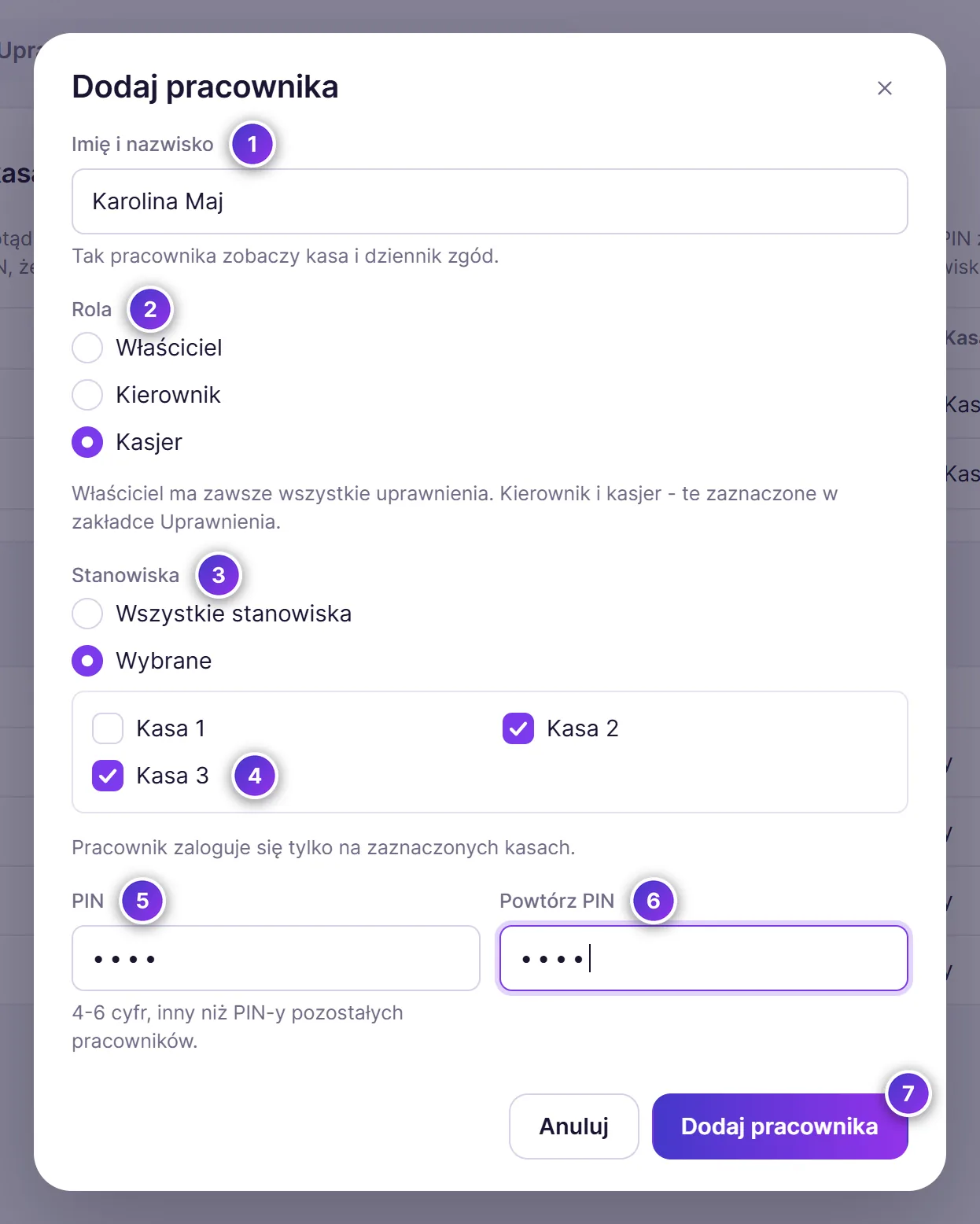
- Imię i nazwisko
- Rola
- Stanowiska: Wszystkie stanowiska albo Wybrane
- Kasy zaznaczone przy Wybrane
- PIN
- Powtórz PIN
- Dodaj pracownika
PIN musi być inny niż PIN-y pozostałych pracowników firmy, także tych nieaktywnych. Kasa rozpoznaje po PIN-ie, kto dał zgodę, więc dwie osoby z tym samym PIN-em byłyby nie do odróżnienia. Jeśli PIN jest zajęty, panel napisze Ten PIN ma już inny pracownik firmy. Wybierz inny… - wymyśl inny.
Przy pierwszym pracowniku panel od razu zaznacza rolę Właściciel, a rola Kasjer jest niedostępna.
Nowy pracownik pojawi się na ekranie blokady swoich kas przy najbliższej synchronizacji, zwykle w ciągu pół minuty.
20.3 Przypisanie do stanowisk
Pole Stanowiska w oknie dodawania i edycji pracownika decyduje, na których kasach ta osoba pracuje:
- Wszystkie stanowiska - pracownik zaloguje się na każdej kasie firmy, także dodanej później. Tak panel ustawia nowego pracownika, jeśli niczego nie zmienisz.
- Wybrane - pod spodem pojawia się lista kas firmy. Zaznacz te, na których pracownik ma się logować. Musi być zaznaczona co najmniej jedna, inaczej panel napisze Zaznacz co najmniej jedno stanowisko.
Właściciel jest zawsze na wszystkich stanowiskach. Przy roli Właściciel wybór jest zablokowany, a pod polem stoi Właściciel wchodzi na każdą kasę - zawsze ma wszystkie stanowiska.
Kasa widzi tylko swoich pracowników. Na ekranie blokady kasy są wyłącznie osoby do niej przypisane i tylko one mogą dać na niej zgodę PIN-em albo kartą. Osób z innych kas ta kasa nie zna. Zmiana przypisania dociera do kas przy najbliższej synchronizacji. Wspólne dla całej firmy zostają uprawnienia ról, dziennik zgód i zasada, że PIN nie może się powtarzać.
Przykład: pięć kas w dwóch sklepach
Firma ma sklep przy ul. Lipowej z kasami Kasa 1, Kasa 2 i Kasa 3 oraz sklep przy Rynku z kasami Kasa 4 i Kasa 5. Każdy sklep ma swojego kierownika i swoich kasjerów:
| Pracownik | Rola | Stanowiska | Gdzie się zaloguje |
|---|---|---|---|
| właściciel firmy | Właściciel | Wszystkie stanowiska (zawsze) | na każdej z pięciu kas |
| kierownik sklepu przy Lipowej | Kierownik | Wybrane: Kasa 1, Kasa 2, Kasa 3 | tylko w sklepie przy Lipowej |
| kasjerzy sklepu przy Lipowej | Kasjer | Wybrane: Kasa 1, Kasa 2, Kasa 3 | tylko w sklepie przy Lipowej |
| kierownik sklepu przy Rynku | Kierownik | Wybrane: Kasa 4, Kasa 5 | tylko w sklepie przy Rynku |
| kasjerzy sklepu przy Rynku | Kasjer | Wybrane: Kasa 4, Kasa 5 | tylko w sklepie przy Rynku |
| kasjer na zastępstwa | Kasjer | Wszystkie stanowiska | w obu sklepach |
Kasjer z Lipowej nie zobaczy siebie na ekranie blokady kas przy Rynku, a kierownik z Rynku nie da zgody na kasie przy Lipowej. Nazwy kas na liście to aliasy stanowisk - zmienisz je w szczegółach stanowiska (Szczegóły stanowiska).
Na kasie z pracownikami musi być kierownik albo właściciel
Kasa, na której pracują pracownicy z panelu, potrzebuje kogoś, kto da zgodę. Panel nie zapisze więc zmiany przypisania, roli ani wyłączenia pracownika, po której na którejś kasie zostaliby sami kasjerzy. Zobaczysz wtedy komunikat z nazwą kasy:
- przy zmianie pracownika: Na stanowisku Kasa 4 nie zostałby żaden kierownik ani właściciel - przypisz tam kierownika albo zostaw tę osobę.
- przy dodawaniu pracownika: Na stanowisku Kasa 4 nie ma kierownika ani właściciela - najpierw przypisz tam kierownika albo właściciela, potem dodaj tę osobę.
Gdy chodzi o kilka kas, komunikat wymienia wszystkie (Na stanowiskach Kasa 4 i Kasa 5…). Najpierw przypisz do tej kasy kierownika albo właściciela, potem powtórz zmianę.
Kasa bez kierownika i właściciela
Kasa, do której nie jest przypisany żaden aktywny kierownik ani właściciel, nie przechodzi na pracowników z panelu: działa na kasjerach zapisanych na kasie (Kasjerzy i PIN) i nie pilnuje uprawnień. Tak bywa w firmie bez właściciela na liście pracowników, na przykład po sparowaniu nowej kasy, gdy kierownicy mają Wybrane stanowiska.
Panel pokazuje to nad listą pracowników: Kasa 4 nie ma przypisanego kierownika ani właściciela - działa na kasjerach zapisanych na kasie. Przypisz tam kierownika albo właściciela, żeby i na tej kasie działały uprawnienia z panelu. Przy kilku kasach informacja zaczyna się od Kasy bez przypisanego kierownika ani właściciela: … Na samej kasie, jeśli są do niej przypisani kasjerzy z panelu, w Ustawienia › Kasjerzy stoi informacja W fcpos.pl do tej kasy są przypisani pracownicy, ale nie ma wśród nich aktywnego kierownika ani właściciela…
Otwórz w panelu edycję kierownika i dodaj tę kasę do jego stanowisk albo dodaj siebie jako właściciela. Kasa przejdzie na pracowników z panelu sama, przy najbliższej synchronizacji.
Pracownik, którego stanowiska nie są już aktywne
Jeśli kasy, do których pracownik był przypisany, zostały dezaktywowane, w kolumnie Stanowiska ma on plakietkę Brak, a w oknie edycji ostrzeżenie Stanowiska tej osoby nie są już aktywne - nie zaloguje się na żadnej kasie. Przypisz ją na nowo. Zaznacz jej nowe kasy albo Wszystkie stanowiska i zapisz. Taką osobę możesz też bez zmiany stanowisk wyłączyć, zmienić jej imię albo PIN.
Wymiana tabletu
Gdy wymieniasz urządzenie i przenosisz licencję ze starego stanowiska na nowe (Przenieś licencję, Szczegóły stanowiska), panel przenosi razem z nią przypisania pracowników: każdy, kto miał zaznaczone stare stanowisko, ma teraz nowe. Niczego nie trzeba zaznaczać od nowa, a nowa kasa pobierze tych samych pracowników, z tymi samymi PIN-ami i kartami.
20.4 Lista pracowników, zmiana i dezaktywacja
Lista pokazuje każdego pracownika z rolą, stanowiskami, informacją o PIN-ie, datą wydania karty i statusem. Kliknij imię albo wybierz Edytuj z menu ⋮ na końcu wiersza, żeby zmienić imię, rolę, stanowiska albo PIN.
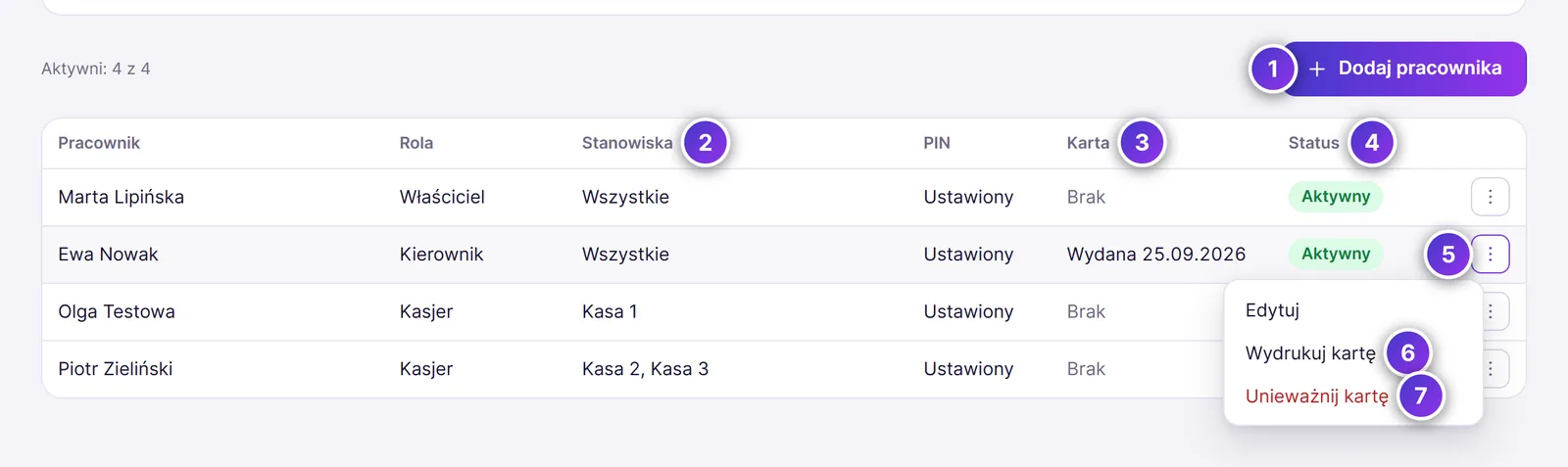
- Dodaj pracownika
- Stanowiska - Wszystkie albo nazwy kas
- Karta - data wydania albo Brak
- Status: Aktywny albo Nieaktywny
- Menu wiersza ⋮
- Wydrukuj kartę
- Unieważnij kartę
Kolumna Stanowiska pokazuje Wszystkie albo nazwy kas. Gdy kas jest więcej niż dwie, widać dwie pierwsze i liczbę pozostałych, np. Kasa 1, Kasa 2 i 3 inne - pełną listę zobaczysz po najechaniu myszką na komórkę. Plakietka Brak oznacza osobę, której kasy nie są już aktywne (Przypisanie do stanowisk).
- Inne stanowiska - w oknie Edytuj pracownika zmień wybór w polu Stanowiska i kliknij Zapisz zmiany. Pracownik zniknie z ekranu blokady kas, które odznaczysz, i pojawi się na zaznaczonych.
- Nowy PIN - w oknie Edytuj pracownika wpisz Nowy PIN i powtórz go. Puste pola zostawiają dotychczasowy PIN.
- Pracownik odchodzi - w oknie edycji wyłącz przełącznik Aktywny i kliknij Zapisz zmiany. Nieaktywny pracownik znika z ekranu blokady kas, nie zaloguje się i nie da zgody. Jego wpisy w dzienniku zgód zostają.
- Panel nie pozwoli wyłączyć ani zmienić na kasjera ostatniego aktywnego właściciela albo kierownika - na kasach nikt nie mógłby wtedy dać zgody. Najpierw dodaj albo włącz innego.
- Tak samo nie zapisze zmiany, po której na którejś kasie z pracownikami nie zostałby żaden kierownik ani właściciel (Przypisanie do stanowisk).
20.5 Karta pracownika
Kierownik nie musi wpisywać PIN-u przy kasjerze: wystarczy, że zeskanuje swoją kartę. Karta ma rozmiar karty płatniczej i kod kreskowy, który czyta skaner kasy. Działa tak jak PIN - pozwala zalogować się na ekranie blokady i dać zgodę. Kartę możesz wydrukować każdemu aktywnemu pracownikowi.
- W menu ⋮ przy pracowniku wybierz Wydrukuj kartę.
- Przeczytaj okno Wydrukować nową kartę? i kliknij Wydrukuj kartę.
- W oknie drukowania przeglądarki wybierz drukarkę i skalę 100% (bez dopasowania do strony), potem drukuj.
- Wytnij kartę wzdłuż przerywanej linii. Możesz ją zalaminować.
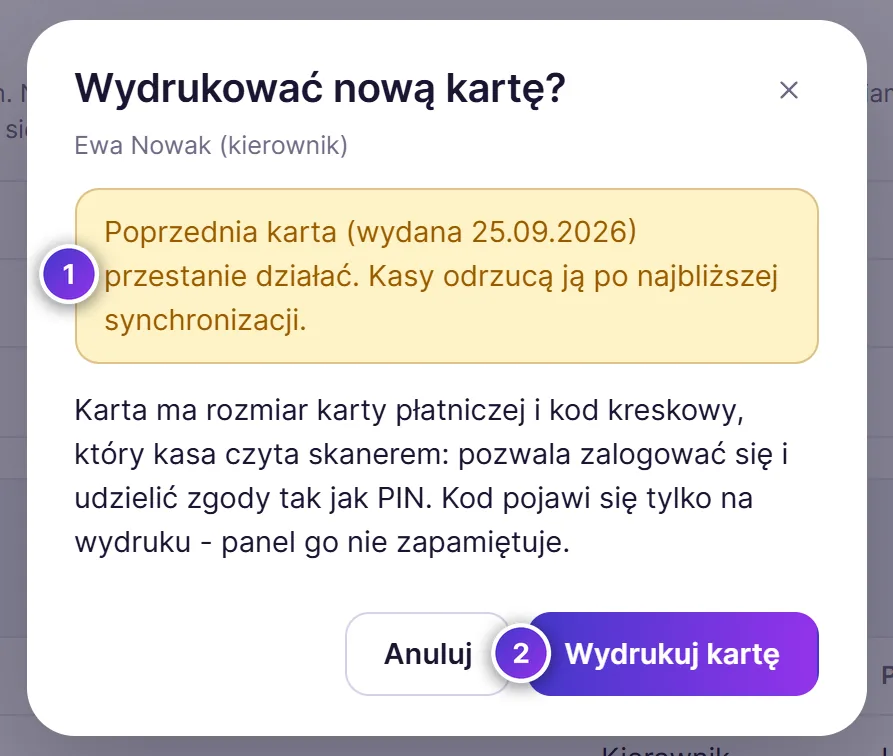
- Ostrzeżenie o poprzedniej karcie
- Wydrukuj kartę
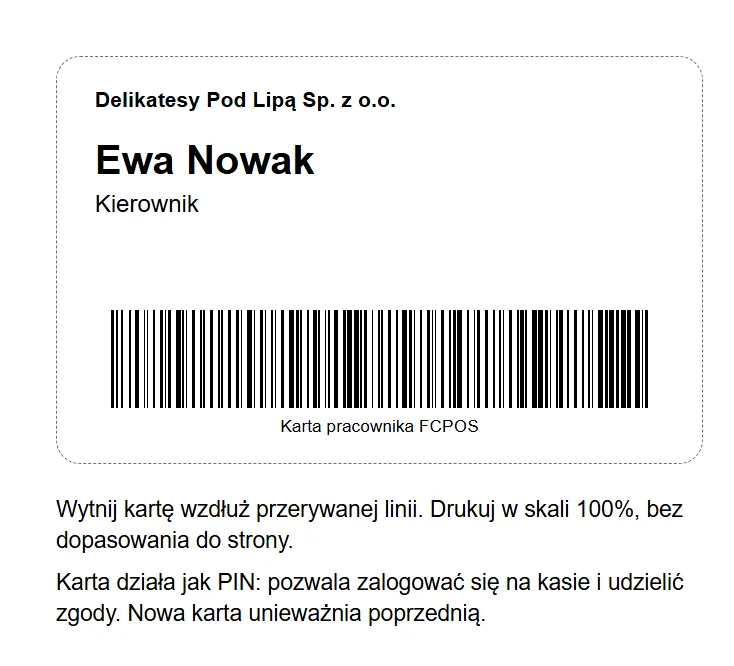
Kod karty jest tylko na wydruku - panel go nie zapamiętuje i nie pokazuje cyframi. Zgubionej karty nie da się więc wydrukować drugi raz, można tylko wydać nową.
20.6 Uprawnienia ról
W zakładce Uprawnienia każdy wiersz to czynność na kasie, a przełączniki w kolumnach Kasjer i Kierownik mówią, czy ta rola może ją zrobić bez pytania. Kolumna Właściciel jest zawsze włączona.
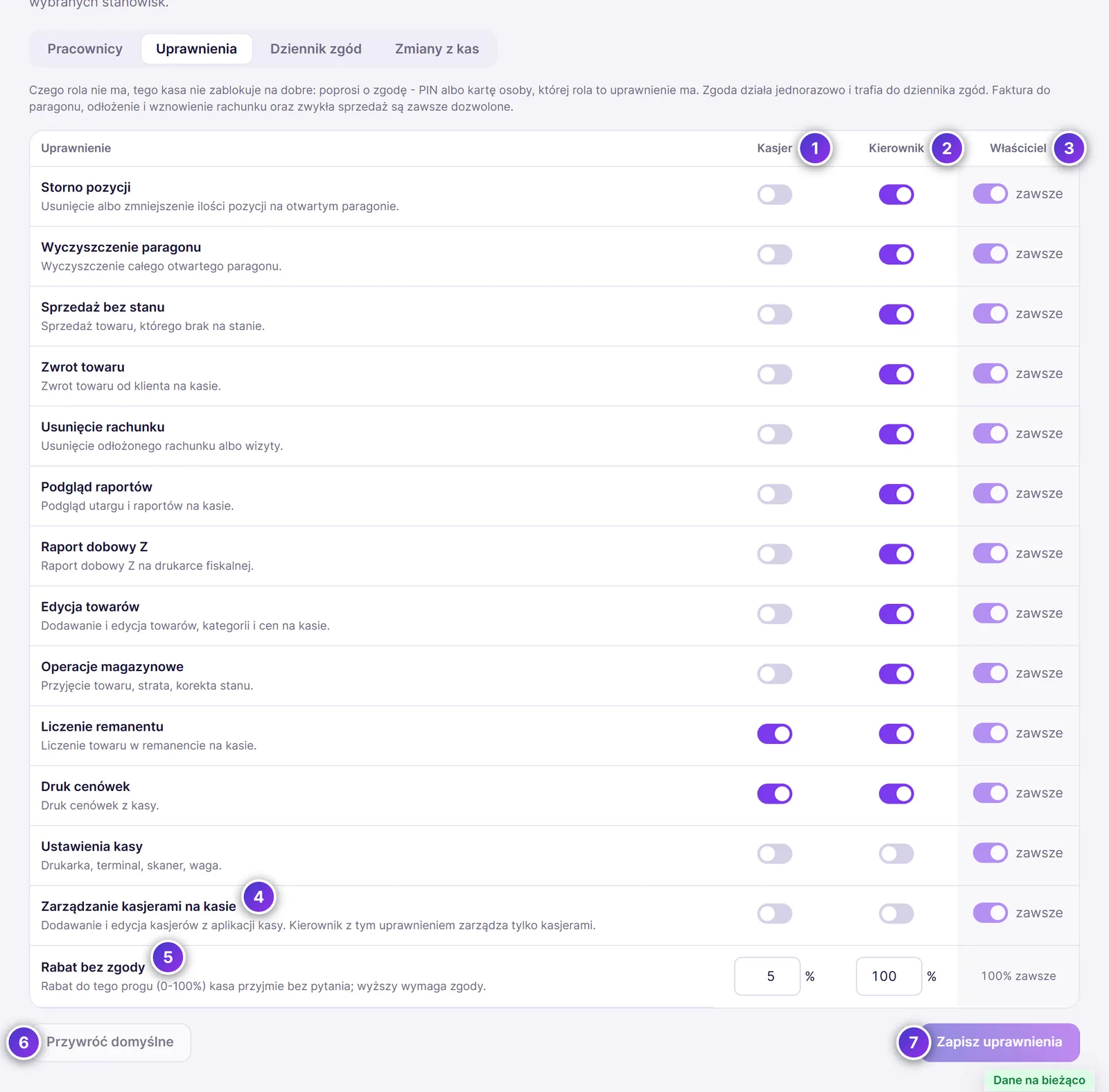
- Kasjer
- Kierownik
- Właściciel - zawsze wszystko
- Zarządzanie kasjerami na kasie
- Rabat bez zgody - próg w procentach
- Przywróć domyślne
- Zapisz uprawnienia
| Uprawnienie | Co obejmuje na kasie | Kasjer | Kierownik |
|---|---|---|---|
| Storno pozycji | usunięcie pozycji z otwartego paragonu albo zmniejszenie jej ilości | nie | tak |
| Wyczyszczenie paragonu | przycisk Wyczyść na paragonie z towarami | nie | tak |
| Sprzedaż bez stanu | sprzedaż towaru, którego według kasy brakuje na stanie | nie | tak |
| Zwrot towaru | zwrot do paragonu w zakładce Raporty | nie | tak |
| Usunięcie rachunku | usunięcie odłożonego rachunku, rachunku stolika albo pokoju i wizyty | nie | tak |
| Podgląd raportów | wejście w zakładkę Raporty: utarg i paragony z dzisiaj | nie | tak |
| Raport dobowy Z | wydruk raportu dobowego na drukarce fiskalnej | nie | tak |
| Edycja towarów | dodawanie i zmiana towarów, kategorii i cen na kasie, także stawki VAT | nie | tak |
| Operacje magazynowe | przyjęcie towaru, strata, korekta stanu i minimalny stan | nie | tak |
| Liczenie remanentu | liczenie towaru w remanencie na kasie | tak | tak |
| Druk cenówek | druk cenówek z kasy | tak | tak |
| Wejście do Ustawień kasy | wejście w Ustawienia na kasie; bez tego prawa kasa poprosi o zgodę kierownika albo właściciela | nie | tak |
| Ustawienia kasy | zmiany drukarki fiskalnej, terminala, skanera i wagi | nie | nie |
| Zarządzanie kasjerami na kasie | dodawanie i edycja kasjerów z aplikacji kasy, po potwierdzeniu PIN-em albo kartą | nie | nie |
Zawsze, bez żadnego uprawnienia, wolno: sprzedawać, przyjmować płatność, wystawić fakturę do paragonu oraz odłożyć i wznowić rachunek.
Zarządzanie kasjerami na kasie
To uprawnienie pozwala dodawać i zmieniać kasjerów z aplikacji kasy, w Ustawienia › Kasjerzy › Zarządzaj pracownikami (Zarządzaj pracownikami). Właściciel może to zawsze. Domyślnie nie może tego ani kierownik, ani kasjer - włącz przełącznik w kolumnie Kierownik, jeśli kierownik sklepu ma sam przyjmować kasjerów.
Kierownik z tym uprawnieniem zarządza tylko kasjerami, i tylko na kasie, przy której stoi:
- dodaje nowych kasjerów - nowy kasjer jest przypisany do tej kasy,
- zmienia imię, PIN i aktywność kasjerów przypisanych do tej kasy,
- nie nadaje roli Kierownik ani Właściciel i nie zmienia kierowników ani właścicieli,
- nie zmienia przypisania do stanowisk - to robi właściciel.
To uprawnienie działa inaczej niż pozostałe: kasa nie prosi o jednorazową zgodę innej osoby, tylko wpuszcza do zarządzania osobę, która sama je ma i potwierdzi się PIN-em albo kartą. Tabeli uprawnień i kart nie zmieni z kasy nikt, także właściciel. Każdą zmianę zrobioną z kasy zobaczysz w zakładce Zmiany z kas (Zmiany z kas).
Rabat bez zgody
Wiersz Rabat bez zgody ustala, do ilu procent rola może dać rabat na paragon bez pytania. Domyślnie kasjer 5%, kierownik 100%. Wyższy rabat kasa przyjmie dopiero za zgodą osoby, której próg jest co najmniej tak wysoki. Zmniejszenie albo zdjęcie rabatu nigdy nie wymaga zgody.
Zapisywanie zmian
- Przełącz uprawnienia i wpisz progi rabatu. Pod tabelą pojawi się Masz niezapisane zmiany.
- Kliknij Zapisz uprawnienia. Panel pokaże Zapisano uprawnienia. Kasy dostaną je przy najbliższej synchronizacji.
Przywróć domyślne ustawia wartości z tabeli wyżej - zmiana obowiązuje po kliknięciu Zapisz uprawnienia.
20.7 Dziennik zgód
Zakładka Dziennik zgód pokazuje każdą zgodę udzieloną na kasach: kiedy, na której kasie, kto prosił, kto się zgodził, na co i w jaki sposób. Najnowsze wpisy są na górze.

- Od i Do - okres, domyślnie ostatnie 30 dni
- Pracownik - wpisy, w których ta osoba prosiła albo się zgodziła
- Kto prosił - zalogowany kasjer
- Kto zgodził się
- Sposób: PIN albo Karta
- Opis - czego dotyczyła zgoda, np. który towar i ile sztuk
Kasa wysyła wpis przy najbliższej synchronizacji, więc w dzienniku pojawia się zwykle w ciągu pół minuty. Kasa bez internetu zapamiętuje wpisy i wyśle je po powrocie połączenia - nic nie ginie. Zgodę na rabat powyżej progu dziennik opisuje jako Rabat powyżej progu.
20.8 Zmiany z kas
Zakładka Zmiany z kas pokazuje wszystko, co zrobiono z pracownikami z aplikacji kasy: kto potwierdził się PIN-em albo kartą, kogo dodał albo zmienił, oraz próby, które zostały odrzucone. Zmian zrobionych w panelu tu nie ma. Zakładkę widzi właściciel, administrator i członek zespołu z prawem zmian w sekcji Pracownicy kasy.
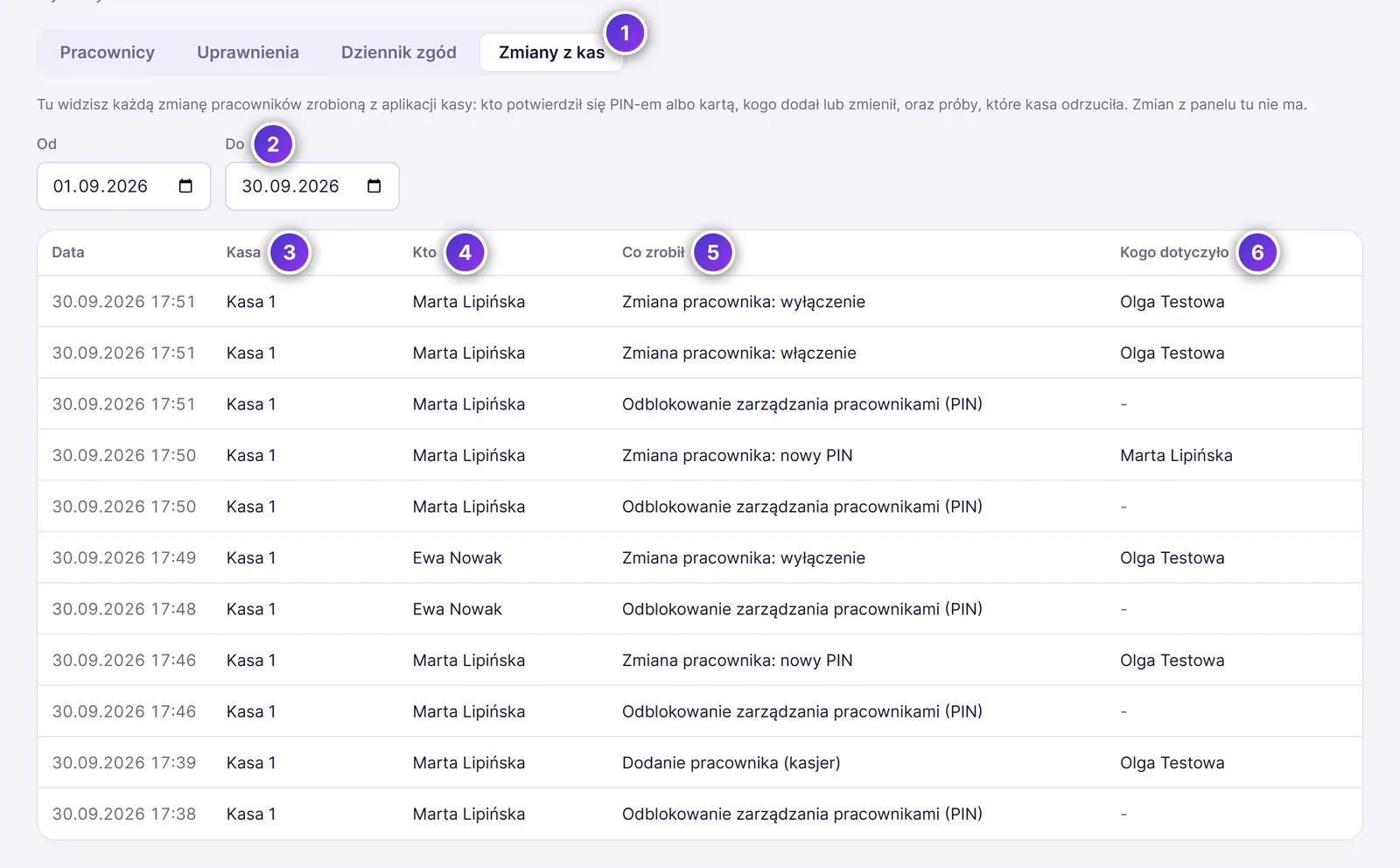
- Zakładka Zmiany z kas
- Od i Do - okres, domyślnie ostatnie 30 dni
- Kasa - z której kasy zrobiono zmianę
- Kto - osoba, która potwierdziła się na kasie
- Co zrobił
- Kogo dotyczyło
| Wpis w kolumnie Co zrobił | Co oznacza |
|---|---|
| Odblokowanie zarządzania pracownikami (PIN) albo (karta) | osoba z kolumny Kto potwierdziła się na kasie i weszła do zarządzania pracownikami |
| Dodanie pracownika (kasjer) | nowy pracownik dodany z kasy, w nawiasie jego rola |
| Zmiana pracownika: … | co zmieniono: imię na „…”, rola na: …, wyłączenie, włączenie, nowy PIN, stanowiska |
| Przeniesienie kasjerów z kasy do panelu: 3 osoby | kasjerzy zapisani na kasie zostali przeniesieni przyciskiem Przenieś kasjerów do fcpos.pl (Przenieś kasjerów do fcpos.pl) |
| plakietka Odmowa i Odmowa odblokowania zarządzania pracownikami | panel odrzucił potwierdzenie, które kasa uznała za poprawne - zwykle dlatego, że PIN, uprawnienie albo stanowiska tej osoby zmieniono w panelu chwilę wcześniej i kasa jeszcze o tym nie wie. W kolumnie Kogo dotyczyło jest osoba, której PIN albo kartę podano, albo nieznana osoba |
| plakietka Odrzucone i Próba dodania pracownika z zajętym PIN-em albo Próba zmiany PIN-u na zajęty | ktoś wpisał PIN, który ma już inny pracownik firmy. Wiele takich wpisów z rzędu może oznaczać zgadywanie cudzych PIN-ów |
Wiersze z odmową i odrzuconą próbą są wyróżnione kolorem. Zwykła pomyłka przy wpisywaniu PIN-u w oknie potwierdzenia kończy się na kasie i do tej zakładki nie trafia. PIN-ów ani kodów kart zakładka nie pokazuje.
Panel dostaje 200 najnowszych wpisów. Gdy jest ich tyle, pod tabelą stoi Panel dostaje 200 najnowszych wpisów - starszych tu nie widać. Dopóki nikt nie zmieniał pracowników z kasy, zakładka pokazuje Nikt jeszcze nie zmieniał pracowników z kasy.
20.9 Znalezieni na kasach
Jeśli na kasach byli już kasjerzy zapisani w Ustawienia › Kasjerzy, kasa przyśle ich listę do panelu. Pojawią się nad listą pracowników w karcie Znalezieni na kasach, z rolą z kasy i nazwą kasy. Nic nie dzieje się samo: to Ty decydujesz, kogo przenieść do panelu.
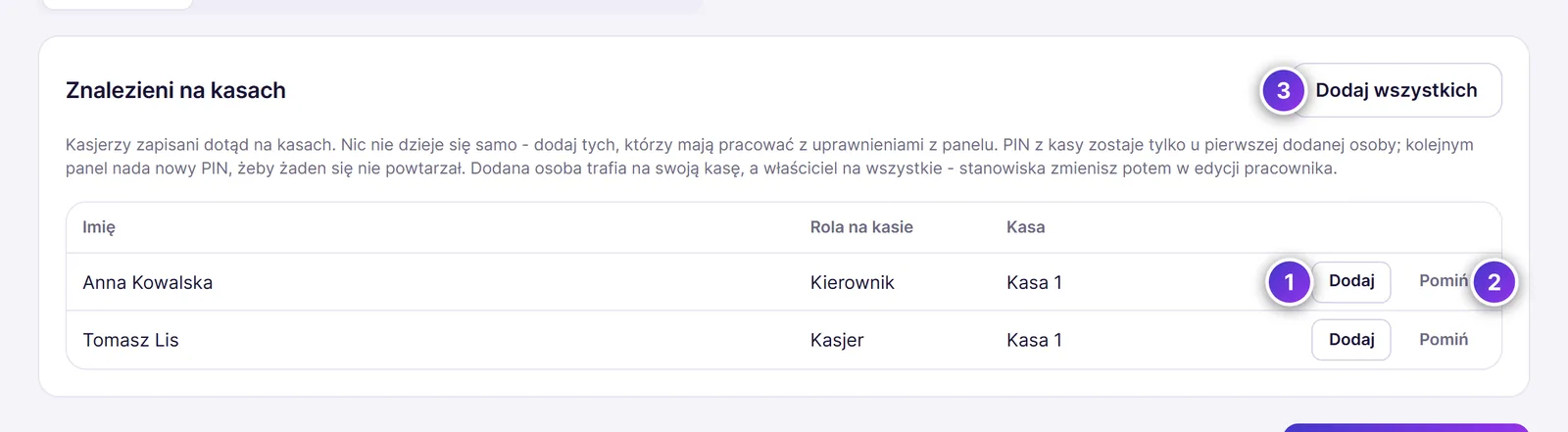
- Dodaj - przenosi osobę do pracowników
- Pomiń - osoba nie trafi do pracowników i nie wróci na tę listę
- Dodaj wszystkich - najpierw właściciele i kierownicy, potem kasjerzy
PIN z kasy przechodzi do panelu tylko u pierwszej dodanej osoby, gdy firma nie ma jeszcze żadnych pracowników. Przy każdej następnej panel poprosi o nowy PIN: nie sprawdzi, czy PIN z kasy nie powtarza się u kogoś innego, a PIN musi jednoznacznie wskazywać osobę. Wpisz nowy PIN dwa razy i kliknij Dodaj z nowym PIN-em. Przy Dodaj wszystkich okno pojawi się po kolei dla każdej takiej osoby; Pomiń tę osobę przechodzi do następnej. Przekaż pracownikowi jego nowy PIN.
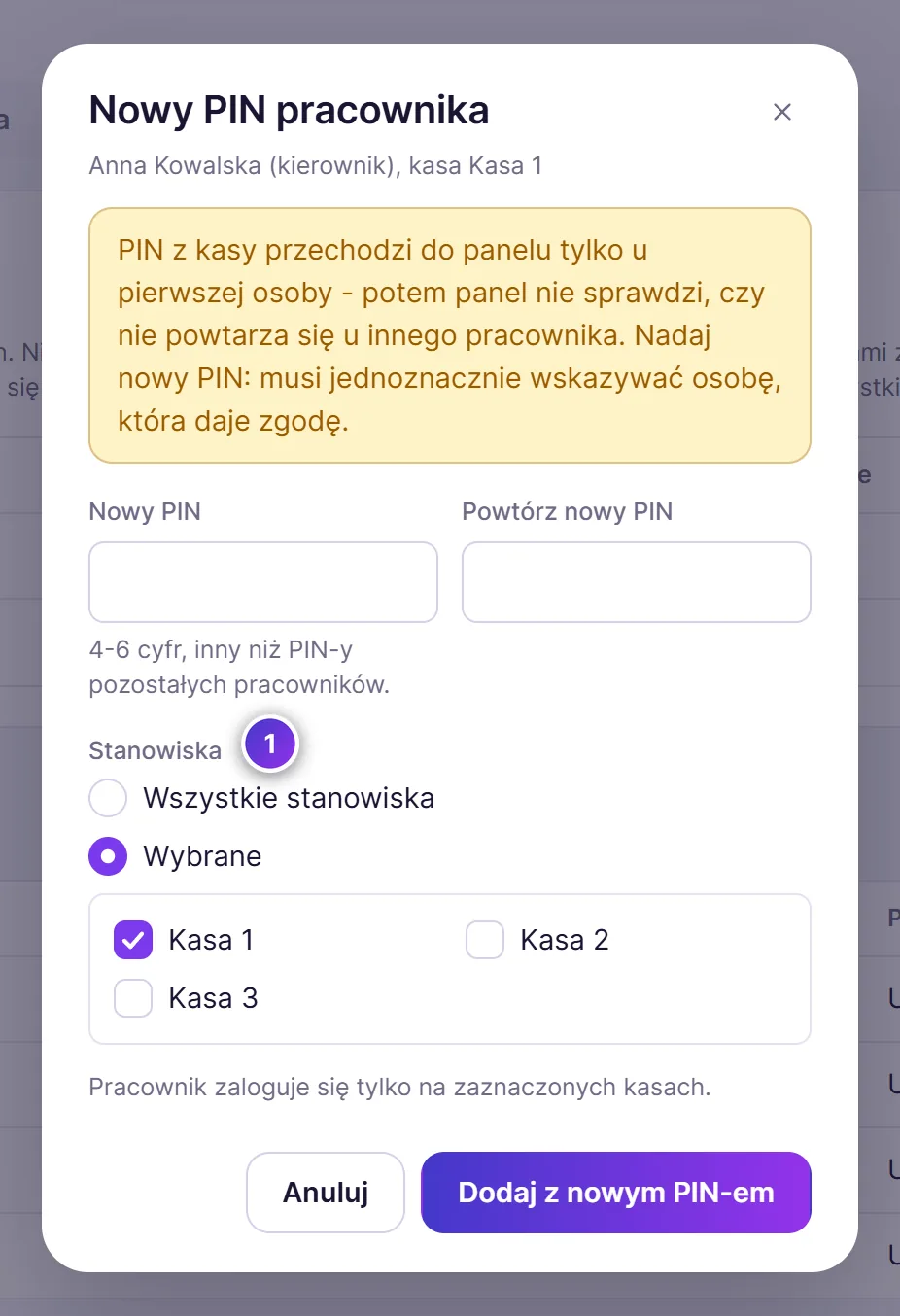
- Stanowiska - domyślnie kasa, z której osoba przyszła
Gdzie trafia dodana osoba
Dodana osoba jest przypisana do kasy, na której była zapisana, a właściciel do wszystkich stanowisk. Jeśli tamta kasa jest już dezaktywowana, osoba dostaje Wszystkie stanowiska. Panel mówi to od razu po dodaniu, np. Dodano pracownika Anna Kowalska z nowym PIN-em (stanowisko: Kasa 1). albo (wszystkie stanowiska).
- W oknie Nowy PIN pracownika jest pole Stanowiska z zaznaczoną kasą tej osoby. Możesz od razu zaznaczyć inne kasy albo wybrać Wszystkie stanowiska.
- Przy Dodaj bez okna (pierwsza osoba, z PIN-em z kasy) i przy Dodaj wszystkich panel przypisuje kasę sam. Po Dodaj wszystkich zobaczysz Dodano 2 pracowników - gdzie pracują, widać w kolumnie Stanowiska.
- Stanowiska zmienisz potem w edycji pracownika (Przypisanie do stanowisk).
Jeśli na kasie tej osoby nie ma jeszcze kierownika ani właściciela z panelu, panel jej nie doda i napisze Na stanowisku Kasa 4 nie ma kierownika ani właściciela - najpierw przypisz tam kierownika albo właściciela, potem dodaj tę osobę.
Jeśli wśród znalezionych nie ma właściciela ani kierownika, a w firmie nie ma jeszcze aktywnego właściciela ani kierownika, panel poprosi, żeby najpierw dodać właściciela albo kierownika przyciskiem Dodaj pracownika.
21 Zespół i uprawnienia
W sekcji Zespół dajesz dostęp do panelu kolejnym osobom - na przykład kierownikowi sklepu, księgowej albo wspólnikowi. Każda loguje się własnym adresem e-mail, a Ty decydujesz, które sekcje panelu widzi, co może w nich zmieniać i z których magazynów korzysta.
21.1 Jak to działa
Zespół to osoby, które logują się do panelu na fcpos.pl. To co innego niż pracownicy kas z PIN-ami (Pracownicy i uprawnienia): osoba z zespołu pracuje tylko w panelu, a pracownik kasy - tylko na kasie. Jeśli ktoś robi jedno i drugie, dodaj go w obu miejscach.
Zespołem zarządzają właściciel i administrator. Tylko oni widzą w menu pozycję Zespół - pod Pracownikami, w grupie z Firmą i KSeF. Każda osoba ma jeden z trzech typów konta:
| Typ konta | Co może |
|---|---|
| Właściciel | wszystko. To konto, na które założono firmę w FCPOS. Na stronie Zespół nie da się go zmienić ani usunąć. |
| Administrator | wszystko jak właściciel, także dodawanie i usuwanie osób z zespołu. Nie może tylko zmienić ani usunąć właściciela. |
| Członek zespołu | tylko sekcje i magazyny, które nadał mu właściciel albo administrator. Nowa osoba nie ma dostępu do żadnej sekcji, dopóki jej go nie dasz. |
21.2 Lista osób
Kliknij Zespół w menu. Lista pokazuje wszystkich, którzy mają dostęp do panelu firmy - właściciel jest zawsze pierwszy, a Twój wiersz ma plakietkę To Ty.
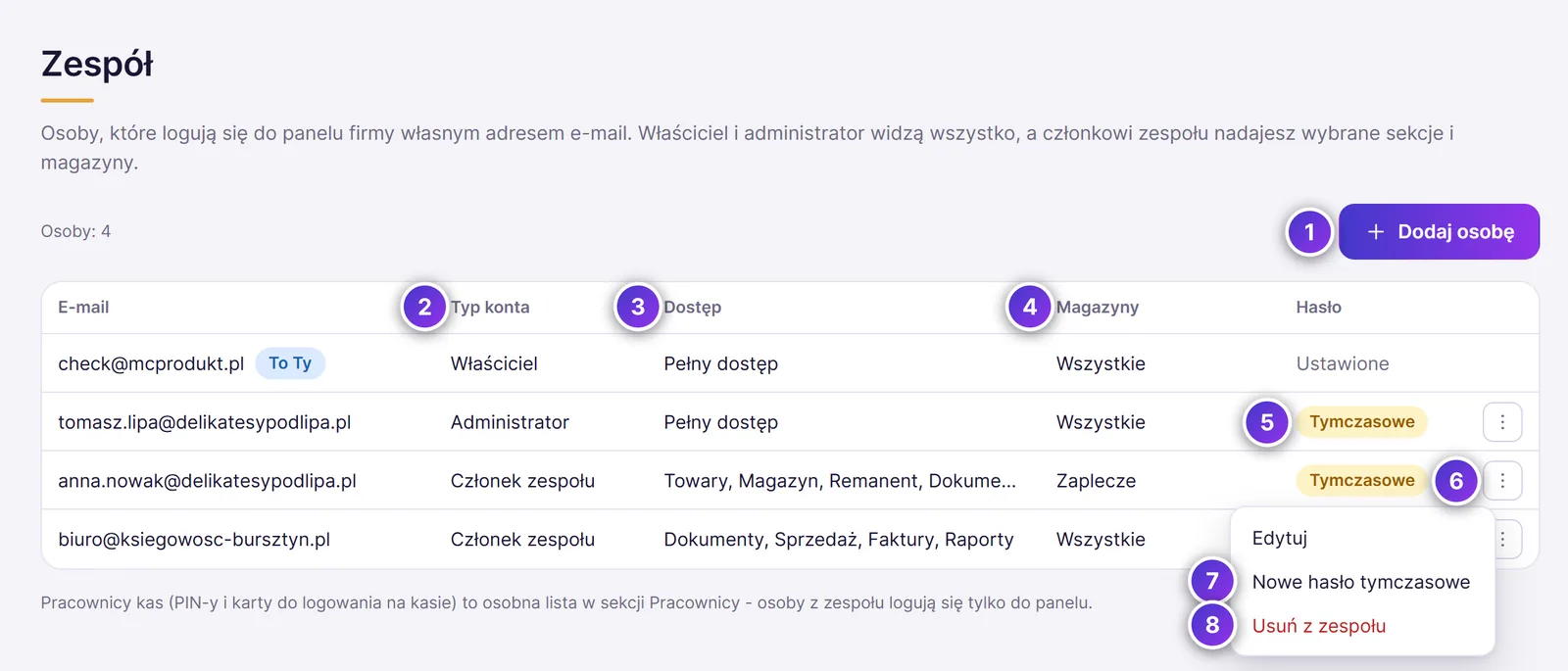
- Dodaj osobę
- Typ konta
- Dostęp - sekcje członka zespołu albo Pełny dostęp
- Magazyny - Wszystkie albo nazwy magazynów
- Tymczasowe - osoba nie ustawiła jeszcze własnego hasła
- Menu wiersza ⋮
- Nowe hasło tymczasowe
- Usuń z zespołu
- Dostęp - przy właścicielu i administratorze Pełny dostęp, przy członku zespołu nazwy jego sekcji. Pełną listę z poziomami (na przykład „Magazyn: podgląd i zmiany”) zobaczysz po najechaniu myszką na komórkę. Plakietka Brak dostępu oznacza członka zespołu bez żadnej sekcji.
- Magazyny - Wszystkie albo nazwy wybranych magazynów (Magazyny).
- Hasło - Tymczasowe, dopóki osoba loguje się hasłem z e-maila, potem Ustawione.
Wiersz właściciela nie ma menu - właściciela nie da się zmienić ani usunąć. Pod listą przypominamy, że pracownicy kas to osobna lista w sekcji Pracownicy.
21.3 Dodawanie osoby
- Kliknij Zespół w menu, a potem Dodaj osobę.
- Wpisz E-mail tej osoby - na ten adres przyjdzie hasło tymczasowe.
- W polu Typ konta wybierz Członek zespołu albo Administrator.
- Dla członka zespołu ustaw Sekcje panelu (Sekcje i poziomy dostępu) i Magazyny (Magazyny). Przy administratorze tych pól nie ma - okno pokazuje tylko Pełny dostęp, także do zespołu.
- Kliknij Dodaj osobę.
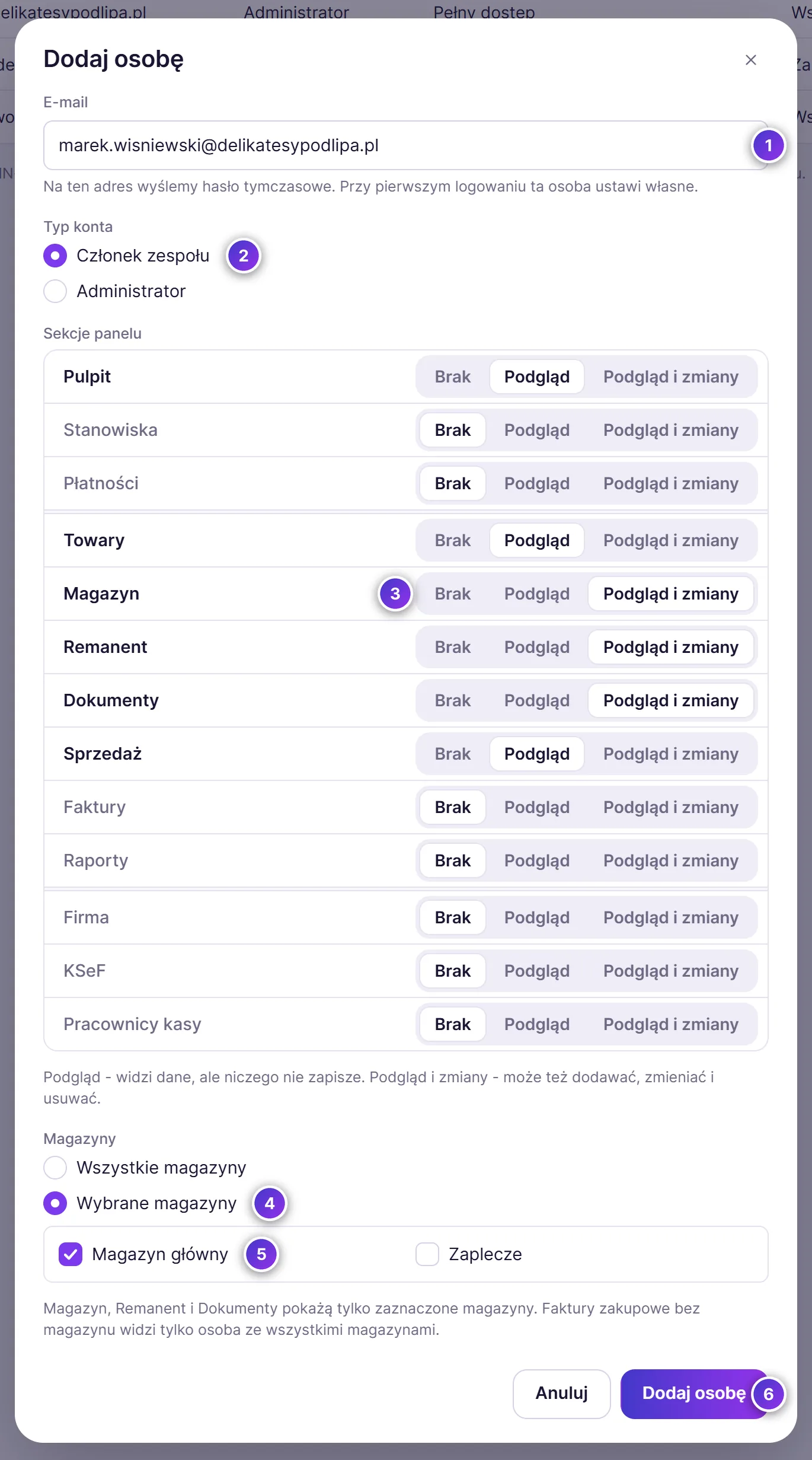
- E-mail - login tej osoby do panelu
- Typ konta: Członek zespołu albo Administrator
- Poziom dostępu do sekcji: Brak, Podgląd albo Podgląd i zmiany
- Magazyny: Wszystkie magazyny albo Wybrane magazyny
- Magazyny zaznaczone przy Wybrane magazyny
- Dodaj osobę
Panel pokaże komunikat Dodano … do zespołu. Wysłaliśmy hasło tymczasowe na adres …, a nowa osoba dostanie wiadomość „Twoje konto w FCPOS - hasło tymczasowe” z adresem panelu i hasłem. Ty tego hasła nie zobaczysz. Przy pierwszym logowaniu panel od razu pokaże tej osobie ekran Zmiana hasła: w polu Obecne hasło wpisuje hasło z e-maila, w polach Nowe hasło i Powtórz nowe hasło - własne (co najmniej 10 znaków) i klika Ustaw nowe hasło. Dopiero potem wejdzie do panelu.
21.4 Sekcje i poziomy dostępu
W oknie osoby każda sekcja panelu ma trzy poziomy dostępu. Nowa osoba ma wszędzie Brak - włącz tylko to, czego potrzebuje w pracy.
| Poziom | Co widzi członek zespołu |
|---|---|
| Brak | sekcji nie ma w jego menu, a adres sekcji wpisany ręcznie pokaże ekran Brak dostępu |
| Podgląd | widzi dane, ale niczego nie zapisze - przyciski zapisu, dodawania i usuwania są schowane |
| Podgląd i zmiany | może też dodawać, zmieniać i usuwać |
Sekcje w oknie są ułożone jak w menu:
| Sekcja | Co obejmuje |
|---|---|
| Pulpit | sprzedaż dziś, stan kas, sprawy do załatwienia |
| Stanowiska | lista kas i ich ustawienia: nazwa, magazyn kasy. Kodu parowania nowej kasy członek zespołu nie wygeneruje |
| Płatności | licencje stanowisk i pro formy |
| Towary | kartoteka towarów i kategorii, import, cenówki |
| Magazyn | stany, ruchy i przesunięcia - tylko w magazynach tej osoby |
| Remanent | spisy z natury - tylko w magazynach tej osoby |
| Dokumenty | faktury od dostawców (z KSeF, wpisane ręcznie i z plików CSV) i przyjęcie towaru - tylko faktury przypisane do magazynów tej osoby |
| Sprzedaż | paragony i zwroty z kas |
| Faktury | faktury sprzedaży; razem z sekcją Firma także karta Numeracja faktur |
| Raporty | analiza sprzedaży |
| Firma | dane firmy i zaokrąglanie cen sprzedaży |
| KSeF | połączenie z KSeF, token i certyfikaty |
| Pracownicy kasy | sekcja Pracownicy: pracownicy kas, PIN-y, karty i uprawnienia na kasie |
Magazyn, Remanent i Dokumenty ogranicza wybór magazynów. Pozostałe sekcje pokazują dane całej firmy - na przykład Sprzedaż pokazuje paragony ze wszystkich kas.
Potwierdzenie przy KSeF
Sekcja KSeF to połączenie firmy z Krajowym Systemem e-Faktur i jej certyfikaty, dlatego panel prosi o potwierdzenie, zanim ją włączysz. Gdy przy KSeF wybierzesz Podgląd albo Podgląd i zmiany, pojawi się okno Dostęp do KSeF. Kliknij Tak, nadaj dostęp - albo Anuluj, a KSeF zostanie na Brak.
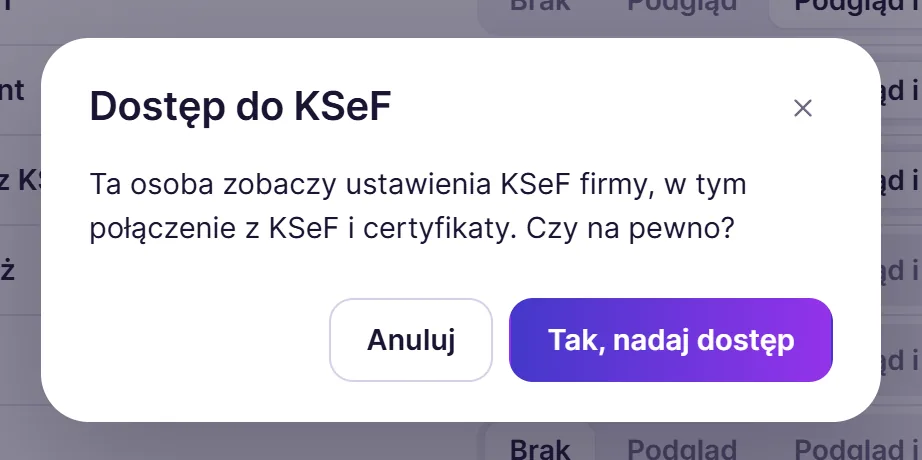
21.5 Magazyny
W polu Magazyny wybierasz, z którymi magazynami pracuje członek zespołu:
- Wszystkie magazyny - także te, które założysz później,
- Wybrane magazyny - zaznacz jeden albo kilka magazynów z listy.
Nowa osoba startuje z Wybrane magazyny bez żadnego zaznaczenia. Jeśli dasz jej Magazyn, Remanent albo Dokumenty i nie zaznaczysz magazynu, okno ostrzeże, że ta osoba nie zobaczy tam żadnych danych.
Wybór magazynów działa tak:
- Magazyn - stany i ruchy tylko wybranych magazynów. Przesunąć towar można tylko między nimi. Nowe magazyny zakłada tylko osoba ze wszystkimi magazynami.
- Remanent - tylko remanenty wybranych magazynów. Nowy remanent da się otworzyć tylko w jednym z nich.
- Dokumenty - tylko faktury przypisane do wybranych magazynów (Faktury zakupowe dla osób z zespołu). Fakturę wpisaną ręcznie albo z pliku CSV ta osoba wprowadzi tylko na te magazyny i tylko na nie przyjmie dostawę.
- Stanowiska - jako magazyn kasy da się wybrać tylko jeden z wybranych magazynów.
21.6 Faktury zakupowe dla osób z zespołu
Faktura wpisana ręcznie albo zaimportowana z pliku CSV ma magazyn od początku - wybiera go osoba, która ją wprowadza. Od razu widzi ją każdy, kto ma ten magazyn.
Faktura pobrana z KSeF nie ma na początku magazynu. Widzą ją wtedy właściciel, administrator i członkowie zespołu ze wszystkimi magazynami. Żeby pokazać ją osobie z wybranymi magazynami, przypisz fakturę do magazynu - od tej chwili zobaczy ją każdy, kto ma ten magazyn.
- Na liście faktur - w sekcji Dokumenty wybierz magazyn z listy w kolumnie Magazyn (zaraz za dostawcą) przy fakturze.
- W szczegółach faktury - kliknij fakturę i wybierz magazyn w polu Magazyn faktury pod danymi faktury.
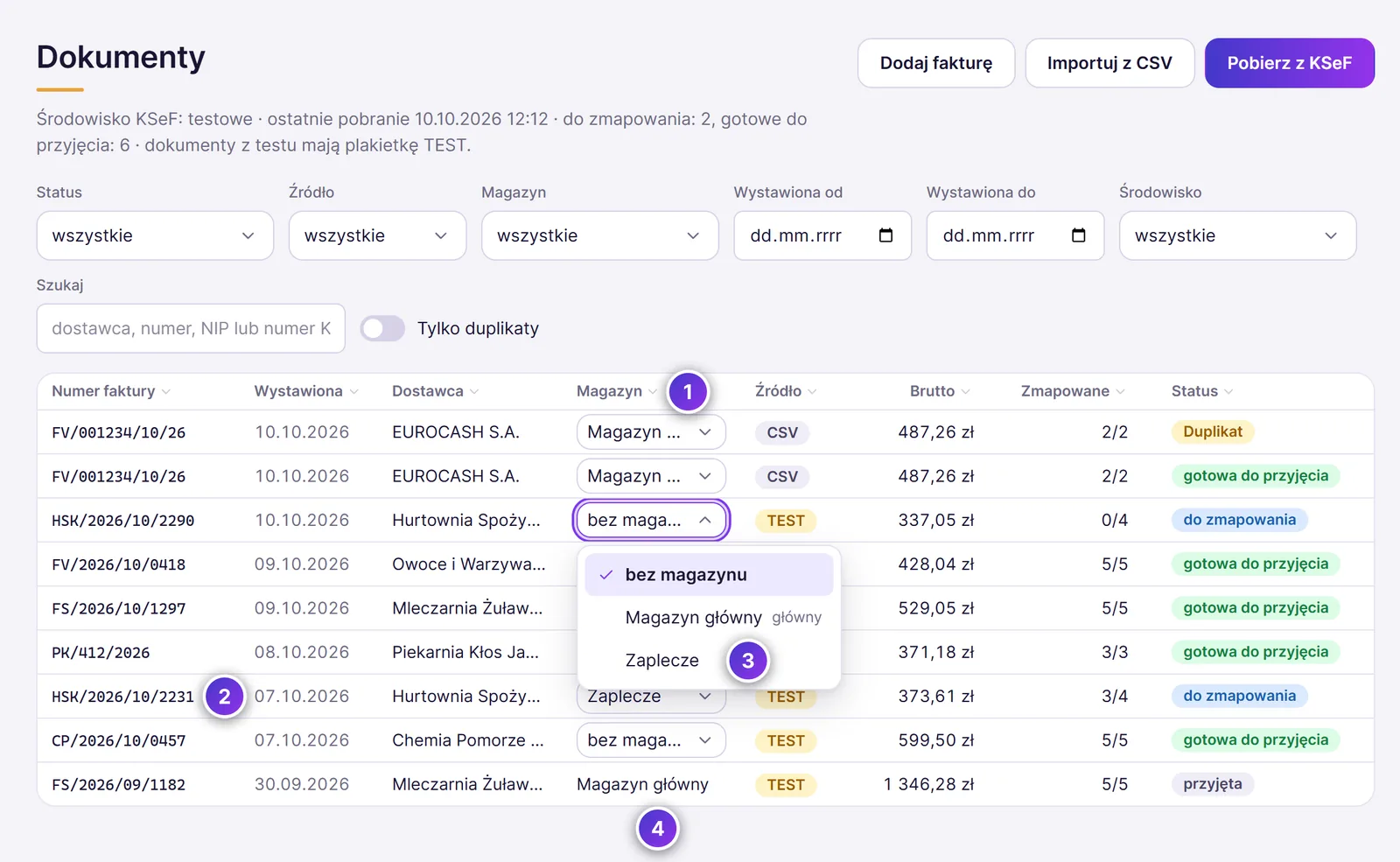
- Kolumna Magazyn - za numerem faktury, datą wystawienia i dostawcą
- Faktura przypisana do magazynu Zaplecze
- Lista magazynów; bez magazynu cofa przypisanie
- Faktura przyjęta - nazwa magazynu bez listy wyboru
Przypisanie zapisuje się od razu po wyborze. Zmienisz je, dopóki faktura jest do zmapowania albo gotowa do przyjęcia. Faktury przyjętej ani pominiętej nie da się już przypisać - przyjęta ma magazyn, na który przyjęto dostawę. Przy przyjmowaniu dostawy pole Magazyn pod tabelą pozycji podpowiada magazyn przypisany do faktury.
Faktury przypisują właściciel, administrator i członek zespołu z sekcją Dokumenty na poziomie Podgląd i zmiany i ze wszystkimi magazynami. Pozostali nie widzą kolumny Magazyn, a w szczegółach faktury widzą tylko nazwę przypisanego magazynu.
Faktura wpisana albo zaimportowana przez osobę z wybranymi magazynami może powtarzać dokument z magazynu, którego ta osoba nie widzi. Panel oznaczy fakturę jako duplikat, ale tamtego dokumentu ta osoba nie otworzy. Takiego oznaczenia ta osoba nie zdejmie - zamiast przycisku To nie duplikat zobaczy prośbę o decyzję właściciela albo administratora (Duplikaty).
21.7 Co widzi członek zespołu
Członek zespołu loguje się do panelu tak samo jak Ty (Logowanie do panelu), ale w menu ma tylko swoje sekcje. Po zalogowaniu panel otwiera Stanowiska, a jeśli ich nie ma - pierwszą sekcję z jego menu.
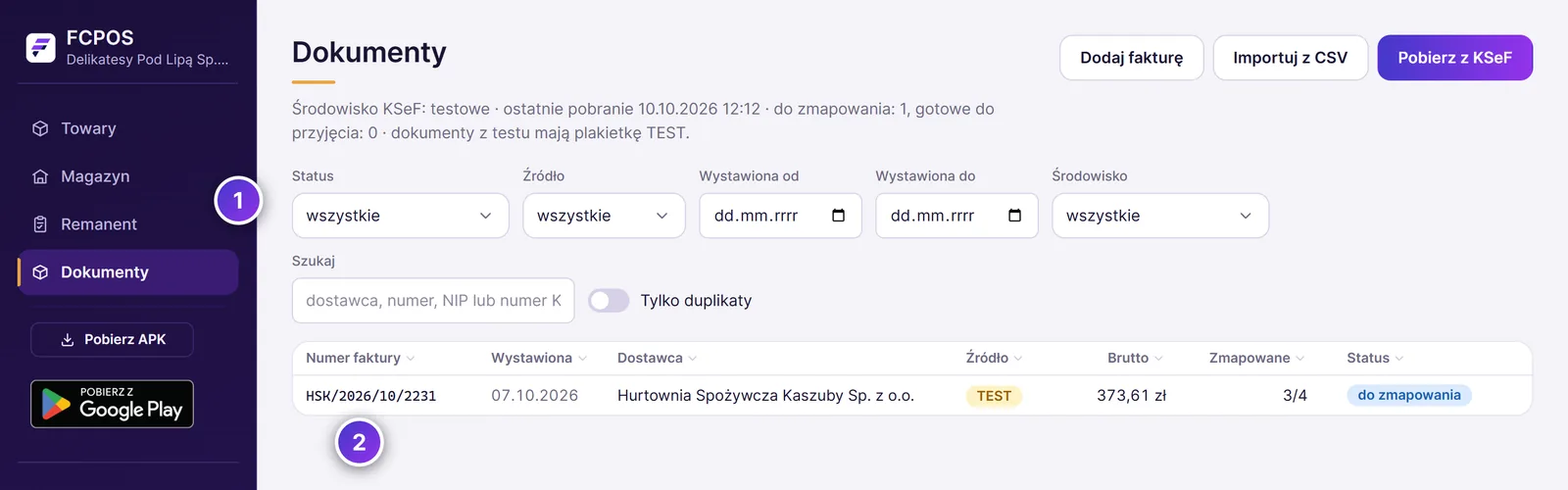
- Menu tylko z nadanymi sekcjami
- Jedyna faktura przypisana do jego magazynu - numer faktury w pierwszej kolumnie, bez kolumny Magazyn
- W sekcji z poziomem Podgląd nie ma przycisków zapisu, dodawania ani usuwania.
- Członek zespołu bez żadnej sekcji zobaczy po zalogowaniu tylko komunikat Nie masz jeszcze dostępu do panelu - poproś właściciela konta o nadanie uprawnień.
- Adres sekcji, do której nie ma dostępu (na przykład ze starej zakładki w przeglądarce), pokaże ekran Brak dostępu z prośbą o kontakt z właścicielem albo administratorem.
- Zmiana sekcji i magazynów działa od razu, bez ponownego logowania. Jeśli osoba ma akurat otwarty panel, nowe menu zobaczy po odświeżeniu strony.
Członek zespołu nie może, bez względu na nadane sekcje:
- zalogować kasy swoim kontem (Logowanie kontem z panelu) - na kasie logują się tylko właściciel i administrator konta,
- wygenerować kodu parowania nowej kasy - przycisku Dodaj stanowisko nie ma, bo nowa kasa dostaje dane całej firmy,
- zarządzać zespołem ani akceptować regulaminu w imieniu firmy (Akceptacja regulaminu).
Bez Towary na poziomie Podgląd i zmiany członek zespołu przyjmie dostawę z faktury, ale nie zmieni przy tym cen w kartotece ani nie założy nowego towaru: w szczegółach faktury nie ma kolumny Cena sprzedaży brutto (zł) ani przycisku Utwórz towar, a cena zakupu jest tylko do odczytu (Ceny zakupu i sprzedaży).
21.8 Zmiana uprawnień, nowe hasło i usunięcie
Zmiana uprawnień
- Kliknij adres e-mail osoby na liście albo Edytuj w menu wiersza ⋮.
- W oknie Edytuj osobę zmień typ konta, sekcje albo magazyny.
- Kliknij Zapisz zmiany.
Nowe sekcje i magazyny działają od razu. Zmiana typu konta (z członka zespołu na administratora albo odwrotnie) wyloguje tę osobę - zaloguje się ponownie już z nowymi uprawnieniami. Jeśli zmieniasz własny typ konta, panel ostrzeże, że po zapisaniu wyloguje Ciebie, a strona Zespół przestanie być dla Ciebie dostępna.
Nowe hasło tymczasowe
Gdy osoba zgubiła e-mail z hasłem albo hasło przestało działać, a w kolumnie Hasło nadal jest Tymczasowe:
- W menu wiersza ⋮ kliknij Nowe hasło tymczasowe.
- W oknie Wysłać nowe hasło tymczasowe? kliknij Wyślij hasło.
Osoba dostanie wiadomość „Twoje konto w FCPOS - nowe hasło tymczasowe”, a poprzednie hasło tymczasowe przestanie działać. Gdy osoba ustawi już własne hasło, tej pozycji w menu nie ma - zapomniane hasło odzyskuje sama przez Nie pamiętam hasła na stronie logowania (Nie pamiętam hasła).
Usunięcie z zespołu
- W menu wiersza ⋮ kliknij Usuń z zespołu.
- W oknie Usunąć z zespołu? kliknij Usuń z zespołu.
Ta osoba od razu traci dostęp do panelu firmy, także w otwartej sesji. Jej konto w FCPOS zostaje, więc możesz ją później dodać ponownie tym samym adresem. Siebie nie usuniesz - poproś o to właściciela albo innego administratora. Właściciela nie da się usunąć.
22 Najczęstsze pytania o kasę
Krótkie odpowiedzi na sytuacje, które najczęściej zdarzają się przy kasie: drukarka, licencja, stany magazynowe, skaner i brak internetu.
22.1 Co oznaczają plakietki w górnym pasku?

- Stan drukarki fiskalnej
- Zalogowany kasjer - dotknij, żeby zablokować kasę
- FISKALNA OK - drukarka fiskalna jest podłączona i odpowiada.
- DRUKARKA OFFLINE - kasa nie widzi drukarki. Sprzedaż się zapisze, ale paragon się nie wydrukuje.
- Licencja wygasa za … dni - licencja kończy się w ciągu 30 dni; przedłuż ją w panelu (Płatności).
- Aktualizacja gotowa - nowa wersja FCPOS czeka na instalację (Aktualizacje).
22.2 Kasa nie drukuje paragonu albo pokazuje „DRUKARKA OFFLINE”
- Sprawdź, czy drukarka jest włączona, ma papier i jest podłączona kablem USB (w TrioTAB - czy tablet dobrze siedzi w uchwycie). Drukarka w sieci: czy jest w tej samej sieci co kasa i czy nie zmienił się jej adres IP - plakietka DRUKARKA NIEDOSTĘPNA, opis w punkcie Drukarka w sieci.
- Otwórz Ustawienia › Drukarka fiskalna i dotknij Wykryj drukarkę. Jeśli Android zapyta o dostęp do USB, pozwól.
- Dotknij Testuj / status. Komunikat Połączono: … oznacza, że drukarka działa.
Jeśli drukarka odmawia druku z błędem „brak nagłówka” (2002), dotknij Zaprogramuj nagłówek z danych firmy. Więcej w punkcie Podłączenie drukarki fiskalnej.
22.3 Po zapłacie pojawiło się „Problem z fiskalizacją”
Płatność jest przyjęta i sprzedaż zapisana, ale drukarka nie wydrukowała paragonu. Usuń przyczynę (drukarka, papier, kabel), a potem w Raportach dotknij Fiskalizuj przy paragonie z plakietką BŁĄD FISKALNY. Zanim wybierzesz Drukuj paragon, sprawdź, czy paragon naprawdę nie wyszedł z drukarki. Opis krok po kroku: Paragon z błędem fiskalnym.
22.4 Kasa pisze „Nie wiadomo, czy paragon się wydrukował”
Drukarka przestała odpowiadać w chwili kończenia paragonu, więc paragon mógł wyjść albo nie. Płatność jest przyjęta, sprzedaż zapisana z plakietką WYNIK NIEZNANY.
- Nie drukuj paragonu ponownie i nie wystawiaj go drugi raz.
- Przywróć drukarkę: włącz ją, sprawdź papier, kabel USB albo sieć. Gdy kasa znów połączy się z drukarką, sama sprawdzi, czy paragon przeszedł, i powie to na pasku u góry ekranu.
- Jeśli paragon wciąż ma plakietkę WYNIK NIEZNANY, otwórz Raporty i dotknij przy nim Fiskalizuj. Kasa najpierw sprawdzi drukarkę: zamknie paragon, wydrukuje go albo poprosi o decyzję.
- Przy decyzji sprawdź wydruki przy drukarce albo ostatni paragon w kopii elektronicznej drukarki.
Dopóki drukarka nie odpowie na sprawdzenie, kasa nie drukuje kolejnych paragonów - nowa sprzedaż dostanie plakietkę BŁĄD FISKALNY. Szczegóły: Paragon z wynikiem nieznanym.
22.5 Kasa pisze o licencji i nie pozwala sprzedawać
Zamiast ekranu sprzedaży kasa może pokazać jeden z komunikatów. Pod komunikatem jest Identyfikator stanowiska i (poza ostatnim przypadkiem z tabeli) przycisk Sprawdź teraz - dotknij go po załatwieniu sprawy w panelu.
| Komunikat | Co zrobić |
|---|---|
| Stanowisko wymaga aktywacji | Okres próbny dostaje tylko pierwsze stanowisko firmy. Opłać to stanowisko w panelu (Płatności). Jeśli urządzenie było już sparowane (reset, reinstalacja), przenieś licencję w panelu: Stanowiska › stare stanowisko › Przenieś licencję. |
| Licencja wygasła | Przedłuż licencję w panelu (Płatności). Jeśli jest już opłacona, połącz kasę z internetem i dotknij Sprawdź teraz. |
| Licencja dotyczy wariantu … | Kasa pracuje w innej branży, niż obejmuje licencja. Dotknij Przełącz na …, żeby wrócić do branży z licencji, albo poproś o odblokowanie nowej branży. |
| Sprawdź datę i godzinę urządzenia | Zegar urządzenia został cofnięty. Ustaw poprawną datę i godzinę w Androidzie, połącz kasę z internetem i dotknij Sprawdź teraz. |
| Kasa nie jest połączona z kontem firmy | Kasa nie jest sparowana z panelem. Zrób kopię zapasową, a potem w Ustawienia › Reset / wylogowanie wróć do kreatora i sparuj kasę kodem z panelu. |
Przycisk Ustawienia na tym ekranie otwiera ustawienia kasy - działają także przy zablokowanej sprzedaży.
22.6 Kasa nie pozwala sprzedać towaru: „Brak na stanie”
Kasa śledzi stan tego towaru i według niej towaru już nie ma (albo jest go mniej, niż chcesz sprzedać). Masz trzy wyjścia:
- przyjmij dostawę (Przyjęcie towaru),
- popraw stan w zakładce Magazyn (Operacja magazynowa, rodzaj Inwentaryzacja),
- jeśli nie chcesz liczyć stanu tego towaru, wyłącz przy nim śledzenie stanu (menu ⋮ › Wyłącz śledzenie stanu).
Gdy firma ma pracowników w panelu, kasa zamiast blokady prosi o zgodę kierownika i po zgodzie sprzeda towar mimo braku (Zgoda kierownika).
22.7 Skaner nie dodaje towaru do paragonu
- Sprawdź czytnik w Ustawienia › Skaner kodów, w sekcji Test odczytu (Skaner kodów i kody wagowe).
- Sprawdź, czy towar ma w katalogu wpisany ten sam kod EAN, co na opakowaniu.
- Sprawdź, czy włączone jest Dodawaj towar automatycznie. Gdy jest wyłączone, zeskanowany kod tylko wyszukuje towar.
- Towar ukryty w katalogu (Ukryty) nie pojawia się w sprzedaży.
22.8 Kod z wagi etykietującej nie działa
- Brak towaru o PLU … - w katalogu nie ma towaru z tym numerem PLU. Ustaw w towarze ten sam PLU, co w wadze.
- Towar … nie ma ceny - z kodu cenowego nie da się wyliczyć ilości - uzupełnij cenę towaru w katalogu.
- Kod …: ilość wychodzi zerowa - sprawdź etykietę - etykieta ma zerową wagę albo cenę.
- Kod trafia do wyszukiwania zamiast na paragon - sprawdź prefiksy i długość PLU w ustawieniach kodów wagowych.
22.9 Kasa widzi wagę na USB, ale nie pokazuje wskazania
To, że kasa widzi urządzenie USB i dostała zgodę, oznacza tylko, że działa przejściówka. Sprawdź po kolei:
- Waga nie odpowiada… w teście wagi - w wadze nie jest włączony protokół Angel z prędkością 9600 albo kabel RS-232 ma złe połączenia przewodów (Waga).
- Nieoczekiwana odpowiedź wagi… - waga wysyła dane, ale w innym protokole albo z inną prędkością. Przestaw ją na Angel, 9600.
- Na liście Urządzenie USB jest kilka pozycji - wybierz tę, która pojawia się po podłączeniu wagi i znika po jej odłączeniu.
- Waga nie ma własnego wyświetlacza ani klawiszy - to szalka do konkretnej kasy fiskalnej (na przykład Fawag DS-1 do kas Posnet) i z FCPOS nie zadziała. Lista pasujących wag: Jakie wagi działają z FCPOS.
22.10 Strona fcpos.pl na kasie jest pusta albo pokazuje komunikat o przeglądarce
Przeglądarka na kasie jest za stara na panel. Dotyczy to zwłaszcza kas bez Google Play (na przykład Sunmi D3 Pro), na których dostępny jest tylko bardzo stary Chrome.
- Aplikację kasy pobierzesz mimo to: strona pokaże przycisk Pobierz FCPOS na Androida (plik APK).
- Żeby otworzyć panel na kasie, zainstaluj aktualną przeglądarkę. Na kasie bez Google Play najprościej Firefoksa - odnośnik do pliku jest w tym samym komunikacie.
- Panel działa też normalnie na każdym komputerze i telefonie z aktualną przeglądarką.
22.11 Zmiana z panelu nie widać na kasie
Kasa pobiera towary, ceny i kategorie z panelu sama, w tle. Jeśli zmiany nie widać:
- Sprawdź, czy kasa ma internet.
- Otwórz Ustawienia › Stanowisko i licencja i dotknij Synchronizuj teraz.
- Sprawdź komunikat na górze sekcji. Zsynchronizowano oznacza, że kasa ma aktualne dane. Przy komunikacie Synchronizacja nieudana: … sprawdź połączenie z internetem i spróbuj ponownie.
22.12 Czy kasa działa bez internetu?
Tak - sprzedaż, zwroty, płatności i operacje magazynowe działają bez internetu. Kasa wyśle je do panelu, gdy połączenie wróci. Datę końca licencji kasa zna także offline.
Internetu wymagają: liczenie remanentu, drukowanie cenówek, wystawianie i drukowanie faktur oraz pobieranie danych nabywcy z rejestru MF.
22.13 Pomyliłem się na paragonie
- Przed zapłatą - popraw ilość przyciskami − i +, usuń pozycję koszem albo dotknij Wyczyść. Gdy firma ma pracowników w panelu, kasjer potrzebuje do tego zgody kierownika (Zgoda kierownika). W oknie płatności możesz dotknąć Anuluj i wrócić do paragonu.
- Po wydrukowaniu - paragonu fiskalnego nie da się anulować na kasie. Jeśli klient oddaje towar albo trzeba skorygować sprzedaż, zrób zwrot do tego paragonu (Zwrot towaru).
22.14 Czy niezapłacony paragon przetrwa zamknięcie kasy?
Nie. Pozycje nabite na paragon, ale nieodłożone, znikają po zamknięciu aplikacji, ponownym uruchomieniu i instalacji aktualizacji. Jeśli klient ma wrócić, dotknij Odłóż - odłożone rachunki kasa zapisuje (Odłożone rachunki).
22.15 Płatność kartą się nie udała
Gdy kasa jest połączona z terminalem, a płatność zostanie odrzucona, zobaczysz Płatność kartą nieudana: …. Paragon się wtedy nie wydrukuje. Zamknij okno i spróbuj ponownie albo przyjmij inną formę płatności.
Inaczej jest, gdy kasa nie wie, czy karta została obciążona: terminal przestał odpowiadać, zerwało się połączenie albo kasa została zamknięta w trakcie płatności. Zobaczysz wtedy okno Sprawdź na terminalu, czy karta została obciążona z kwotą i godziną tej płatności. Sprawdź wydruk albo historię transakcji na terminalu i wybierz:
- Karta obciążona - zakończ paragon - kasa wydrukuje paragon i nie pobierze pieniędzy drugi raz. Wybierz tylko wtedy, gdy terminal pobrał całą kwotę paragonu. Przycisk jest tylko przy płatności tego samego paragonu i na jego kwotę.
- Nie obciążono - ponów płatność - kasa jeszcze raz zapyta terminal o tamtą płatność, a potem zleci nową. Jeśli terminal potwierdził obciążenie albo podał zgodę na tę kwotę, okno to napisze, a przycisk nazywa się Mimo to ponów płatność - ponowienie mogłoby obciążyć kartę drugi raz.
- Wróć do wyboru płatności - gdy klient zapłaci inaczej.
Karta obciążona - zakończ paragon i Mimo to ponów płatność wymagają uprawnienia Zwrot towaru albo zgody kierownika. Okno zgody nazywa tę czynność Ręczna decyzja o płatności kartą.
Nie ponawiaj płatności w ciemno - klient mógłby zapłacić dwa razy. Dopóki nie wybierzesz jednej z dwóch pierwszych odpowiedzi, kasa zapyta o tę płatność przy następnej płatności kartą, także po ponownym uruchomieniu. Każda z tych decyzji trafia do dziennika zgód w panelu (Dziennik zgód).
Terminal może też przyjąć tylko część kwoty, na przykład z karty przedpłaconej z mniejszym saldem. Zobaczysz wtedy okno Terminal pobrał tylko część kwoty z kwotą, którą terminal faktycznie pobrał. Kasa nie obsługuje płatności łączonych (część kartą, reszta w innej formie), więc taką płatnością nie zamkniesz paragonu. Unieważnij tę transakcję na terminalu, żeby klient odzyskał pieniądze, i wybierz:
- Unieważniono - ponów płatność - kasa zleci płatność kartą na całą kwotę. Wymaga uprawnienia Zwrot towaru albo zgody kierownika, bo kasa nie widzi, czy transakcję unieważniono.
- Wróć do wyboru płatności - gdy klient zapłaci całość w innej formie. Przy następnej płatności kartą kasa zapyta o tę transakcję jeszcze raz (okno niżej).
Jeśli nierozstrzygnięta płatność dotyczy wcześniejszego paragonu (na przykład klient zapłacił w końcu gotówką albo kasa została uruchomiona od nowa), zobaczysz okno Nierozliczona płatność z wcześniejszego paragonu z kwotą, godziną i numerem dokumentu, a gdy terminal potwierdził obciążenie - z kwotą, którą faktycznie pobrał. Taką płatnością nie da się zamknąć bieżącego paragonu, nawet przy tej samej kwocie. Wyjaśnij ją na terminalu - jeśli karta została obciążona, zwróć pobraną kwotę klientowi na terminalu - i dotknij Rozliczone - kontynuuj płatność. Gdy terminal potwierdził obciążenie albo podał zgodę na tę kwotę, ten wybór wymaga uprawnienia Zwrot towaru albo zgody kierownika.
Okno Nie można odczytać zapisu poprzedniej płatności kartą pojawia się tylko przy uszkodzonym zapisie. Sprawdź ostatnie transakcje na terminalu i dotknij Usuń zapis i kontynuuj (za uprawnieniem do zwrotów albo zgodą kierownika).
22.16 Terminal nie odpowiada na test połączenia
Test połączenia w Ustawienia › Terminal płatniczy podaje powód. Sprawdź, który komunikat widzisz:
- Terminal nie odpowiada - poproś operatora o włączenie współpracy z kasą (ECR-EFT)… - kasa wysłała pytanie, ale terminal milczy. Najczęściej operator nie włączył jeszcze współpracy z kasą na tym złączu. Zadzwoń do operatora terminala i zamów: współpraca z kasą, protokół ECR-EFT, złącze USB albo TCP/IP. Sprawdź też, czy terminal jest włączony i nie jest w trakcie innej operacji.
- Nie widać terminala … na USB albo pusta lista urządzeń - sprawdź kabel, włącz terminal i dotknij Odśwież listę.
- Brak zgody USB… - Android zapytał o dostęp do urządzenia USB, a okno zostało zamknięte. Powtórz test i zezwól.
- Urządzenie USB … jest zajęte przez drukarkę fiskalną albo wagę - na liście wskazano nie to urządzenie. Wybierz pozycję, która pojawia się po podłączeniu terminala i znika po jego odłączeniu. Jeśli to nie pomaga, zamień kable USB miejscami.
- Terminal … odrzucił połączenie albo Brak połączenia z terminalem … - przy połączeniu przez sieć: zły adres IP albo port, albo terminal jest w innej sieci niż kasa.
- Terminal wymaga szyfrowania… - terminal ma włączone szyfrowanie rozmowy z kasą, którego FCPOS nie obsługuje. Poproś operatora o jego wyłączenie.
Gdy nic nie pomaga, rozwiń Szczegóły dla serwisu pod wynikiem testu, zrób zdjęcie ekranu i przekaż je serwisowi, który uruchamia kasę. Jak połączyć terminal, opisuje Terminal płatniczy.
22.17 Kasjer zapomniał PIN-u
Pracownicy z panelu: nowy PIN nadaje właściciel w panelu - Pracownicy › Edytuj przy tej osobie, pola Nowy PIN i Powtórz nowy PIN (Lista pracowników, zmiana i dezaktywacja). Kasa dostanie nowy PIN przy najbliższej synchronizacji. Nowy PIN można też nadać na kasie: Ustawienia › Kasjerzy › Zarządzaj pracownikami, ołówek przy tej osobie (Zarządzaj pracownikami). Jeśli pracownik ma kartę, może się nią zalogować od razu.
Kasjerzy zapisani na kasie: zaloguj się jako inny kasjer, otwórz Ustawienia › Kasjerzy, dotknij ołówka przy kasjerze, który zapomniał PIN-u, i wpisz nowy PIN.
Po pięciu błędnych próbach ekran blokady wstrzymuje wpisywanie na 30 sekund.
22.18 Kasa prosi o zgodę kierownika
Firma ma pracowników w panelu, a zalogowana osoba nie ma uprawnienia do tej czynności (np. storna albo zwrotu). Poproś kierownika albo właściciela, żeby wpisał swój PIN albo zeskanował kartę w oknie Wymagana zgoda (Zgoda kierownika). Jeśli kasjer ma to robić sam na co dzień, właściciel może mu dać to uprawnienie w panelu (Uprawnienia ról).
22.19 Pracownik zgubił kartę
Właściciel unieważnia ją w panelu: Pracownicy, menu ⋮ przy pracowniku, Unieważnij kartę. Kasy przestaną ją przyjmować przy najbliższej synchronizacji. Nową kartę drukuje się tak samo (Wydrukuj kartę) - nowa i tak unieważnia poprzednią (Karta pracownika). Do tego czasu pracownik loguje się PIN-em.
22.20 Kierownik nie może zmienić drukarki
Zmiany drukarki, terminala, skanera i wagi domyślnie zatwierdza tylko właściciel. Kierownik zobaczy okno Wymagana zgoda z tytułem Zmiana ustawień sprzętu kasy i podpowiedzią Wpisz PIN albo zeskanuj kartę: właściciel. Są dwa wyjścia: właściciel, który jest na liście pracowników, wpisuje swój PIN, albo właściciel w panelu włącza kierownikowi uprawnienie Ustawienia kasy (Uprawnienia ról). Jeśli właściciela nie ma na liście pracowników, najpierw go dodaj - bez tego nikt na kasie nie zatwierdzi zmiany sprzętu.
22.21 Kasa nie widzi nowego pracownika
Kasa pobiera pracowników z panelu sama, przy synchronizacji - zwykle w ciągu pół minuty od zapisu w panelu. Jeśli nowej osoby nadal nie ma na ekranie blokady:
- sprawdź, czy kasa ma internet (plakietka w górnym pasku, Co oznaczają plakietki w górnym pasku?),
- sprawdź w panelu, czy pracownik ma status Aktywny - nieaktywnych kasa nie pokazuje,
- sprawdź w panelu kolumnę Stanowiska - kasa pokazuje tylko osoby do niej przypisane (Kasjer nie widzi się na liście logowania na tej kasie),
- wymuś synchronizację: zaloguj się jako inny pracownik i dotknij Synchronizuj teraz (Synchronizacja z panelem).
Tak samo z nowym PIN-em, kartą i zmianą uprawnień - kasa stosuje je po najbliższej synchronizacji.
22.22 Kasjer nie widzi się na liście logowania na tej kasie
Na innej kasie firmy loguje się bez kłopotu, a na tej nie ma go na ekranie blokady? Pracownik z panelu jest widoczny tylko na kasach, do których jest przypisany. W panelu otwórz Pracownicy i sprawdź kolumnę Stanowiska przy tej osobie:
- Wszystkie - pracownik powinien być na każdej kasie. Sprawdź internet na kasie i wymuś synchronizację (Kasa nie widzi nowego pracownika).
- nazwy kas bez tej kasy - kliknij imię pracownika, w polu Stanowiska zaznacz także tę kasę (albo Wszystkie stanowiska) i kliknij Zapisz zmiany.
- Brak - kasy tej osoby nie są już aktywne. Przypisz ją na nowo.
Na kasie to samo zrobi właściciel: Ustawienia › Kasjerzy › Zarządzaj pracownikami, ołówek przy osobie, część Stanowiska. Kierownik przypisań nie zmienia. Szczegóły: Przypisanie do stanowisk.
22.23 Kasa prosi o potwierdzenie przy zarządzaniu pracownikami
Tak ma być. Po dotknięciu Zarządzaj pracownikami kasa pokazuje okno Potwierdź, kim jesteś, także gdy zalogowany jest właściciel. Wpisz swój PIN i dotknij Zatwierdź albo zeskanuj swoją kartę. Potwierdzić się może właściciel, a kierownik tylko z uprawnieniem Zarządzanie kasjerami na kasie (Zarządzanie kasjerami na kasie).
- Nieprawidłowy PIN albo karta, albo brak uprawnień - pomyłka w PIN-ie albo ta osoba nie może zarządzać pracownikami. Uprawnienie nadane przed chwilą w panelu zadziała po synchronizacji kasy.
- Zmiany pracowników wymagają połączenia z internetem - kasa nie ma teraz połączenia. Zmiany pracowników zapisują się od razu w fcpos.pl, więc bez internetu się ich nie zrobi.
- Potwierdzenie wygasło - minęło 10 minut albo zmieniłeś własne dane. Potwierdź się ponownie, a kasa dokończy zapis.
Cały przebieg opisuje Zarządzaj pracownikami.
22.24 Kasa pisze „Za dużo nieudanych prób”
Przy zarządzaniu pracownikami kasa i panel liczą nieudane próby, żeby nikt nie zgadywał cudzych PIN-ów. Sprawdź, który komunikat widzisz:
- Zbyt wiele prób. Spróbuj za … s - pięć błędnych PIN-ów albo kart w oknie potwierdzenia. Odczekaj 30 sekund. Licznik jest wspólny z oknem Wymagana zgoda.
- Za dużo nieudanych prób - spróbuj ponownie za kilka minut - panel odrzucił z tej kasy pięć potwierdzeń w ciągu pięciu minut. Przez kilka minut nie przyjmie też dobrego PIN-u. Odczekaj i spróbuj jeszcze raz.
- Za dużo nieudanych prób - spróbuj później albo zmień dane w panelu fcpos.pl - przy dodawaniu albo edycji zbyt wiele razy wpisano PIN, który ma już inny pracownik, albo z tej kasy wysłano bardzo dużo zmian w krótkim czasie. Blokada mija sama, najpóźniej po godzinie. Pilną zmianę zrób w panelu (Lista pracowników, zmiana i dezaktywacja).
Odrzucone próby właściciel widzi w panelu, w zakładce Zmiany z kas (Zmiany z kas).
22.25 Po wymianie tabletu nie ma pracowników
Nowe urządzenie sparowane kodem to nowe stanowisko. Pracownicy przypisani do starej kasy (Wybrane) nie są do niego przypisani, dopóki nie przeniesiesz licencji - na ekranie blokady widać wtedy tylko osoby z Wszystkie stanowiska, na przykład właściciela.
- W panelu otwórz Stanowiska › stare stanowisko i kliknij Przenieś licencję, wybierając nowe urządzenie (Szczegóły stanowiska). Panel przeniesie razem z licencją przypisania pracowników.
- Na nowej kasie dotknij Synchronizuj teraz (Synchronizacja z panelem). Pracownicy pojawią się na ekranie blokady, z tymi samymi PIN-ami i kartami.
Jeśli stare stanowisko zostało już dezaktywowane bez przeniesienia licencji, przypisz pracowników do nowej kasy ręcznie: w panelu, w edycji każdej osoby, pole Stanowiska (Przypisanie do stanowisk). Jeżeli nowa kasa w ogóle nie pokazuje ekranu blokady z pracownikami, nie jest do niej przypisany żaden kierownik ani właściciel - wtedy działa na kasjerach zapisanych na kasie.
22.26 Wymieniam urządzenie albo zainstalowałem FCPOS od nowa
- Na starym urządzeniu (jeśli działa) sprawdź, czy Oczekuje na wysłanie pokazuje 0 - wtedy wszystkie paragony są w panelu.
- Na nowym urządzeniu zainstaluj FCPOS i sparuj go kodem z panelu (Parowanie kodem z panelu).
- Nowe urządzenie to nowe stanowisko. W panelu przenieś na nie licencję ze starego: Stanowiska › stare stanowisko › Przenieś licencję.
- Na nowej kasie dotknij Sprawdź teraz albo Odśwież licencję w ustawieniach.
Ustawienia drukarki, skanera i wagi oraz kasjerów zapisanych na kasie trzeba na nowym urządzeniu ustawić od nowa. Pracownicy z panelu przyjdą sami: przeniesienie licencji przenosi też ich przypisanie do stanowiska (Po wymianie tabletu nie ma pracowników).
22.27 Jak wyjść z kasy?
Na ekranie głównym systemowy przycisk Wstecz nie zamyka kasy od razu. Za pierwszym razem kasa pokaże Naciśnij jeszcze raz, aby wyjść - dopiero drugie naciśnięcie w ciągu dwóch sekund przenosi do Androida.
23 Pytania o panel, kontakt i opiekun
Najczęstsze sytuacje w panelu fcpos.pl i to, gdzie szukać pomocy.
23.1 Kto mi pomoże? Kontakt i opiekun
Na samym dole Pulpitu jest Opiekun: kto opiekuje się Twoją firmą, z adresem e-mail i telefonem (Formy płatności, towary, kasy i opiekun):
- jeśli firma ma opiekuna - firmę serwisową, która sprzedała i wdrożyła Ci kasę - widać jej nazwę i kontakt,
- jeśli nie - widać McProdukt Sp. j. z dopiskiem opieka bezpośrednia.
Z opiekunem kontaktuj się w sprawach kasy, drukarki fiskalnej, licencji i danych firmy.
23.2 Nie pamiętam hasła do panelu
Na stronie logowania kliknij Nie pamiętam hasła, wpisz adres e-mail, którym logujesz się do panelu, i kliknij Wyślij link. Dostaniesz wiadomość z linkiem do ustawienia nowego hasła, ważnym przez godzinę - krok po kroku opisuje to punkt Nie pamiętam hasła. Maila nie ma? Sprawdź folder spam i to, czy wpisujesz ten sam adres co przy logowaniu. Jeśli nadal nic nie przychodzi, skontaktuj się z opiekunem.
Jeśli dostałeś hasło tymczasowe, po zalogowaniu panel od razu poprosi o ustawienie własnego hasła: wpisz Obecne hasło (tymczasowe), Nowe hasło (co najmniej 10 znaków, inne niż obecne), powtórz je i kliknij Ustaw nowe hasło.
23.3 Panel nie wpuszcza mnie po kilku próbach
Po 10 nieudanych próbach logowania w ciągu 15 minut panel na chwilę blokuje logowanie. Odczekaj kwadrans i wpisz hasło jeszcze raz, uważnie (wielkość liter ma znaczenie).
23.4 Kasa ma status Offline
Na liście Stanowiska kasa jest Offline, gdy nie łączyła się z panelem przez ostatnie 2 godziny, a na Pulpicie - gdy nie miała kontaktu w ciągu 5 minut. Sprawdź, czy kasa jest włączona i ma internet. Kasa bez internetu sprzedaje dalej i wyśle zaległe paragony, gdy połączenie wróci. Datę ostatniego kontaktu zobaczysz w szczegółach stanowiska (Ostatnio widziane).
23.5 Zmieniłem cenę w panelu, a kasa ma starą
Kasa pobiera zmiany z panelu sama, gdy ma internet - zwykle w ciągu kilku chwil. Sprawdź, czy kasa jest online i czy zapisałeś towar (Zapisz towar). Na kasie możesz też wymusić synchronizację w jej ustawieniach (Synchronizacja z panelem).
23.6 Kod parowania nie działa
Kod parowania jest ważny 10 minut i działa tylko raz. Jeśli kasa pisze, że kod jest nieprawidłowy albo wygasł, kliknij w panelu Dodaj stanowisko jeszcze raz i przepisz nowy kod.
23.7 Licencja zaraz się skończy
Panel przypomina o tym na Pulpicie (karta Wymaga uwagi: licencja wygasa w ciągu 30 dni), na górze strony Płatności i na liście stanowisk, a właściciel dostaje e-maile 30, 10, 3 i 1 dzień przed końcem licencji. W sekcji Płatności kliknij Przedłuż przy stanowisku i zapłać online (Przedłużenie licencji jednego stanowiska) - licencja przedłuży się od razu po zapłacie. Możesz też zamówić pro formę i opłacić ją przelewem (Opłacenie licencji przelewem). Opłacenie przed końcem niczego nie traci - nowy okres zacznie się od końca obecnego.
23.8 Wymieniam urządzenie na nowe
Sparuj nowe urządzenie kodem z panelu, a potem w szczegółach starego stanowiska przenieś licencję na nowe (Szczegóły stanowiska). Przeniesienie jest możliwe raz na 30 dni. Stare stanowisko zostanie dezaktywowane, a jego sprzedaż zostanie w panelu. Razem z licencją przechodzą na nowe stanowisko przypisania pracowników - nikogo nie trzeba przypisywać od nowa.
23.9 Po wymianie tabletu nie ma pracowników
Nowa kasa pokazuje tylko osoby z Wszystkie stanowiska, dopóki licencja nie zostanie przeniesiona ze starego stanowiska - dopiero przeniesienie przepisuje przypisania pracowników na nowe urządzenie. Przenieś licencję (Szczegóły stanowiska). Jeśli stare stanowisko jest już dezaktywowane, zaznacz nową kasę w polu Stanowiska każdej osoby, która ma na niej pracować. Krok po kroku: Po wymianie tabletu nie ma pracowników.
23.10 Chcę zmienić nazwę, adres albo NIP firmy
Danych firmy nie zmienisz samodzielnie w panelu. Skontaktuj się z opiekunem.
23.11 Nie widzę faktur od dostawców
- Sprawdź w sekcji KSeF, czy token jest zapisany i czy Sprawdź połączenie kończy się napisem Połączenie działa.
- Sprawdź, czy wybrane jest właściwe środowisko - prawdziwe faktury są w środowisku produkcyjnym.
- Panel pobiera faktury co godzinę. Nie chcesz czekać? Kliknij Pobierz z KSeF w sekcji Dokumenty.
- W sekcji Dokumenty ustaw filtry Status, Źródło, Magazyn i Środowisko na wszystkie, wyczyść daty i pole Szukaj i wyłącz Tylko duplikaty.
- Faktury, której nie ma w KSeF - papierowej albo przysłanej przez hurtownię w pliku - panel sam nie pobierze. Wpisz ją przyciskiem Dodaj fakturę albo wczytaj plik przyciskiem Importuj z CSV (Faktura wpisana ręcznie, Import faktur z pliku CSV).
23.12 Faktury nie da się przyjąć - ma plakietkę Duplikat
Ta sama faktura, z tym samym NIP-em dostawcy i numerem, jest już w Dokumentach - na przykład wpisana ręcznie, a potem pobrana z KSeF. Otwórz fakturę i kliknij w banerze odnośnik do pierwszego dokumentu: przyjmij na magazyn ten pierwszy, a duplikat pomiń przyciskiem Pomiń fakturę. Jeśli to naprawdę dwie różne faktury, kliknij To nie duplikat (Duplikaty). Gdy zamiast tego przycisku widzisz Oryginał tej faktury jest na magazynie, którego nie widzisz - poproś właściciela albo administratora o decyzję., pierwszy dokument jest na magazynie spoza Twojego zakresu i o duplikacie zdecyduje właściciel albo administrator.
23.13 Import faktur z CSV nie przyjmuje pliku
Na stronie Import faktur z CSV przyczyny widać w podglądzie, zanim cokolwiek się zapisze. Powód, dla którego przycisk Importuj faktury jest nieaktywny, panel pisze w karcie Import, tuż nad nim. Najczęściej:
- Sprawdź dopasowanie kolumn - zaproponowaliśmy je po nazwach, zatwierdź przyciskiem „Zastosuj i odśwież podgląd”. - panel odgadł kolumny po nazwach. Sprawdź je w karcie Dopasowanie kolumn i kliknij ten przycisk. Plik innej hurtowni niż Eurocash wymaga wskazania albo zatwierdzenia kolumn.
- Uzupełnij dane faktury, których nie ma w pliku. - wpisz brakujące dane w karcie Dane faktury.
- Wybierz magazyn, na który trafi faktura. - przy kilku magazynach wybierz go w karcie Import.
- Żadna faktura z pliku nie jest poprawna - popraw plik albo usuń błędne wiersze i wybierz plik ponownie. - każda faktura ma błędy wierszy. Lista błędów z numerami wierszy pliku jest pod tabelą Faktury w pliku.
Gdy tylko część faktur ma błędy, import nie jest zablokowany: poprawne faktury wejdą, a błędne panel pominie w całości i wypisze w wyniku importu - popraw je w pliku i zaimportuj osobno. Ostrzeżenia (na przykład niepoprawny kod EAN) importu nie blokują. Korekty panel pomija. Plik może mieć do 2 MB i do 5000 wierszy (Import faktur z pliku CSV).
23.14 KSeF odrzucił fakturę
Otwórz fakturę na liście Faktury - powód odrzucenia jest w szczegółach. Gdy przyczyną był nieważny token albo przerwa w działaniu KSeF, popraw token w sekcji KSeF i kliknij Ponów wysyłkę. W razie wątpliwości skontaktuj się z opiekunem.
23.15 Import towarów z CSV odrzuca plik
Plik towarów musi mieć te same kolumny i w tej samej kolejności co plik z Eksport CSV, rozdzielane średnikiem. Najprościej zacząć od eksportu, zmienić dane w Excelu i zapisać jako „CSV (rozdzielany średnikami)”. Wiersze z błędami panel wypisze w podglądzie importu z numerem wiersza i powodem.
23.16 Pracownik odchodzi z pracy
Otwórz Pracownicy, kliknij jego imię, wyłącz Aktywny i kliknij Zapisz zmiany. Przy najbliższej synchronizacji kasy usuną go z ekranu blokady, a jego PIN i karta przestaną działać. Wpisy w dzienniku zgód zostają. Jego PIN pozostaje zajęty - nowemu pracownikowi nadaj inny (Lista pracowników, zmiana i dezaktywacja). Jeśli miał też dostęp do panelu, w sekcji Zespół kliknij przy nim Usuń z zespołu w menu wiersza ⋮ (Zmiana uprawnień, nowe hasło i usunięcie).
23.17 Kasjer nie widzi się na liście logowania na jednej z kas
Sprawdź kolumnę Stanowiska na liście pracowników. Osoba z wybranymi kasami loguje się tylko na nich. Kliknij jej imię, w polu Stanowiska zaznacz brakującą kasę albo Wszystkie stanowiska i kliknij Zapisz zmiany. Kasa pokaże tę osobę po najbliższej synchronizacji (Przypisanie do stanowisk).
23.18 Panel pisze, że na stanowisku nie zostałby kierownik ani właściciel
Komunikat Na stanowisku … nie zostałby żaden kierownik ani właściciel - przypisz tam kierownika albo zostaw tę osobę. oznacza, że po Twojej zmianie na tej kasie zostaliby sami kasjerzy i nikt nie mógłby dać zgody. Najpierw przypisz do tej kasy innego kierownika albo dodaj właściciela (jest zawsze na wszystkich kasach), a potem powtórz zmianę (Przypisanie do stanowisk).
23.19 Panel pisze, że kasa nie ma przypisanego kierownika ani właściciela
Informacja Kasa … nie ma przypisanego kierownika ani właściciela - działa na kasjerach zapisanych na kasie. nad listą pracowników oznacza, że ta kasa nie korzysta z pracowników ani uprawnień z panelu. Przypisz do niej kierownika (pole Stanowiska w jego edycji) albo dodaj właściciela. Kasa przejdzie na pracowników z panelu przy najbliższej synchronizacji (Przypisanie do stanowisk).
23.20 Kto zmienił pracownika na kasie?
Otwórz Pracownicy › Zmiany z kas. Zakładka pokazuje, kto i na której kasie potwierdził się PIN-em albo kartą, kogo dodał albo zmienił, oraz próby odrzucone - odmowy i próby z zajętym PIN-em. Zmian zrobionych w panelu tam nie ma (Zmiany z kas).
23.21 Osoba z zespołu pisze, że nie ma dostępu
Komunikat Nie masz jeszcze dostępu do panelu - poproś właściciela konta o nadanie uprawnień. oznacza, że członek zespołu nie ma żadnej sekcji, a ekran Brak dostępu - że nie ma tej jednej sekcji. Otwórz Zespół, kliknij adres e-mail tej osoby, ustaw sekcji Podgląd albo Podgląd i zmiany i kliknij Zapisz zmiany (Sekcje i poziomy dostępu). Na kasie członek zespołu się nie zaloguje - kasę loguje właściciel albo administrator, a na kasie pracuje się PIN-em pracownika (Pracownicy i uprawnienia).
23.22 Osoba z zespołu nie widzi faktury od dostawcy
Członek zespołu z wybranymi magazynami widzi w Dokumentach tylko faktury przypisane do jego magazynów, a nowa faktura z KSeF nie ma jeszcze magazynu. Przypisz ją w kolumnie Magazyn (zaraz za dostawcą) na liście faktur albo w polu Magazyn faktury w jej szczegółach (Faktury zakupowe dla osób z zespołu). Faktura wpisana ręcznie albo z pliku CSV ma magazyn od początku - jeśli ta osoba jej nie widzi, faktura jest na innym magazynie. Sprawdź też w sekcji Zespół, czy ta osoba ma sekcję Dokumenty i właściwy magazyn.
23.23 Co znaczy „Brak połączenia - ponawiam” w prawym dolnym rogu?
Znacznik Brak połączenia - ponawiam oznacza kłopot z połączeniem między przeglądarką a panelem. Sprawdź internet; panel sam spróbuje połączyć się ponownie, a znacznik zniknie, gdy połączenie wróci. Dopóki wszystko działa, w rogu nie ma żadnego znacznika - panel i tak sam odświeża dane, gdy kasy przyślą coś nowego.
23.24 Gdzie znajdę tę instrukcję?
W panelu kliknij Instrukcja obsługi w pasku bocznym, pod listą sekcji. Na początku instrukcji jest przycisk Pobierz PDF - wersja do zapisania i wydruku.